
Registerkarte Dokumente — Dokumente und Aufzeichnungen hochladen, aus Microsoft 365 hinzufügen (einschließlich Teams-Besprechungsaufzeichnungen), E-Mail-Anhangsextraktion, Unterlagen in der Vorschau ansehen und klassifizieren, mit Suchen & schwärzen und vorgeschlagenen Schwärzungen schwärzen, Label-Modi, das Download-Menü, dokumentübergreifende Historie, optionales AI Assist, Ausnahmen anwenden und Antwortpaket zusammenstellen
Last updated: September 03, 2026 by Steve
Dokumente
Die Registerkarte „Dokumente" ist der Ort, an dem alle Unterlagen zu einem Antrag gesammelt, überprüft und für die Antwort vorbereitet werden.
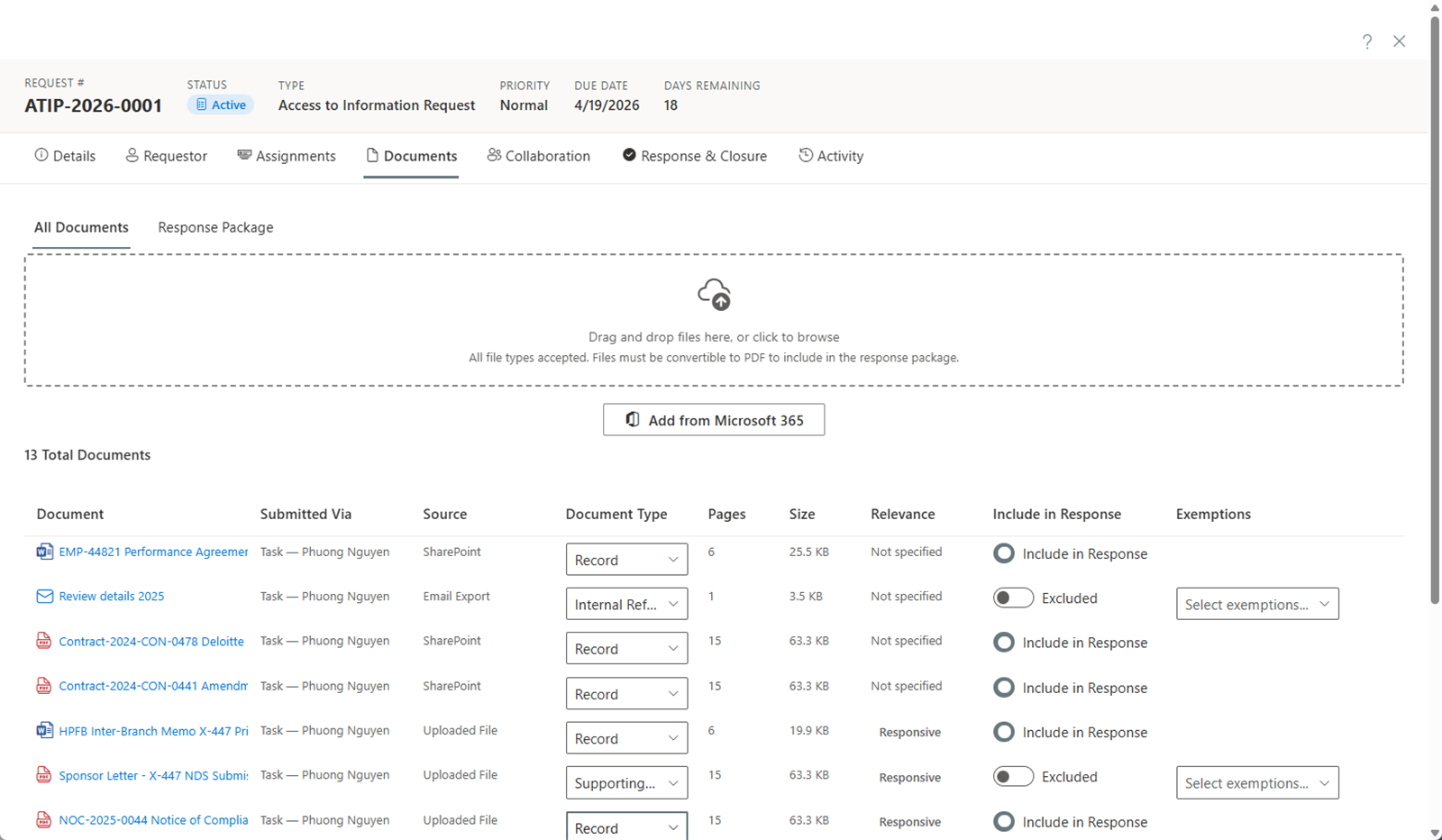
Dokumente hochladen
Klicken Sie auf Durchsuchen oder ziehen Sie Dateien direkt in den Ablagebereich auf der Registerkarte „Dokumente". Sie können mehrere Dateien gleichzeitig auswählen oder ablegen — sie werden nacheinander mit einer kombinierten Fortschrittsanzeige hochgeladen. Dokumente können bis zu 100 MB groß sein; Video- und Audioaufzeichnungen sowie große Archive können bis zu 2 GB groß sein. Dateien über 100 MB werden in fortsetzbaren Blöcken über das Panel Upload-Warteschlange hochgeladen, das den Fortschritt je Datei anzeigt und eine unterbrochene Verbindung übersteht (Pausieren, Fortsetzen, Abbrechen) — lassen Sie die Seite geöffnet, bis der Vorgang abgeschlossen ist. Aufzeichnungen öffnen sich anschließend im Medien-Viewer, mit Transkripten und zeitbasierter Schwärzung: siehe Video- und Audioaufzeichnungen.
Derselbe Arbeitsbereich läuft für jeden Falltyp — Datenschutzbewertungen, Vorfälle und Beschwerden tragen eine Registerkarte Dokumente mit denselben Upload-Grenzen, Vorschauen und dem Schwärzungs-Viewer.
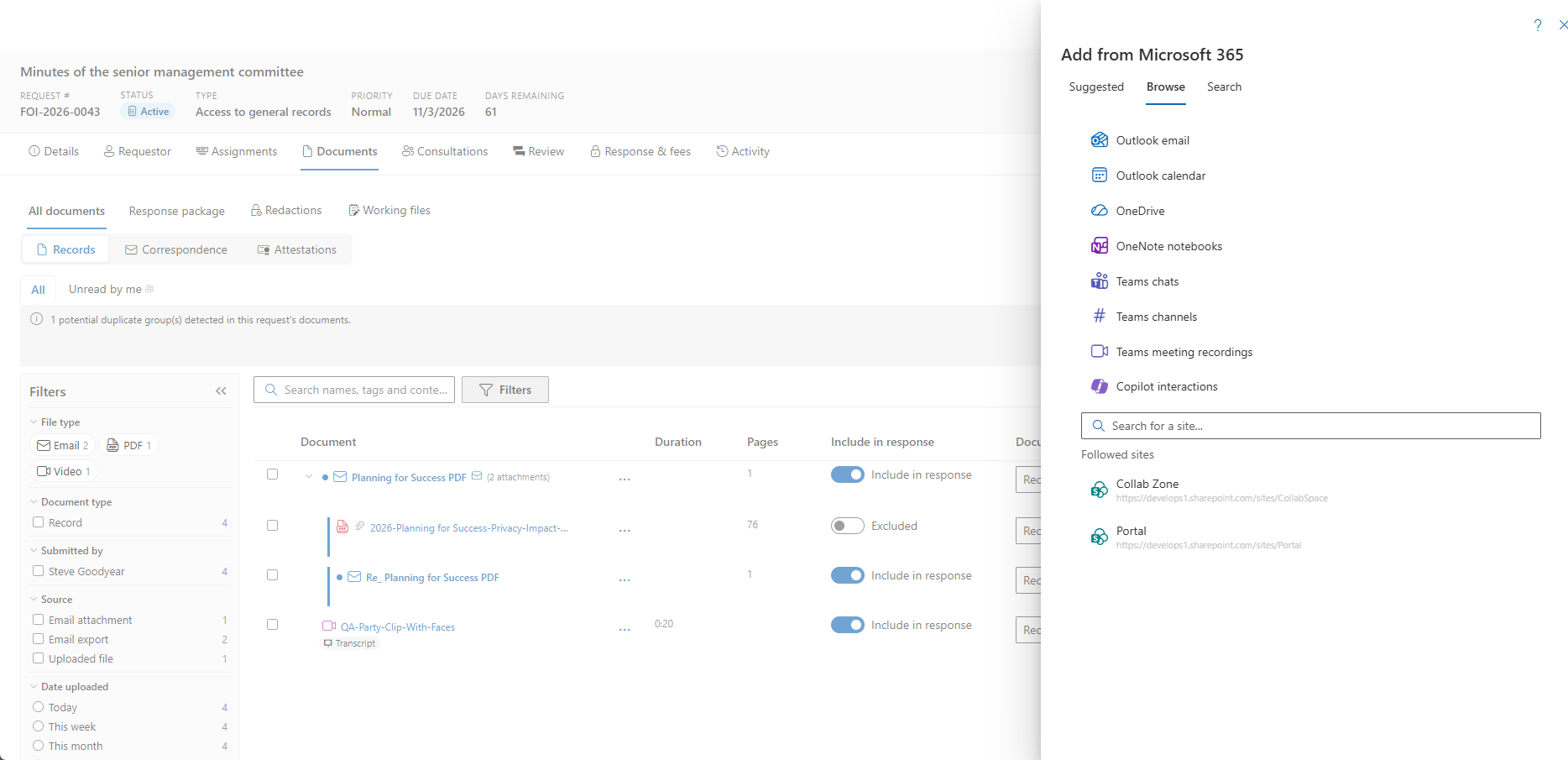
Aus Microsoft 365 hinzufügen
Klicken Sie auf Aus Microsoft 365 hinzufügen, um Unterlagen in der Microsoft 365-Umgebung Ihrer Organisation zu suchen oder zu durchsuchen, einschließlich SharePoint, OneDrive und Outlook-Postfächern.
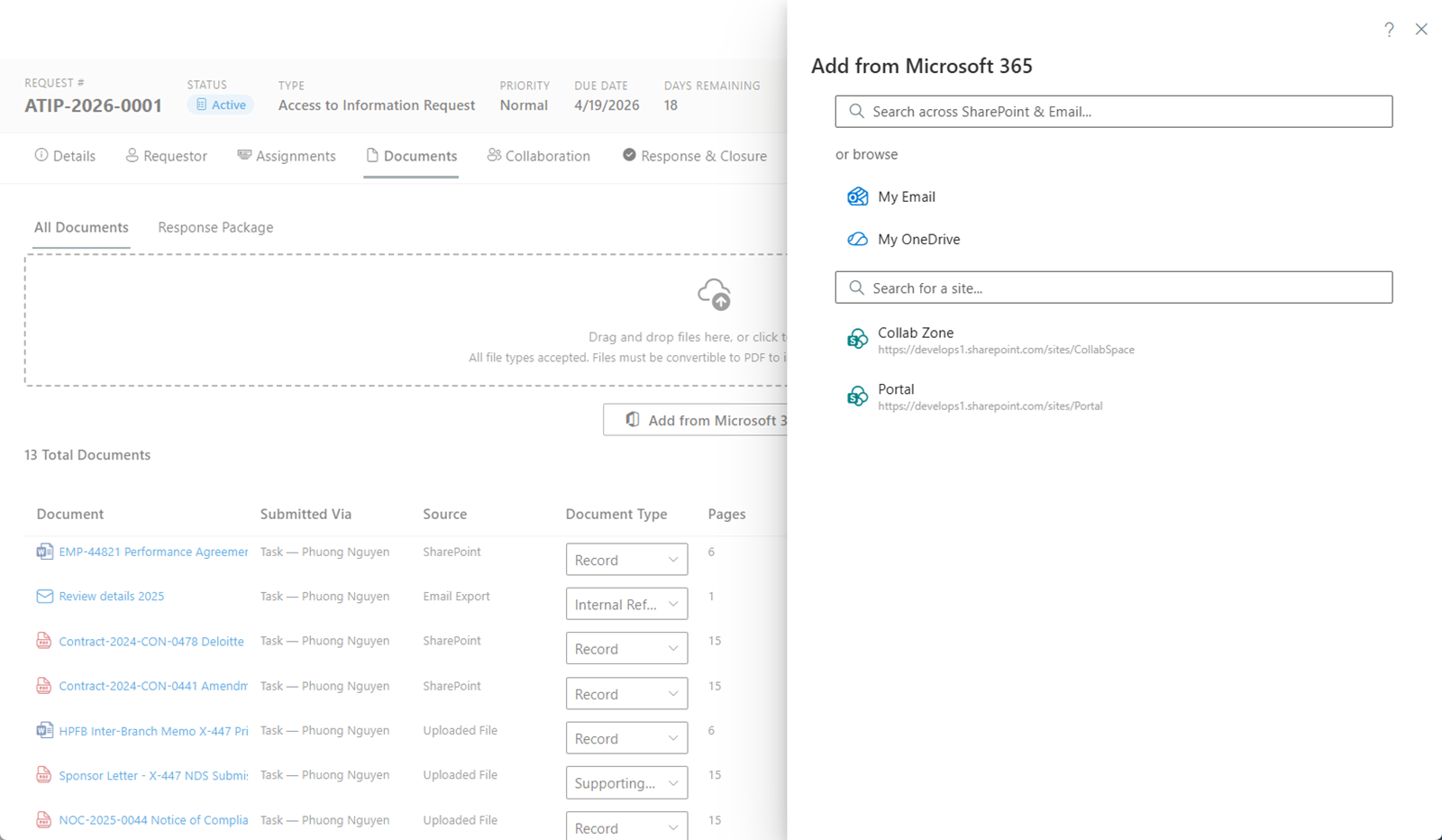
Suche
Geben Sie ein Schlüsselwort ein, um alle verbundenen Microsoft 365-Quellen zu durchsuchen. Die Ergebnisse sind in zwei Abschnitte unterteilt:
- Dateien — Dokumente von SharePoint-Sites und OneDrive.
- E-Mails — E-Mail-Nachrichten aus Outlook-Postfächern.
Wählen Sie die Elemente aus, die Sie dem Antrag hinzufügen möchten.
Durchsuchen
Sie können Microsoft 365-Quellen auch direkt durchsuchen:
- Meine E-Mails — Outlook-Ordner durchsuchen und einzelne E-Mails auswählen (als .eml-Dateien gespeichert).
- Gemeinsame Postfächer — Durchsuchen Sie eines der von Ihrem Mandanten konfigurierten Aufnahme-Postfächer (Einstellungen > Organisation) oder ein beliebiges gemeinsames Postfach, für das Sie bereits über Vollzugriff in Exchange verfügen. Das Auflisten eines Postfachs unter Einstellungen gewährt für sich genommen keinen Zugriff — Graph setzt Ihre bestehenden Exchange-Berechtigungen durch.
- Mein OneDrive — Ihre persönlichen OneDrive-Dateien und -Ordner durchsuchen.
- Gefolgte Websites — SharePoint-Sites durchsuchen, denen Sie folgen, und durch Dokumentenbibliotheken und Ordner navigieren.
- Nach einer Website suchen — Eine bestimmte SharePoint-Site nach Namen finden.
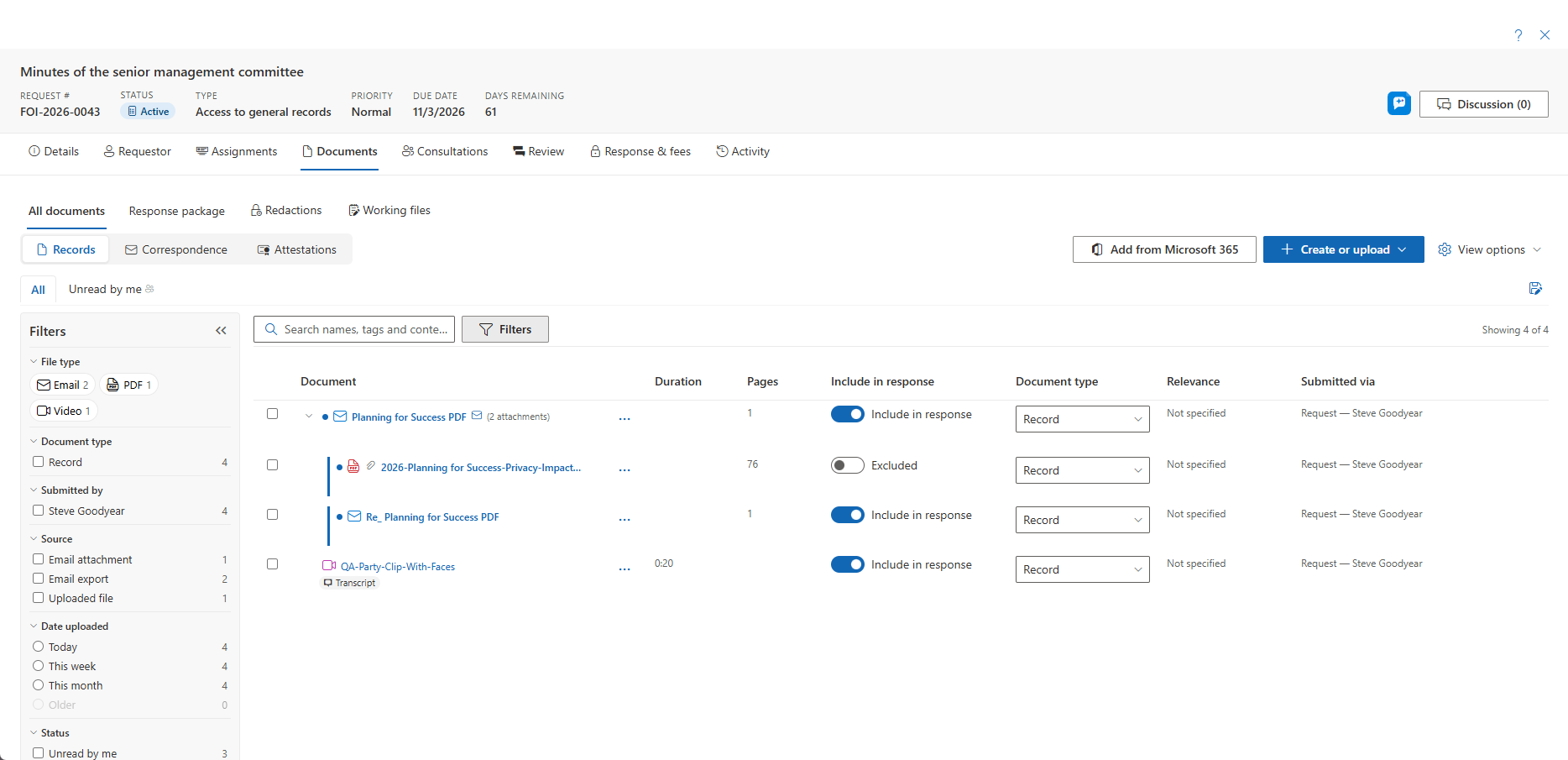
Dateien werden in den Dokumentenspeicher des Antrags kopiert. E-Mails werden als .eml-Dateien gespeichert, wobei Kopfzeilen, Text und eingebettete Inhalte erhalten bleiben. Wenn eine E-Mail Dateianhänge hat, wird jeder Anhang als eigener Datensatz extrahiert — eine Büroklammer kennzeichnet ihn, und seine Quelle lautet E-Mail-Anhang — sodass Sie Anhänge unabhängig prüfen, klassifizieren, schwärzen und einbeziehen können. Anhänge werden unter der übergeordneten E-Mail als Familie mit einem Auf-/Zuklapp-Chevron gruppiert, erben die Aufgabe, den Ordner und den Geltungsbereich der E-Mail, und die Auswahl der übergeordneten E-Mail wirkt sich kaskadierend auf ihre untergeordneten Elemente aus. Eingebettete Signaturbilder und S/MIME-Signaturblobs werden nicht extrahiert; eine weitergeleitete Nachricht wird zu einem eigenen E-Mail-Datensatz, dessen Anhänge ihrerseits extrahiert werden. E-Mails, die importiert wurden, bevor die Extraktion aktiviert war (oder während der Mandantenschalter deaktiviert ist), lassen sich später mit Anhänge extrahieren in der Zeile nachbearbeiten — gefahrlos wiederholbar, es wird nur ergänzt, was fehlt. Ein Anhang, der separat eingegangen ist, kann nachträglich über Mit E-Mail verknüpfen… in der Zeile mit seiner E-Mail verbunden werden. Die Originaldateien und E-Mails in Microsoft 365 werden nicht verändert.
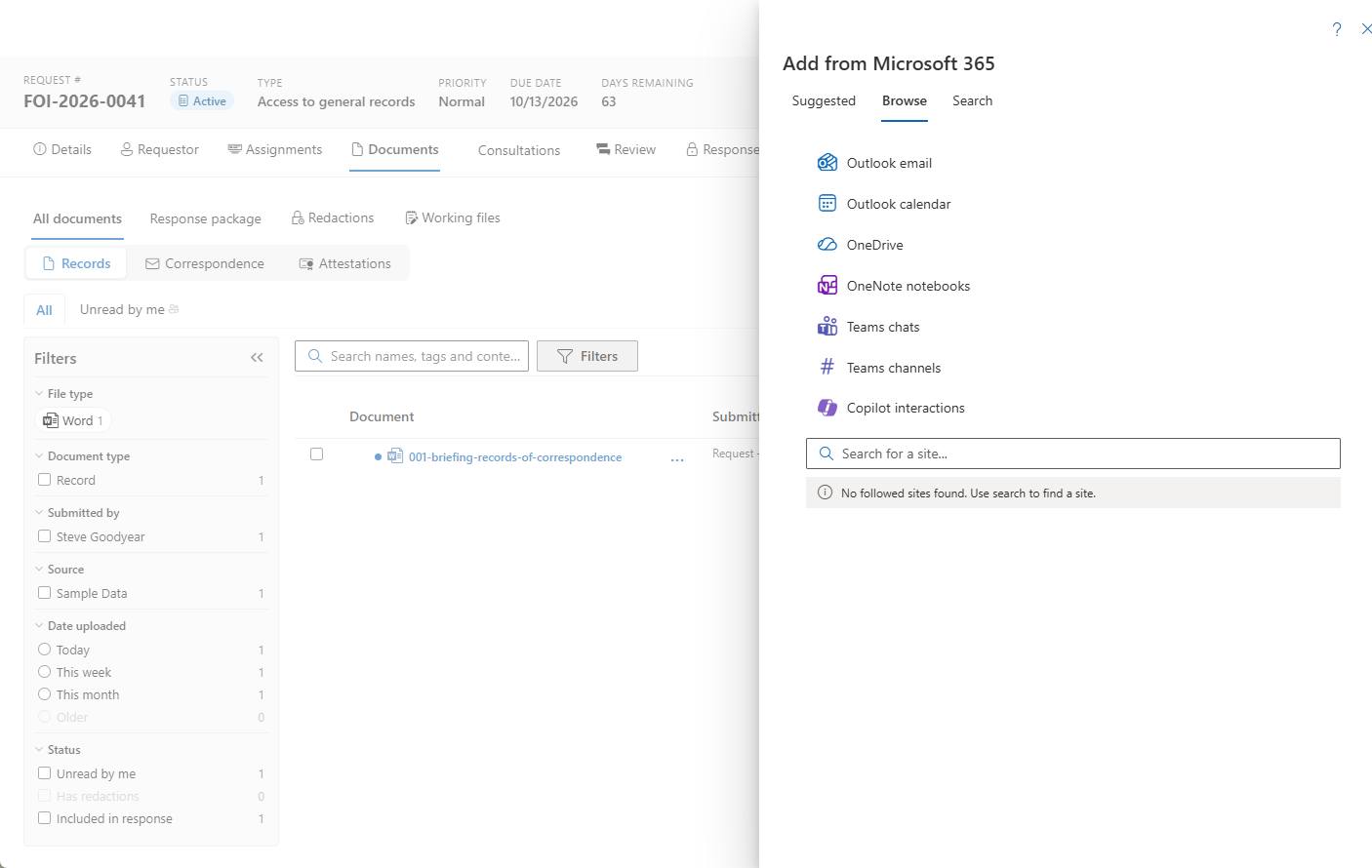
Weitere Erfassungsquellen
Über Dateien und E-Mails hinaus kann Aus Microsoft 365 hinzufügen auch die eigenen Unterlagen eines Custodians aus dem gesamten Microsoft 365 erfassen:
- Outlook-Kalender — der Besprechungskalender des Custodians. Private Elemente werden standardmäßig ausgeschlossen, und ein Hinweisbanner erläutert, was weggelassen wurde.
- Copilot-Interaktionsverlauf — der Microsoft 365 Copilot-Interaktionsverlauf des Custodians. Die Copilot-Erfassung läuft serverseitig und kann einen Moment dauern: Die Auswahl schließt sich sofort, und der Arbeitsbereich zeigt einen Spinner „Copilot-Sitzungen werden erfasst…", bis die Transkripte eintreffen.
- Teams-Besprechungsaufzeichnungen — Aufzeichnungen von Besprechungen, die der Custodian organisiert hat, mit dem von Teams erzeugten Transkript, sofern eines existiert. Die Aufzeichnung wird über den Browser in die Upload-Warteschlange heruntergeladen und läuft im Hintergrund weiter, solange die Seite geöffnet bleibt. Siehe Video- und Audioaufzeichnungen.
- Lists, OneNote und Teams-Chats und -Kanäle — werden zusammen mit Outlook-E-Mails erfasst. Beim Erfassen einer List lässt Sie ein Steuerelement Spalten genau auswählen, welche Spalten der exportierte Datensatz enthält — mit einer Verknüpfung Nur befüllte, um leere Spalten wegzulassen —, sodass eine breite Liste als fokussierter, lesbarer Datensatz erfasst wird.
- Vorgeschlagene Dokumente — Unterlagen, die die Auswahl automatisch anzeigt, abgeleitet aus Titel, Umfang und Schlüsselwörtern des Antrags.
Die Microsoft 365-Erfassung ist ein mandantenspezifischer Funktionsschalter. Wenn er für Ihren Mandanten deaktiviert ist, werden diese Quellen ausgeblendet.
Dokumentenvorschau
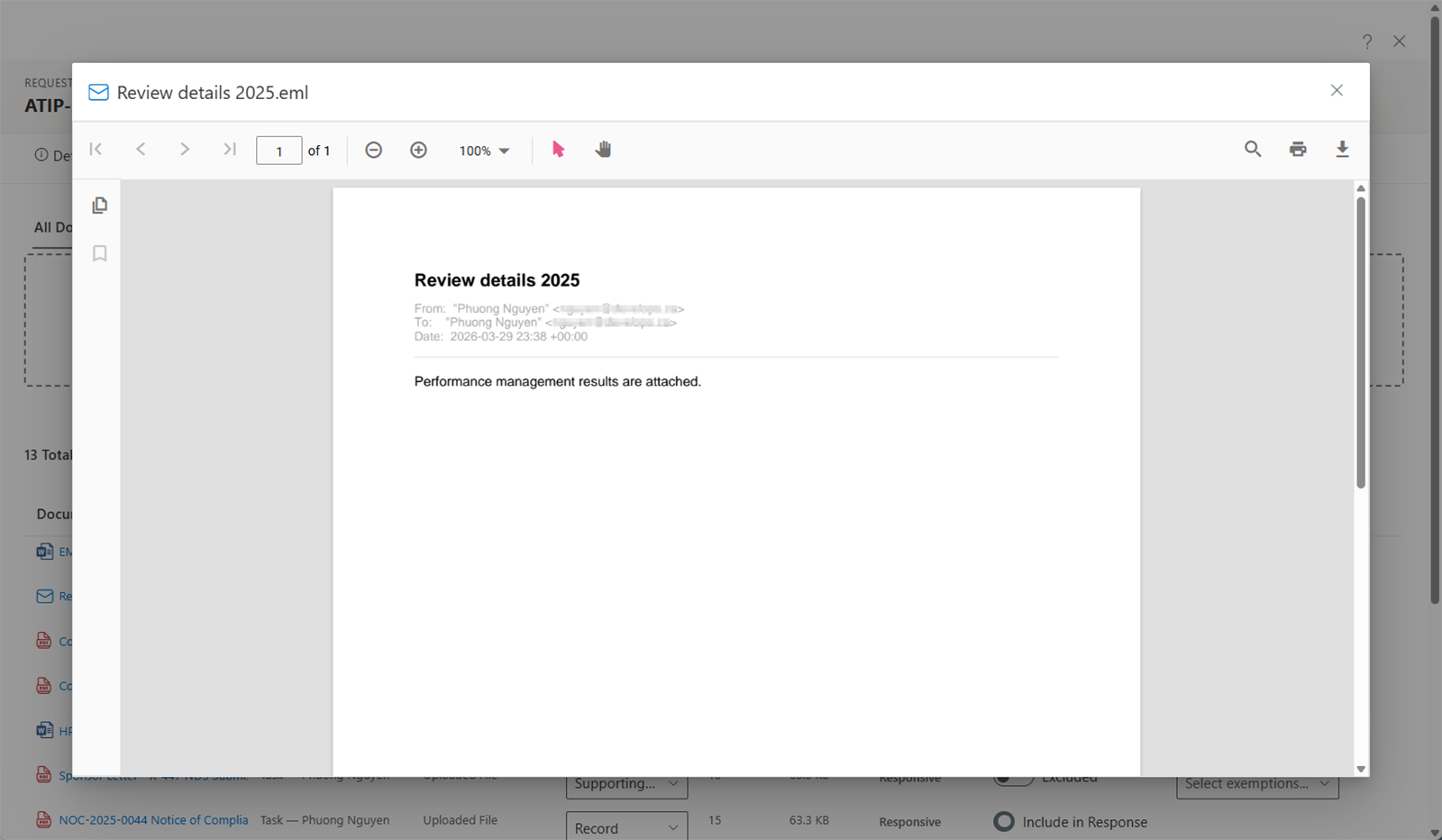
Klicken Sie auf einen Dokumentnamen, um den Vorschau-Viewer zu öffnen. AccessPoint unterstützt die Vorschau von:
- PDF-Dateien
- Microsoft Office-Dokumenten (Word, Excel, PowerPoint)
- Bildern
- Textdateien
- E-Mail-Nachrichten (.eml- und .msg-Dateien, als formatierte PDFs gerendert)
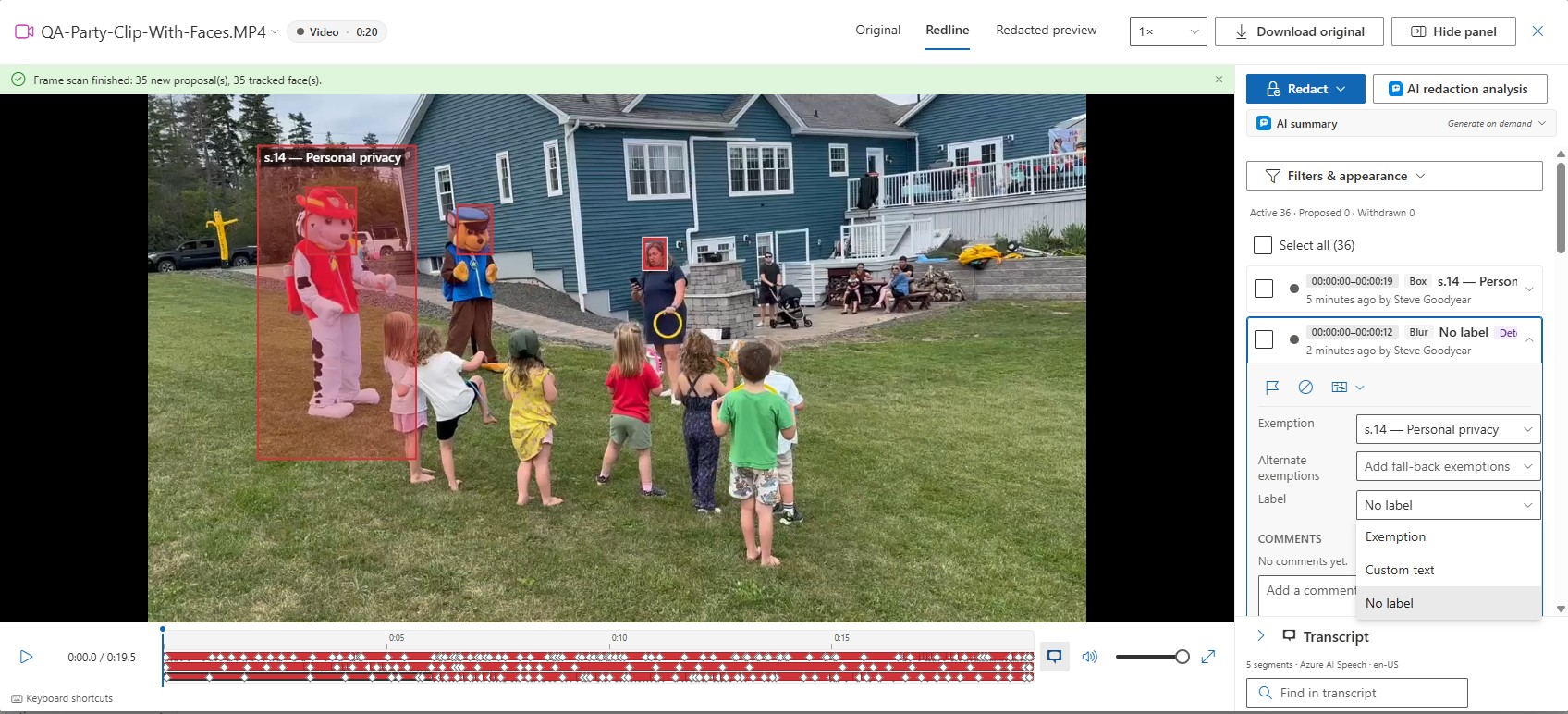
- Video- und Audioaufzeichnungen, die sich im Medien-Viewer mit Wiedergabe, Transkript und zeitbasierter Schwärzung öffnen — siehe Video- und Audioaufzeichnungen
Ein mehrere hundert Seiten umfassender Scan öffnet sich im selben Viewer, wobei Seiten bei Bedarf gestreamt werden — ein Sprung tief in das Dokument rendert diese Seite direkt, anstatt zuvor alles davor zu laden. Im Hintergrund bereitet AccessPoint außerdem eine für den Viewer optimierte Kopie sehr großer PDFs vor, die ausschließlich für die Bildschirmvorschau verwendet wird und niemals für Downloads oder das freigegebene Paket, sodass ein großer Scan ab dem zweiten Öffnen spürbar schneller blättert.
Klassifizierung von Dokumenten
Jedes Dokument kann klassifiziert werden als:
- Relevant — Das Dokument ist für den Antrag relevant und sollte für die Antwort berücksichtigt werden.
- Nicht relevant — Das Dokument ist für den Antrag nicht relevant.
- Duplikat — Das Dokument ist ein Duplikat einer anderen Unterlage, die bereits im Antrag enthalten ist.
Wer ein bestimmtes Dokument klassifizieren kann, hängt davon ab, woher es stammt:
- Über eine Zuweisung gesammelte Dokumente werden von dem dieser Zuweisung zugewiesenen Custodian klassifiziert.
- Über eine Aufgabe gesammelte Dokumente werden von dem dieser Aufgabe zugewiesenen Contributor klassifiziert.
- Direkt in den Antrag hochgeladene Dokumente — einschließlich Dokumenten, die an einen Korrespondenzeintrag oder eine externe Konsultation angehängt sind — werden vom Subject Access Officer oder einem Administrator klassifiziert.
Dies spiegelt die Zuständigkeit wider: Wer das Dokument gesammelt hat, entscheidet, ob es relevant ist.
Mehrere Dokumente gleichzeitig klassifizieren
Um mehrere Dokumente in einem Schritt zu klassifizieren, verwenden Sie das Mehrfachauswahl-Symbol im Spaltenkopf „Relevanz". Über ein Menü können Sie einen Wert mit einem Klick auf alle nicht klassifizierten Dokumente anwenden oder auf eine Zeilenauswahl (aktivieren Sie zuerst 2 oder mehr Kontrollkästchen).
Dokumente schwärzen
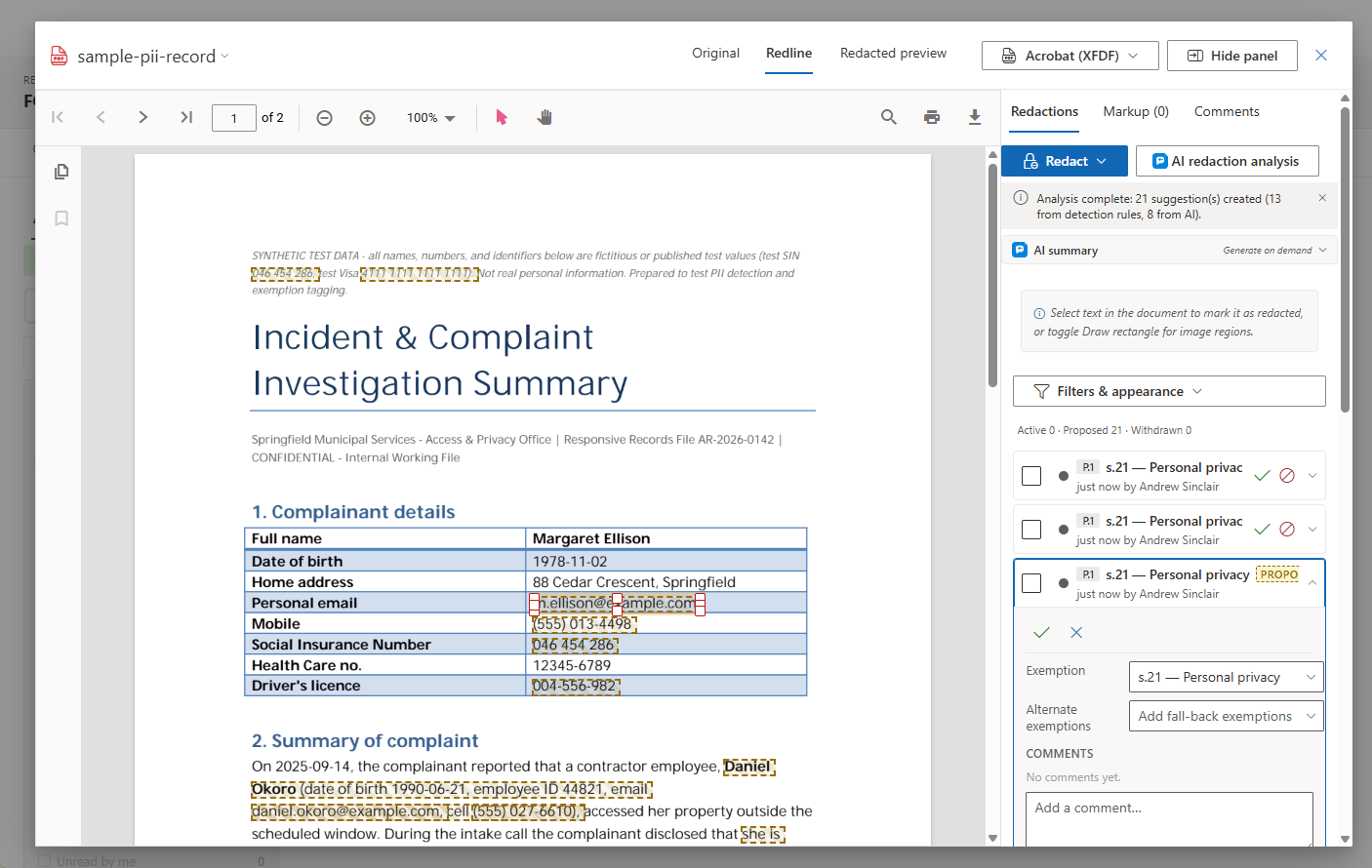
Auf der Unterregisterkarte Schwärzungen werden Unterlagen für die Freigabe aufbereitet. Neben der manuellen Schwärzung beschleunigen drei Werkzeuge die Arbeit — und alle davon schlagen eine Schwärzung nur vor. Eine Person akzeptiert oder verwirft jede maschinell erzeugte Schwärzung, jede trägt ein Herkunfts-Badge (Muster, Vorschlag oder Übertragen) und ihren übereinstimmenden Text, und vorgeschlagene Schwärzungen werden als gestrichelte bernsteinfarbene Kästen dargestellt, die niemals in einen Export gelangen können, bevor sie akzeptiert wurden.
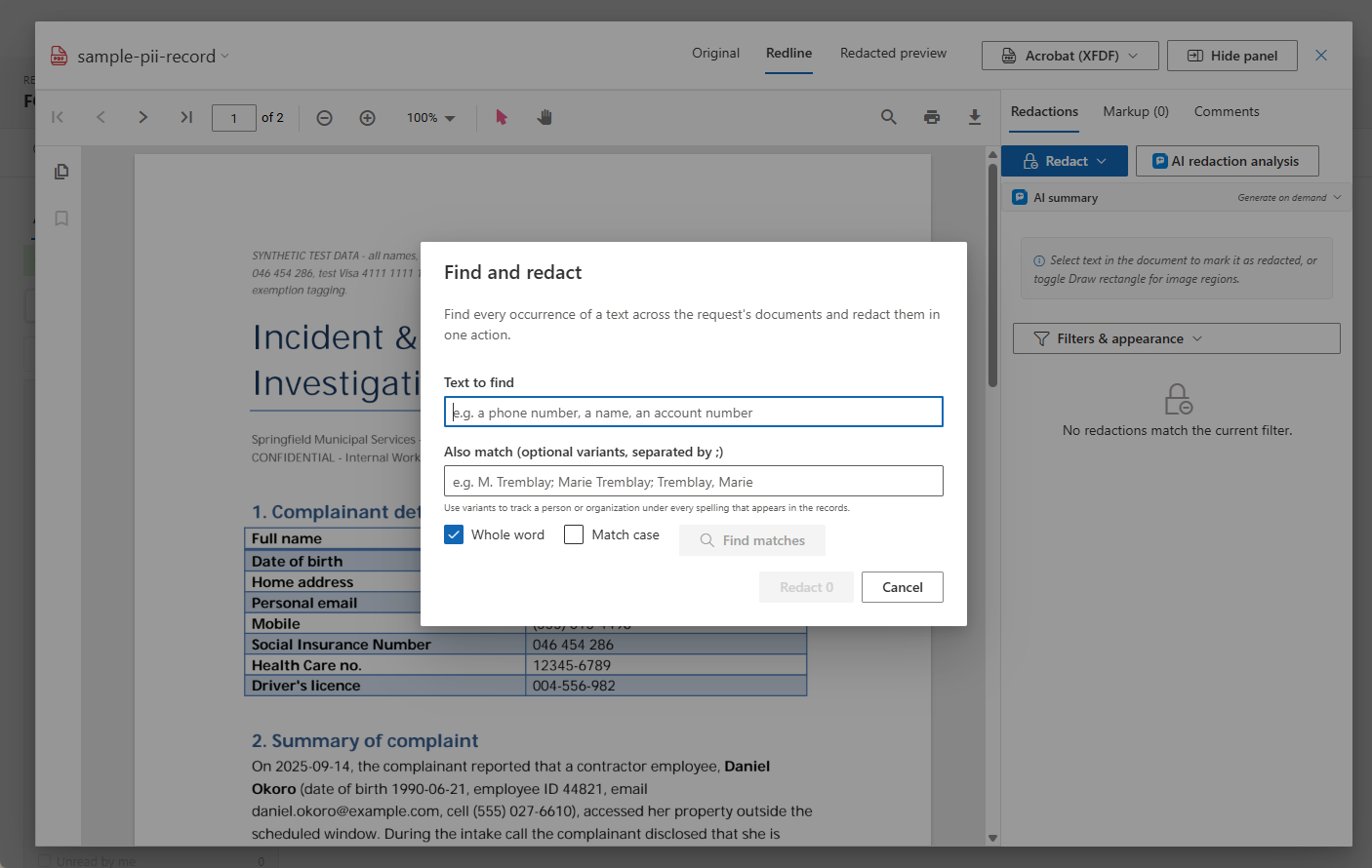
- Suchen & schwärzen — geben Sie einen Text ein (eine Telefonnummer, den Namen eines Dritten, eine Kontonummer), sehen Sie die Trefferzahlen je Dokument, wählen Sie die Ausnahme(n) und schwärzen Sie in einem Vorgang jedes Vorkommen, wortgenau auf jeder Seite platziert. Wählen Sie Zur Prüfung vorschlagen, damit Treffer Ihre Zustimmung/Ablehnung abwarten, oder Sofort anwenden, damit Treffer angewendet, aber zur Überprüfung markiert werden.
- Live-Musterabgleich — behalten Sie einen Suchen-&-schwärzen-Begriff als Muster bei, und es läuft automatisch bei jedem neuen Dokument, das dem Antrag hinzugefügt wird, sodass derselbe Dritte nie zweimal gesucht werden muss. Der Bereich Muster zeigt für jedes Muster die Anzahl der angewendeten, zur Prüfung ausstehenden und verworfenen Treffer und ermöglicht es, es erneut auszuführen, anzuhalten oder außer Kraft zu setzen.
- Vorgeschlagene Schwärzungen — Nach Vorschlägen suchen führt die Erkennungsmuster Ihrer Organisation (Telefonnummern, E-Mail-Adressen, SIN/SSN, Zahlungskarten und rechtsordnungsspezifische Detektoren) über den gesamten Antrag aus und schlägt Schwärzungen mit einem Konfidenzwert vor. Neue Dokumente werden nach der Konvertierung automatisch geprüft, und — sofern Ihr Rechtsordnungspaket sie verknüpft — treffen akzeptierte Vorschläge bereits mit der richtigen Ausnahmebestimmung gekennzeichnet ein.
Filtern Sie die Unterregisterkarte nach Herkunft (Manuell, Muster, Vorschlag, Übertragen) und nach dem Status Vorgeschlagen, um alles, was die Werkzeuge getan haben, an einem Ort zu prüfen; akzeptieren oder verwerfen Sie direkt, je Dokument oder in großen Mengen. Diese Werkzeuge funktionieren mit oder ohne die optionale Azure AI Search-Komponente — der Abgleich läuft gegen die Dokumente selbst.
Nichts Vorgeschlagenes schlüpft durch. Die Vorabprüfung des Antwortpakets zählt ungeprüfte vorgeschlagene Schwärzungen (Muster-, Regel-, KI- und Vorschläge aus früheren Anträgen, die noch auf Zustimmung/Ablehnung warten) über alle eingeschlossenen Dokumente hinweg. Standardmäßig warnt sie mit einer Verknüpfung Vorschläge prüfen zurück zu dieser Unterregisterkarte; eine Mandanteneinstellung unter Einstellungen → Darstellung von Schwärzungen kann dies auf Blockieren eskalieren, serverseitig durchgesetzt, bis jede vorgeschlagene Markierung akzeptiert oder verworfen wurde.
Wenn die Anreicherung teilweise fehlschlägt. Nachdem ein Dokument konvertiert wurde, läuft die Hintergrundanreicherung — Suchindizierung, Muster- und Vorschlagsscans für Schwärzungen, KI-Analyse, Duplikaterkennung. Wenn ein Teil dieser Pipeline fehlschlägt, zeigt die Zeile des Dokuments eine bernsteinfarbene Pille, die benennt, was fehlgeschlagen ist, mit einer eigenen Schaltfläche Wiederholen, um nur die Anreicherung erneut auszuführen.
Gescannte Dokumente (OCR). Wenn die optionale Komponente Document Intelligence bereitgestellt ist, wird der Text gescannter, reiner Bilddokumente automatisch erfasst, sodass sie wie jedes andere Dokument an der Inhaltssuche, der Duplikaterkennung, den KI-Zusammenfassungen und den oben beschriebenen Schwärzungswerkzeugen teilnehmen. Ohne diese Komponente werden gescannte Dokumente weiterhin anhand von Name, Typ und Tags abgeglichen.
Umgang mit einer Schwärzungsmarkierung
- Eine mehrzeilige Auswahl ist eine Schwärzung, nicht mehrere. Wenn Sie eine Textstelle auswählen, die sich über mehrere Zeilen erstreckt, wird auf jeder Zeile ein eng anliegendes Feld gezeichnet, doch sie bleiben ein einziger Eintrag — eine Ausnahme, ein Satz von Alternativen, ein Kommentarthread, ein Status, eine Zeile im Schwärzungsverzeichnis. Dies spiegelt wider, wie Acrobat dieselbe Markierung modelliert, sodass der Export nach XFDF und der erneute Import ohne Aufteilung der Textstelle round-trip-fähig sind.
- Eine Markierung an Ort und Stelle anpassen. Klicken Sie auf eine Schwärzung, um sie auszuwählen, und ziehen Sie dann ihren Körper, um sie zu verschieben, oder einen Anfasspunkt, um sie in der Größe zu ändern — kein Zurückziehen und Neuzeichnen nötig (wodurch Ausnahme, Kommentare und Verlauf verloren gingen). Geometrieänderungen werden auf der bestehenden Markierung gespeichert; ihre Zitierung und ihr Audit-Trail bleiben erhalten.
- Alternative Ausnahmen können auf der Markierung beschriftet werden. Wenn eine Schwärzung Alternativen zitiert, kann das Overlay
s.19 (s.22, s.23)anzeigen, sodass ein Prüfer die Ausweichzitate sieht, ohne das Panel zu öffnen; Alternativen, die nicht passen, werden zu einer Anzahl zusammengefasst (s.19 (+2)), und wenn selbst das zu breit ist, wird nur die primäre Ausnahme angezeigt. Dies ist eine Mandanteneinstellung unter Einstellungen → Darstellung von Schwärzungen, standardmäßig auf nur Redline-Kopien — die freigegebene Kopie bleibt sauber. - Wählen Sie, was jede Markierung anzeigt. Die Zeile Label in den Details einer Markierung steuert, was auf dem Feld erscheint: Ausnahme (Standard — die Zitierung, mit Alternativen gemäß der obigen Einstellung), Benutzerdefinierter Text (genau der Text, den Sie eingeben, etwa ein Anlagenverweis oder „Dritter") oder Kein Label (ein sauberes Feld). Das Label ist rein darstellungsbezogen — eine auf Benutzerdefiniert oder Kein Label gesetzte Markierung behält ihre Ausnahme, und das Schwärzungsverzeichnis, die Ausnahmenzusammenfassung, das Verzeichnis und das Protokoll zitieren sie stets. Wählen Sie mehrere Markierungen aus und verwenden Sie Label festlegen, um einen Modus in großen Mengen anzuwenden. Dieselben drei Modi gelten für Markierungen auf Aufzeichnungen.
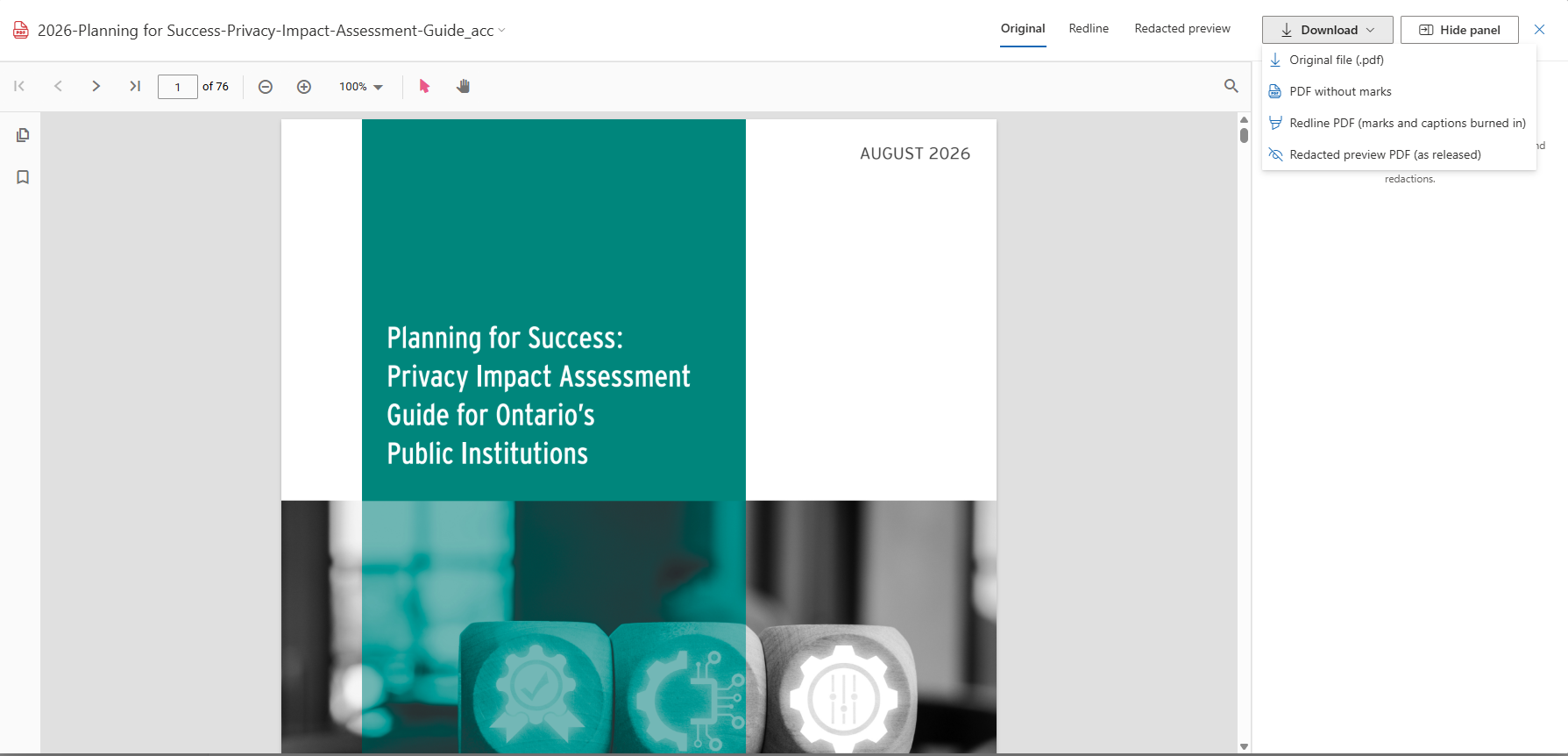
- Der Wechsel zwischen Ansichten behält Ihre Position bei. Die Registerkarten Original, Redline und Geschwärzte Vorschau laden jeweils einmal und bleiben aktiv, sodass das Umschalten zwischen ihnen sofort erfolgt und auf der Seite landet, die Sie gerade gelesen haben. Original zeigt die saubere Quelle, Redline zeigt angewendete Markierungen, Vorschläge und Prüfvermerke, und Geschwärzte Vorschau zeigt genau die Markierungen, die eine Freigabe einbrennen würde.
- Downloads benennen, was sie liefern. Das Menü Download ▾ in der Kopfzeile des Viewers bietet die Originaldatei im hochgeladenen Format, das PDF ohne Markierungen sowie — bei einem Datensatz mit Schwärzungen — das gebrannte Redline-PDF und das PDF der geschwärzten Vorschau. Der Download der geschwärzten Vorschau entfernt den Inhalt unter jeder angewendeten Markierung physisch, bevor das Feld gezeichnet wird, sodass er gefahrlos weitergegeben werden kann; die Redline-Version hält den Inhalt unter einem durchscheinenden Overlay lesbar, da Prüfer ihn verifizieren müssen. Es gibt keine mehrdeutige Download- oder Druckschaltfläche in der Viewer-Symbolleiste: Wählen Sie die gewünschte Ansicht, und drucken Sie aus diesem PDF. Das Zeilenmenü der Registerkarte „Dokumente" bietet außerdem Original herunterladen, sodass Sie die hochgeladene
.docx-,.msg- oder Bilddatei stets zurückerhalten können.
Antragsübergreifende Dokumenthistorie
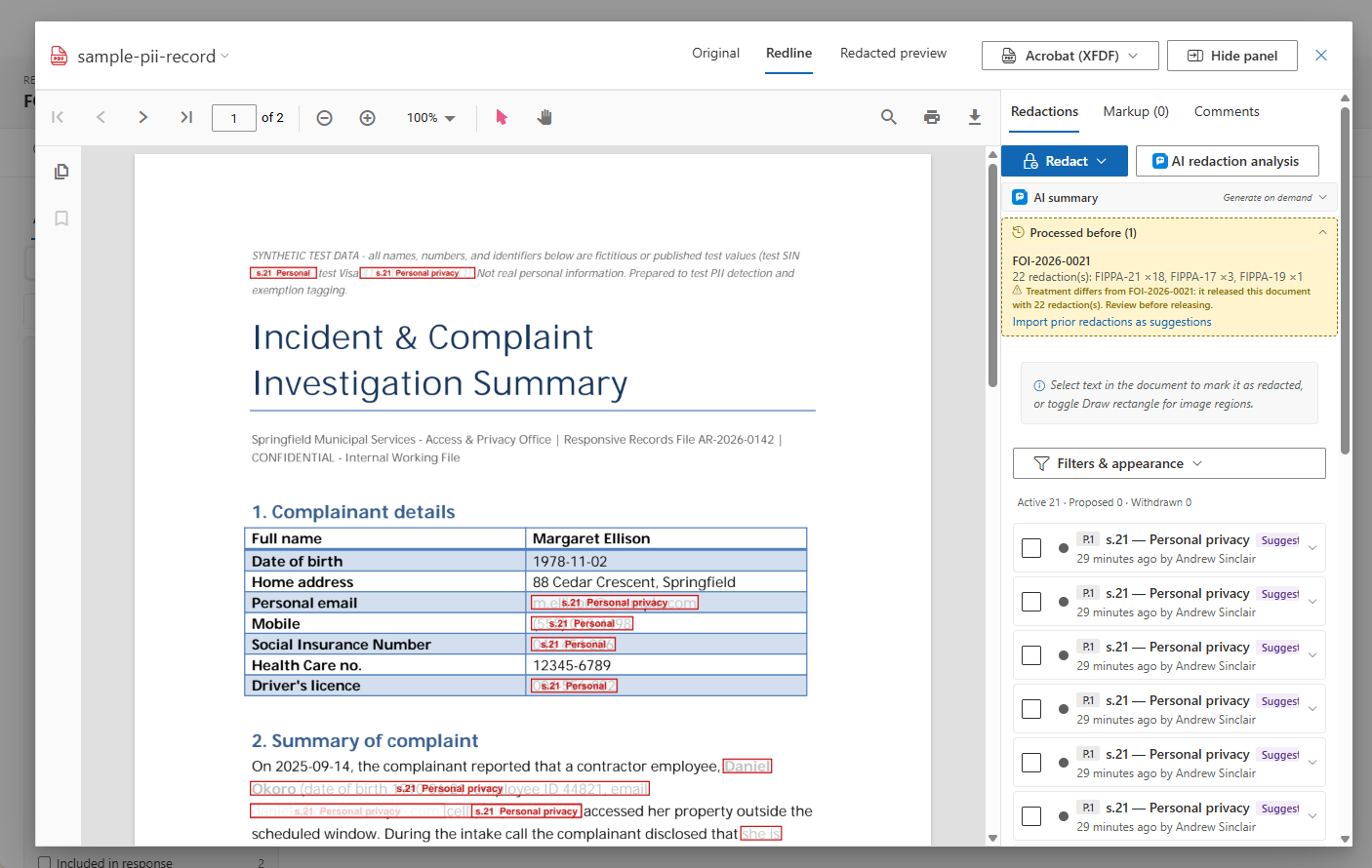
Wenn ein Dokument, das in einem Antrag eingeht, byteidentisch mit einem ist, das Sie bereits in einem früheren Antrag bearbeitet haben, auf den Sie zugreifen können, erkennt AccessPoint dies. Der Arbeitsbereich zeigt ein Banner, und der Schwärzungs-Viewer zeigt einen Bereich Bereits bearbeitet — den früheren Antrag, sein Ergebnis und seine Schwärzungen nach Ausnahme — mit einem Klick, um die früheren Schwärzungen als Vorschläge in das aktuelle Dokument zu importieren. Wie bei jedem Vorschlag prüfen Sie jeden einzelnen, bevor er angewendet wird. Historie aus Anträgen, auf die Sie keinen Zugriff haben, wird niemals angezeigt.
AI Assist für Dokumente
Wenn AI Assist für Ihren Mandanten aktiviert ist, unterstützen drei optionale Funktionen die Dokumentenprüfung. Jede erzeugt einen Vorschlag oder einen bearbeitbaren Entwurf — eine Person entscheidet immer, was angewendet wird.
- KI-Schwärzungsanalyse — zusätzlich zu den musterbasierten Vorschlägen oben liest die KI den Dokumenttext im Kontext und schlägt Schwärzungen vor für personenbezogene Informationen über Einzelpersonen in ihrer persönlichen Eigenschaft (amtlich handelnde Personen werden nicht markiert), Beratungs- und Empfehlungspassagen, dem Anwaltsgeheimnis unterliegende Kommunikation sowie vertrauliche Geschäftsinformationen Dritter — jeweils mit einem Konfidenzwert und einer kurzen Begründung. Vorschläge fließen in denselben Prüfprozess wie jeder andere Vorschlag, sodass Sie sie auf dieselbe Weise akzeptieren oder verwerfen.
- Dokumentzusammenfassungen — der Seitenbereich des Schwärzungs-Viewers bietet eine KI-Zusammenfassung je Dokument auf Abruf, eingeklappt, bis Sie sie aufklappen — erstellt in Ihrer Sprache, wenn Sie sie anfordern, und zwischengespeichert, bis sich der Inhalt des Dokuments ändert.
- Semantische Suche und Duplikaterkennung — wenn sowohl Azure AI Search als auch AI Assist bereitgestellt sind, versteht die Dokumentsuche neben exakten Wörtern auch die Bedeutung, und die Duplikaterkennung erkennt zusätzlich Beinahe-Duplikate, die ein reiner Textabgleich übersieht, etwa eine Übersetzung desselben Vermerks oder einen stark überarbeiteten Entwurf.
AI Assist ist optional. Diese Funktionen erscheinen nur, wenn Ihre Organisation AI Assist bereitgestellt hat; falls Sie sie nicht sehen, wenden Sie sich an Ihren Administrator.
Datenschutz und verantwortungsvolle KI. AI Assist läuft auf einer Azure-OpenAI-Ressource im eigenen Azure-Abonnement und in der eigenen Region Ihrer Organisation — Daten im Ruhezustand verlassen niemals Ihren Mandanten, und wo die Inferenz verarbeitet wird, ist eine Entscheidung, die Ihre Organisation bei der Bereitstellung trifft (global oder auf die EU-/US-Datenzone beschränkt). Microsoft trainiert seine Modelle nicht mit Ihren Inhalten, und Prompts und Antworten werden nicht gespeichert — es werden nur Nutzungsmetadaten aufbewahrt, die je Datensatz über den Filter AI Assist auf der Registerkarte Aktivität sichtbar sind. Jede KI-Ausgabe ist ein Vorschlag oder ein bearbeitbarer Entwurf, den eine Person prüft und über den eine Person entscheidet. Wie diese Funktionen mandantenweit konfiguriert werden, erfahren Sie auf der Administratorseite Funktionen.
Anwendung von Ausnahmen
SAOs können Ausnahmecodes auf Dokumente oder Teile von Dokumenten anwenden. Die Ausnahmecodes stammen aus der von Ihrem Administrator konfigurierten Liste und entsprechen den spezifischen gesetzlichen Bestimmungen, die das Zurückhalten von Informationen rechtfertigen.
Zusammenstellung des Antwortpakets
SAOs verwalten, welche Dokumente in das endgültige Antwortpaket aufgenommen werden. Von der Registerkarte „Dokumente" aus können Sie:
- Einzelne Dokumente für die Aufnahme oder den Ausschluss aus der Antwort umschalten.
- Dokumente neu anordnen, um die Reihenfolge im Antwortpaket zu steuern.
Ein Paket, das Aufzeichnungen enthält, wird im Hintergrund erzeugt und als ZIP mit den gerenderten Mediendateien und einem Hash-Manifest geliefert — siehe Video- und Audioaufzeichnungen und Antwort & Gebühren.