
Zentrales Anträge-Dashboard — Suchen, Filtern, Sortieren, gespeicherte Ansichten und das Öffnen eines Antrags
Last updated: July 24, 2026 by Steve
Anträge-Dashboard
Das Anträge-Dashboard ist der Startbildschirm für Sachbearbeiter für Auskunftsanträge, Berater und Leser. Es ist die Liste aller Anträge, die Sie einsehen können, zusammen mit den Werkzeugen, um Ihre Arbeit zu finden und zu verwalten. Es öffnet sich auf der Registerkarte Anträge.
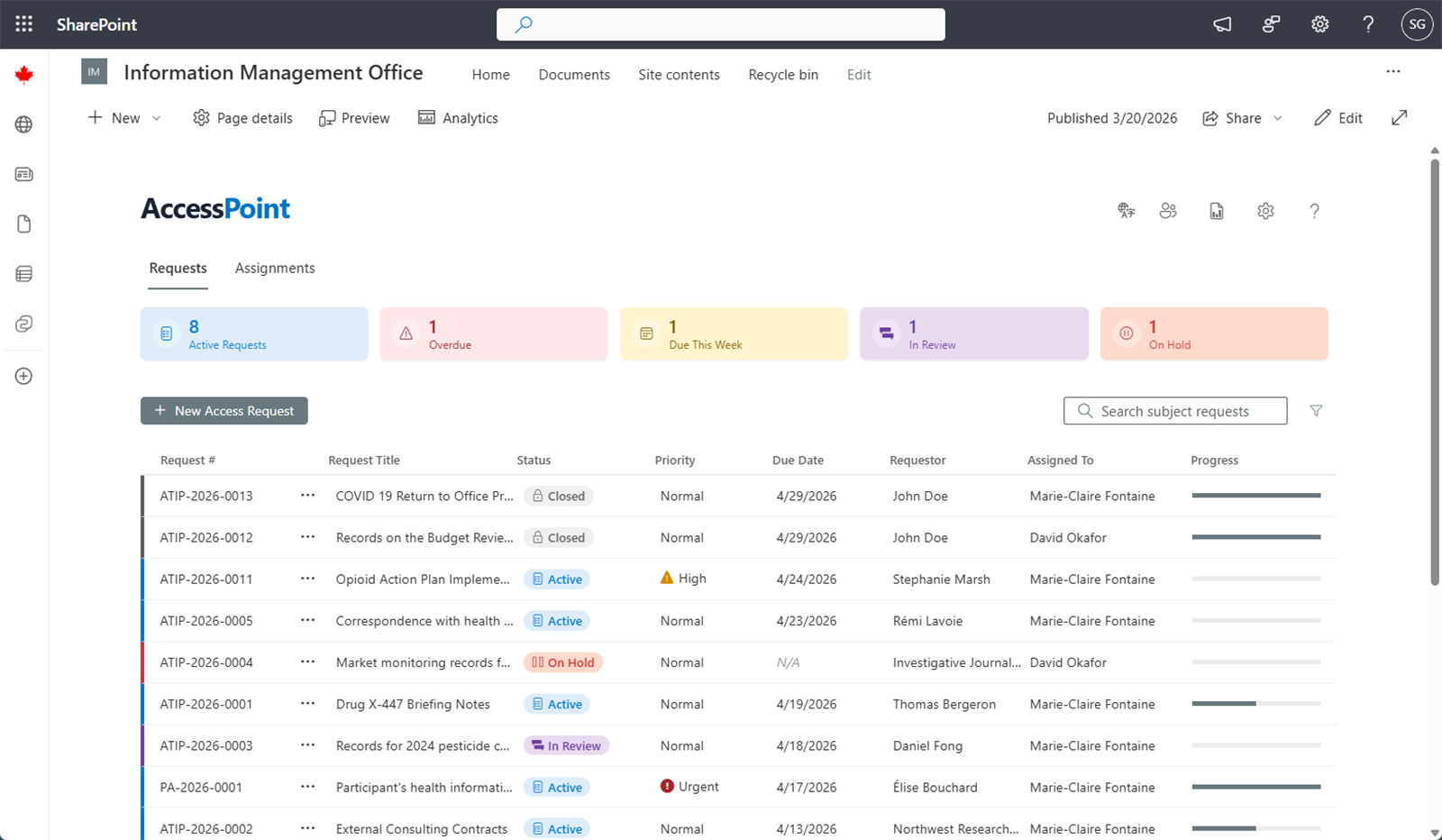
Übersichtskarten
Am oberen Rand fassen Schnellfilter-Kacheln Ihr Arbeitsaufkommen zusammen:
| Karte | Zeigt |
|---|---|
| Aktiv | Anträge, die derzeit bearbeitet werden |
| Überfällig | Anträge, deren Fälligkeitsdatum überschritten ist und die noch nicht abgeschlossen sind |
| Diese Woche fällig | Anträge, die innerhalb der kommenden Woche fällig sind |
| In Prüfung | Anträge in der Prüfungsphase vor der Beantwortung |
| Angehalten | Anträge, die bis zum Eintreffen externer Eingaben pausiert sind |
Klicken Sie auf eine Karte, um das Raster auf diese Menge zu filtern; klicken Sie erneut darauf, um die Auswahl aufzuheben. Angehaltene Anträge werden aus den Zählungen Überfällig und Diese Woche fällig ausgeschlossen, da ihre gesetzliche Frist pausiert ist.
Die Symbolleiste
Eine einzelne Symbolleistenzeile enthält die Schaltfläche Neu (nur sichtbar, wenn Sie Anträge erstellen dürfen), die Registerkarten der gespeicherten Ansichten, das Suchfeld, die Schaltfläche Filter und das Menü Ansichtsoptionen (⋯).
Das Antragsraster
Das Raster zeigt eine Zeile pro Antrag — Nummer, Titel, Status, Priorität, Fälligkeitsdatum, Antragsteller, zugewiesener Sachbearbeiter und einen Fortschrittsbalken. Die Statusfarbe stammt aus dem konfigurierten Statusvokabular Ihres Mandanten. Klicken Sie auf eine beliebige Zeile, um den vollständigen Antrag zu öffnen. Wenn das Register größer als eine Seite ist, erscheint ein Hinweisbanner zur Kürzung; grenzen Sie es mit der Suche oder mit Filtern ein.
Suchen
Geben Sie in das Suchfeld ein, um sofort über Nummer, Titel und Antragsteller eines Antrags zu filtern.
Filtern
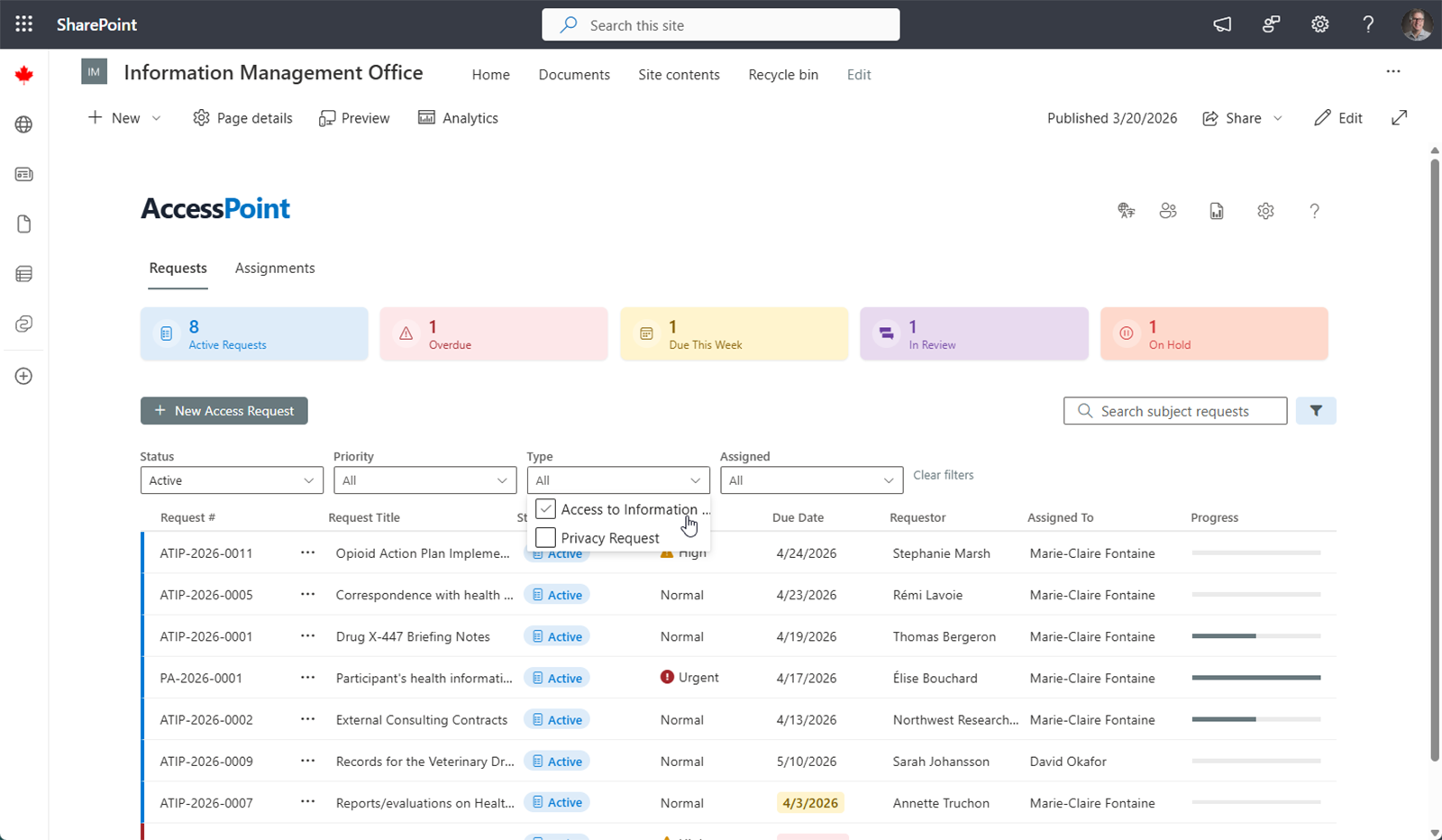
Klicken Sie auf Filter, um die Filterleiste zu öffnen, in der Sie eine Mehrfachauswahl treffen können nach:
- Status
- Priorität
- Antragstyp
- Zugewiesener Sachbearbeiter — „Mir zugewiesen“ ist eine Ein-Klick-Option
- Beliebige vom Mandanten definierte benutzerdefinierte Felder
Das Filtersymbol wird ausgefüllt dargestellt und sein Tooltip listet die aktiven Filter auf. Verwenden Sie Zurücksetzen, um die Auswahl aufzuheben.
Sortieren und Spalten
Klicken Sie auf eine Spaltenüberschrift, um danach zu sortieren; klicken Sie erneut, um die Reihenfolge umzukehren. Über das Menü Ansichtsoptionen (⋯) können Sie Spalten ein- oder ausblenden, sie durch Ziehen in der Größe ändern und neu anordnen sowie das Raster nach einer Spalte gruppieren (Status, Typ, Sachbearbeiter oder ein benutzerdefiniertes Feld). Diese Einstellungen können in einer Ansicht gespeichert werden.
Massen-Neuzuweisung
Wenn Sie Anträge bearbeiten dürfen, verfügt jede Zeile über ein Kontrollkästchen (mit einer Option „Alle auswählen” in der Kopfzeile). Die Auswahl von Zeilen blendet eine Massenleiste ein – N ausgewählt · Neu zuweisen · Auswahl aufheben. Neu zuweisen überträgt die ausgewählten Anträge dauerhaft an die gewählte Sachbearbeiterin oder den gewählten Sachbearbeiter — ein vollständiger Wechsel der Zuständigkeit. Dies funktioniert auch über gemischte aktuelle Zuständige hinweg; abgeschlossene Anträge sowie Anträge, die bereits bei der Zielperson liegen, werden übersprungen und gemeldet. Jede Neuzuweisung schreibt einen Prüfpfadeintrag pro Antrag.
Damit ein Kollege oder eine Kollegin Ihre Arbeit während Ihrer Abwesenheit vorübergehend abdeckt — ohne dass sich die Zuständigkeit ändert —, verwenden Sie stattdessen Delegationen verwalten. Eine Delegation ist ein Zugriffs-Overlay, das endet, wenn sie ausläuft; siehe Delegationen.
Gespeicherte Ansichten
Ansichten bündeln eine Reihe von Filtern, Spalten, einer Sortierreihenfolge und einer Gruppierung unter einer benannten Registerkarte, sodass Sie mit einem Klick zu einem bestimmten Arbeitsausschnitt des Registers zurückkehren können. Die Registerkarten befinden sich in der Symbolleiste zwischen der Schaltfläche Neu und dem Suchfeld; Ihr Mandant liefert eine Standardansicht Alle Anträge. Siehe Dashboard-Ansichten zum Erstellen, Freigeben und Wechseln von Ansichten.
Einen Antrag erstellen
Klicken Sie auf Neu, um den Bereich Neuer Zugangsantrag zu öffnen. Neu ist eine geteilte Schaltfläche (Split-Button) – ihr Dropdown-Menü bietet Neu aus E-Mail…, wodurch eine in einem Postfach liegende E-Mail in einen vorausgefüllten Antrag umgewandelt wird. Siehe Anträge erstellen für eine Schritt-für-Schritt-Anleitung zu beiden Wegen.
Einen Antrag öffnen
Klicken Sie auf eine beliebige Zeile, um die vollständigen Antragsdetails zu öffnen, in denen Sie jeden Aspekt des Antrags verwalten — siehe Antragsübersicht.