
Detailansicht der Zuweisung – Anweisungen für Verwahrer, Dokumentensammlung, Aufgabenverwaltung und Einreichung der Bestätigung
Last updated: March 29, 2026 by Steve
Zuweisungsdetails
Wenn Sie eine Zuweisung als Verwahrer öffnen, sehen Sie eine in Registerkarten gegliederte Oberfläche, die alles organisiert, was Sie zum Abschließen Ihrer Sammelarbeit benötigen.
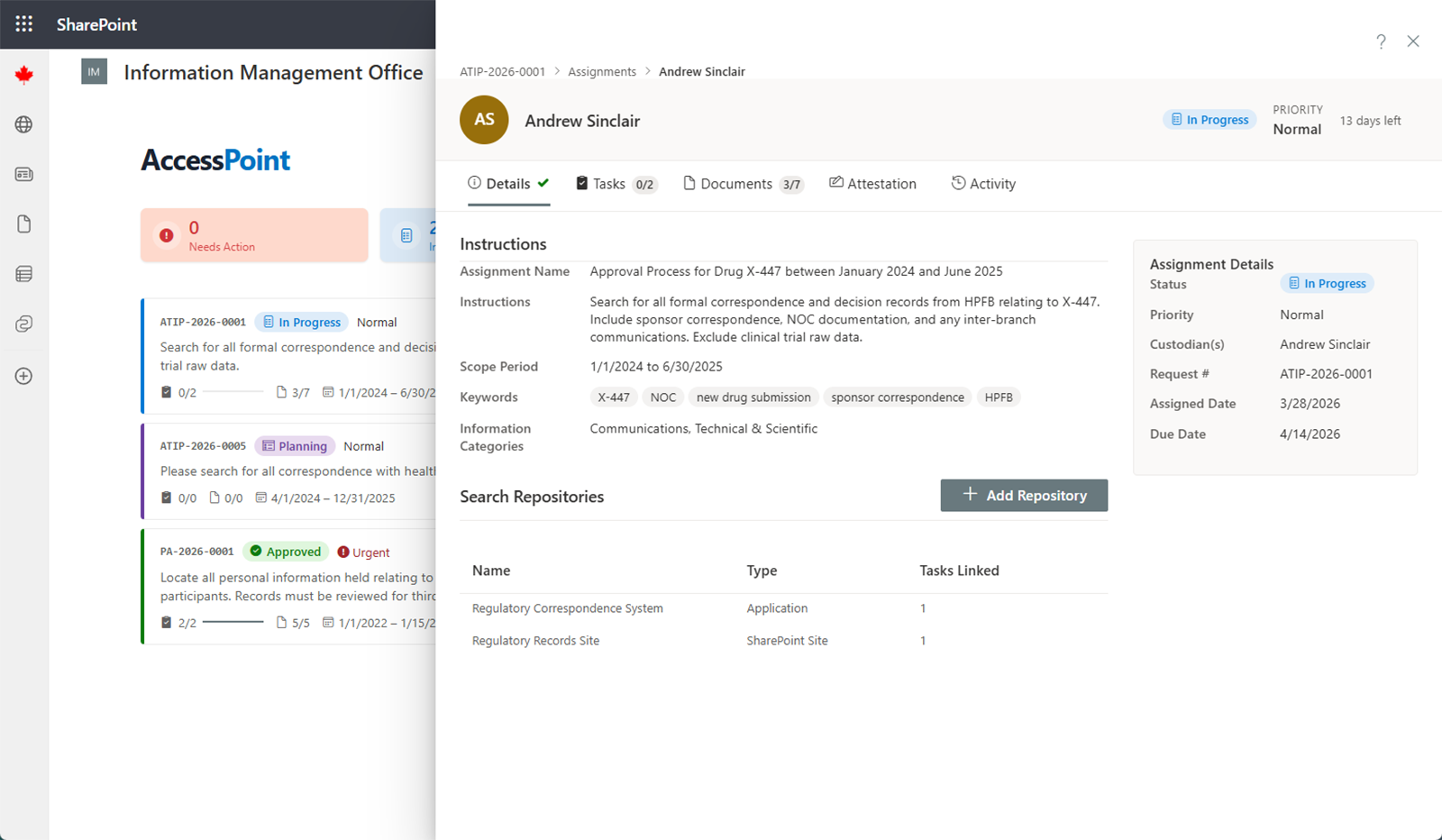
Registerkarte Zuweisungsdetails
Die erste Registerkarte zeigt die vom SAO bereitgestellten Anweisungen:
- Wonach zu suchen ist – Schlüsselwörter, Themengebiet oder bestimmte Unterlagen
- Zeitraum – die Zeitspanne, die Ihre Suche abdecken soll
- Repositorys – welche Datenquellen Sie durchsuchen müssen
- Fälligkeitsdatum – wann die Zuweisung abgeschlossen sein muss
Lesen Sie diese Anweisungen sorgfältig, bevor Sie mit Ihrer Suche beginnen.
Registerkarte Repositorys
Diese Registerkarte listet die Datenquellen auf, die Sie durchsuchen müssen. Für jedes Repository sehen Sie:
- Name – die Kennung des Repositorys
- Speicherort – wo das Repository gespeichert oder abgerufen wird
- Beschreibung – zusätzlicher Kontext zum Inhalt des Repositorys
Über diese Registerkarte können Sie Aufgaben für einzelne Suchvorgänge innerhalb jedes Repositorys hinzufügen und die Dokumentenanzahl verfolgen, während Sie Unterlagen sammeln.
Registerkarte Aufgaben
Wenn die Zuweisung in einzelne Aufgaben unterteilt ist, können Sie diese über diese Registerkarte verwalten. Für jede Aufgabe können Sie:
- Die Aufgabenbeschreibung und das Fälligkeitsdatum anzeigen
- Den Status aktualisieren: Nicht begonnen, In Bearbeitung oder Abgeschlossen
- Dokumente hochladen, die sich auf diese Aufgabe beziehen
Sie können außerdem neue Aufgaben erstellen und sie Mitwirkenden zuweisen, die die Sucharbeit in Ihrem Auftrag durchführen.
Registerkarte Dokumente
Laden Sie hier gesammelte Dateien mit einer von zwei Methoden hoch:
- Ziehen und Ablegen einer oder mehrerer Dateien direkt in den Ablagebereich – mehrere Dateien werden nacheinander mit einer gemeinsamen Fortschrittsanzeige hochgeladen (Dokumente bis zu 100 MB je Datei; Video- und Audioaufzeichnungen bis zu 2 GB über die fortsetzbare Upload-Warteschlange)
- Klicken Sie auf Aus Microsoft 365 hinzufügen, um SharePoint, OneDrive und Outlook nach relevanten Dokumenten zu durchsuchen. Wenn Sie E-Mails mit Dateianhängen hinzufügen, wird jeder Anhang automatisch extrahiert und als separates Dokument neben der .eml-Datei hinzugefügt.
Klassifizieren Sie nach dem Hochladen jedes Dokument als:
- Relevant – einschlägig für den Antrag
- Nicht relevant – geprüft, aber nicht einschlägig
- Duplikat – eine Kopie eines bereits gesammelten Dokuments
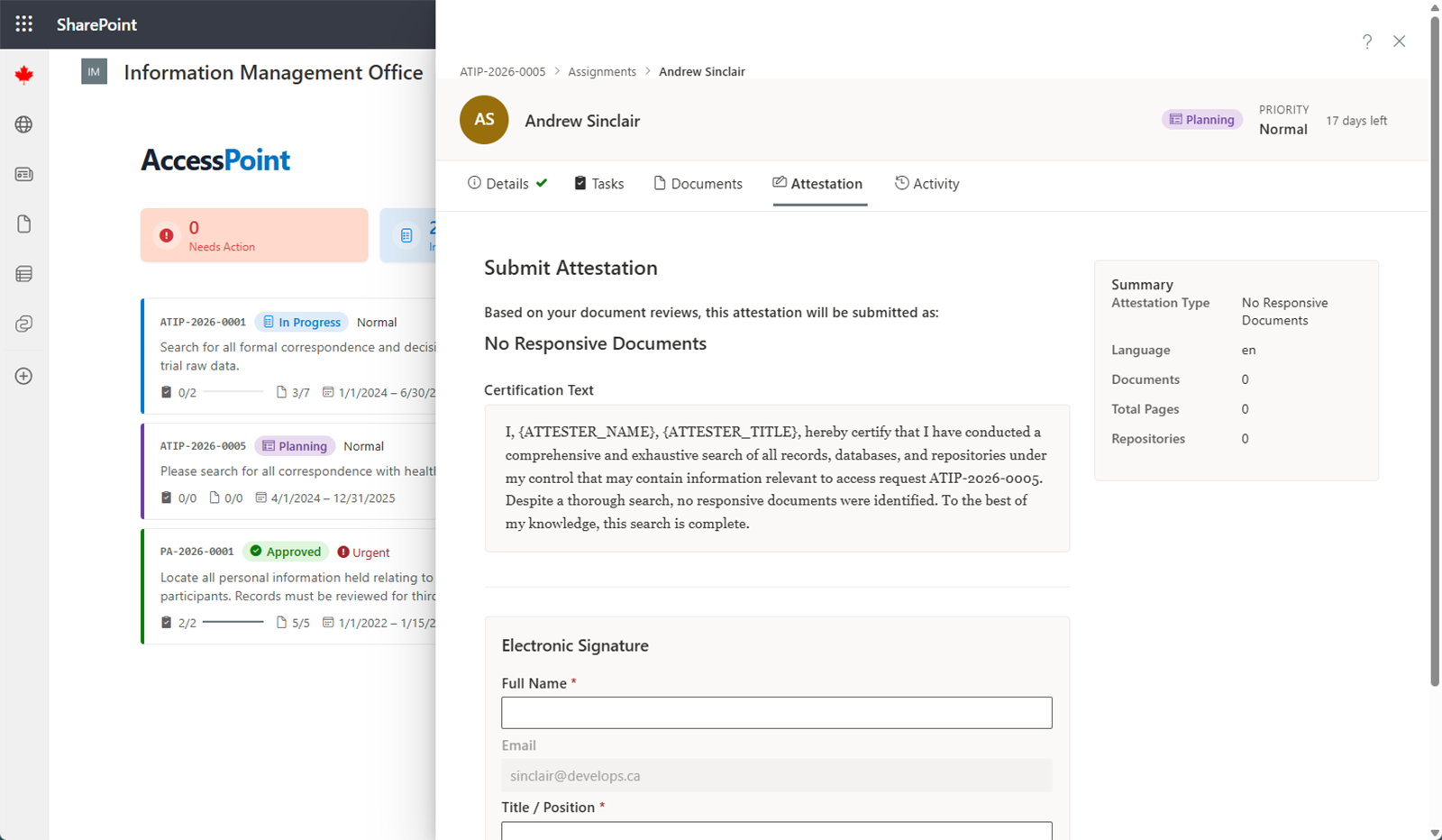
Registerkarte Bestätigung
Wenn Sie das Sammeln der Dokumente abgeschlossen haben, müssen Sie eine formelle Bestätigung einreichen, in der Sie bestätigen, dass Sie:
- Alle angegebenen Repositorys durchsucht haben
- Alle gefundenen relevanten Dokumente eingereicht haben
- Ihre Ergebnisse korrekt gemeldet haben
Prüfen Sie den Bestätigungstext sorgfältig, unterzeichnen Sie ihn und reichen Sie ihn ein. Der SAO prüft Ihre Bestätigung im Rahmen des Genehmigungsprozesses.
Registerkarte Verlauf
Die Registerkarte „Verlauf" bietet ein vollständiges Protokoll aller Aktionen, die für diese Zuweisung durchgeführt wurden, einschließlich Statusänderungen, Dokument-Uploads, Aufgabenaktualisierungen und Einreichungen von Bestätigungen.
Ihre Zuweisung einreichen
Wenn Sie bereit sind einzureichen:
- Prüfen Sie Ihre gesammelten Dokumente, um sicherzustellen, dass alles enthalten ist
- Gehen Sie zur Registerkarte Bestätigung
- Lesen Sie den Bestätigungstext
- Unterzeichnen und einreichen
Der Status Ihrer Zuweisung ändert sich zu Eingereicht. Der SAO prüft dann Ihre Arbeit und genehmigt sie entweder oder fordert Änderungen an. Wenn Änderungen angefordert werden, erhalten Sie Anmerkungen, die erläutern, was überarbeitet werden muss.