
Ersteinrichtung — API-Basis-URL, Azure-Bereitstellung/-Aktualisierung, E-Mail- und Teams-Benachrichtigungen, der App-Link, die Zustellungsintegrität und der Ablauf beim ersten Start
Last updated: August 06, 2026 by Steve
Ersteinrichtung
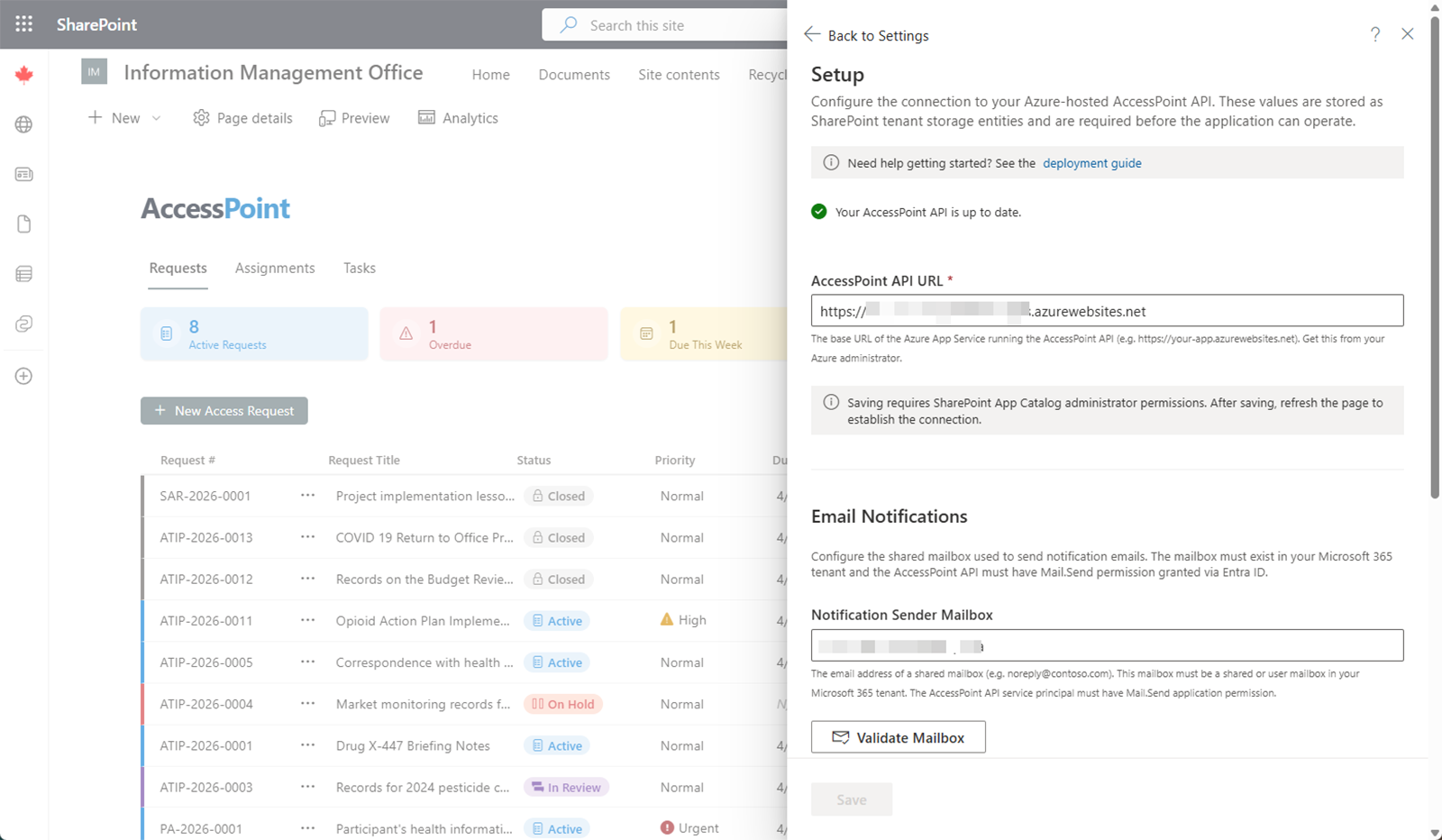
Einstellungen > Einrichtung ist der erste Bildschirm, den Sie nach der Bereitstellung konfigurieren. Er verbindet das SharePoint-Webpart mit Ihrem Azure-Backend, startet den Azure-Bereitstellungs-/Aktualisierungsablauf und steuert, wie Benachrichtigungen an die Benutzer zugestellt werden. Sie benötigen die Rolle Administrator, um ihn zu öffnen.
API-Basis-URL (in der Regel automatisch)
Die API-Basis-URL ist die Adresse Ihres AccessPoint-API-Dienstes in Azure. Das Webpart ermittelt sie normalerweise selbstständig: Die API registriert ihre öffentliche Adresse selbst bei der Realizer-Plattform, sobald sie ihre Lizenz validiert (innerhalb weniger Minuten nach dem Start des App Service), und das Webpart ruft sie von dort ab — in der Regel gibt es hier nichts zu tun.
Um die URL stattdessen manuell festzulegen (zum Beispiel für eine benutzerdefinierte Domäne):
- API-URL — Geben Sie die App-Service-URL Ihrer AccessPoint-API ein (z. B.
https://app-accesspoint-contoso.azurewebsites.net). Diese muss HTTPS verwenden. - Klicken Sie auf Speichern. AccessPoint überprüft, dass die URL HTTPS verwendet, bevor sie gespeichert wird, und eine manuell festgelegte URL hat Vorrang vor der automatischen Ermittlung.
Azure-Bereitstellung und -Aktualisierung
Der Einrichtungsbildschirm ist außerdem der Einstiegspunkt für die Bereitstellung und Aktualisierung des Azure-Backends:
- In Azure bereitstellen startet die ARM/Bicep-Vorlage im Azure-Portal, vorausgefüllt, sodass Sie den App Service, die SQL-Datenbank und den Speicher in Ihrem eigenen Abonnement bereitstellen können.
- Update in Azure bereitstellen wendet dieselbe Vorlage im Upgrade-Modus erneut auf eine bestehende Bereitstellung an, um neue Versionen einzuspielen.
Beide werden im Bereitstellungsleitfaden vollständig behandelt; nutzen Sie ihn für die vollständige Schritt-für-Schritt-Anleitung, einschließlich der Installation der SPFx- und Teams-App.
Update-Verfügbarkeit
AccessPoint zeigt an, wenn eine neuere Version verfügbar ist — nichts zu abonnieren oder manuell abzufragen. Während der routinemäßigen Lizenzvalidierung meldet die Realizer-Plattform die zuletzt veröffentlichte AccessPoint-Version (dabei sind keine Nutzungs- oder Falldaten beteiligt), und die Einrichtung zeigt das Ergebnis:
- Update verfügbar — wird hier (und im Dashboard) angezeigt, wenn die veröffentlichte Version neuer ist als die, auf der Ihre API läuft, mit der aktuellen und der neuesten Versionsnummer.
- „Ihre AccessPoint-API ist aktuell." — wird angezeigt, wenn Sie bereits aktuell sind oder eine Vorabversion ausführen, die neuer als die veröffentlichte Version ist.
Wenn ein Update verfügbar ist, klicken Sie auf Update in Azure bereitstellen, um dieselbe ARM-Vorlage zu öffnen, die für die Erstbereitstellung verwendet wird, bereits voreingestellt auf Upgrade einer bestehenden Installation — die vollständige Vorgehensweise finden Sie unter AccessPoint aktualisieren im Bereitstellungsleitfaden.
Optionale KI-Funktionen
Der Bereitstellungs-/Aktualisierungsablauf stellt außerdem vier optionale Funktionen bereit, von denen keine für den Betrieb von AccessPoint erforderlich ist. Drei davon — AI Assist, AI Search und Document Intelligence — sind deaktiviert, sofern Sie sie nicht zum Zeitpunkt der Bereitstellung aktivieren; die Copilot-Erfassungsberechtigung wird standardmäßig erteilt, kann jedoch abgewählt werden. Sie werden im Bereitstellungsleitfaden vollständig behandelt.
- AI Assist bereitstellen — stellt eine Azure-OpenAI-Ressource im eigenen Azure-Abonnement und in der eigenen Region Ihrer Organisation bereit (Authentifizierung per verwalteter Identität, keine API-Schlüssel). Die Abrechnung erfolgt nutzungsbasiert, sodass ein untätiger Mandant etwa 0 $ zahlt. Die Bereitstellung aktiviert die AI Assist-Funktionen, die jeweils einzeln unter Einstellungen > Funktionen umschaltbar bleiben. Jede KI-Ausgabe ist ein Vorschlag oder ein bearbeitbarer Entwurf — eine Person entscheidet immer.
- AI Search bereitstellen — fügt Azure AI Search hinzu und ermöglicht die Volltextsuche im Inhalt von Dokumenten sowie, wenn zusätzlich AI Assist bereitgestellt ist, die semantische Suche. Wenn Dokumente älter als die Ressource sind, führen Sie den nur Administratoren vorbehaltenen Durchlauf Vorhandene Dokumente indizieren unter Einstellungen > Einrichtung > Dokumentinhaltssuche aus.
- Document Intelligence bereitstellen — fügt Azure AI Document Intelligence für OCR hinzu: Der Text gescannter, reiner Bilddokumente wird gelesen, sodass sie an der Inhaltssuche, der Duplikaterkennung, den KI-Zusammenfassungen und den Schwärzungsvorschlägen teilnehmen. Die Abrechnung erfolgt pro Seite.
- Copilot-Erfassungsberechtigung — die mandantenweite Graph-Berechtigung
AiEnterpriseInteraction.Read.Allwird standardmäßig erteilt, sodass Custodians den Copilot-Interaktionsverlauf von Anfang an erfassen können. Mandanten nach dem Least-Privilege-Prinzip können sie mit-DisableCopilotCaptureim Bereitstellungsskript (oder mitgrantCopilotCapturePermission=falsein der ARM/Bicep-Vorlage) abwählen und die App-Rolle jederzeit in Entra ID widerrufen.
Benachrichtigungseinstellungen
E-Mail-Benachrichtigungen
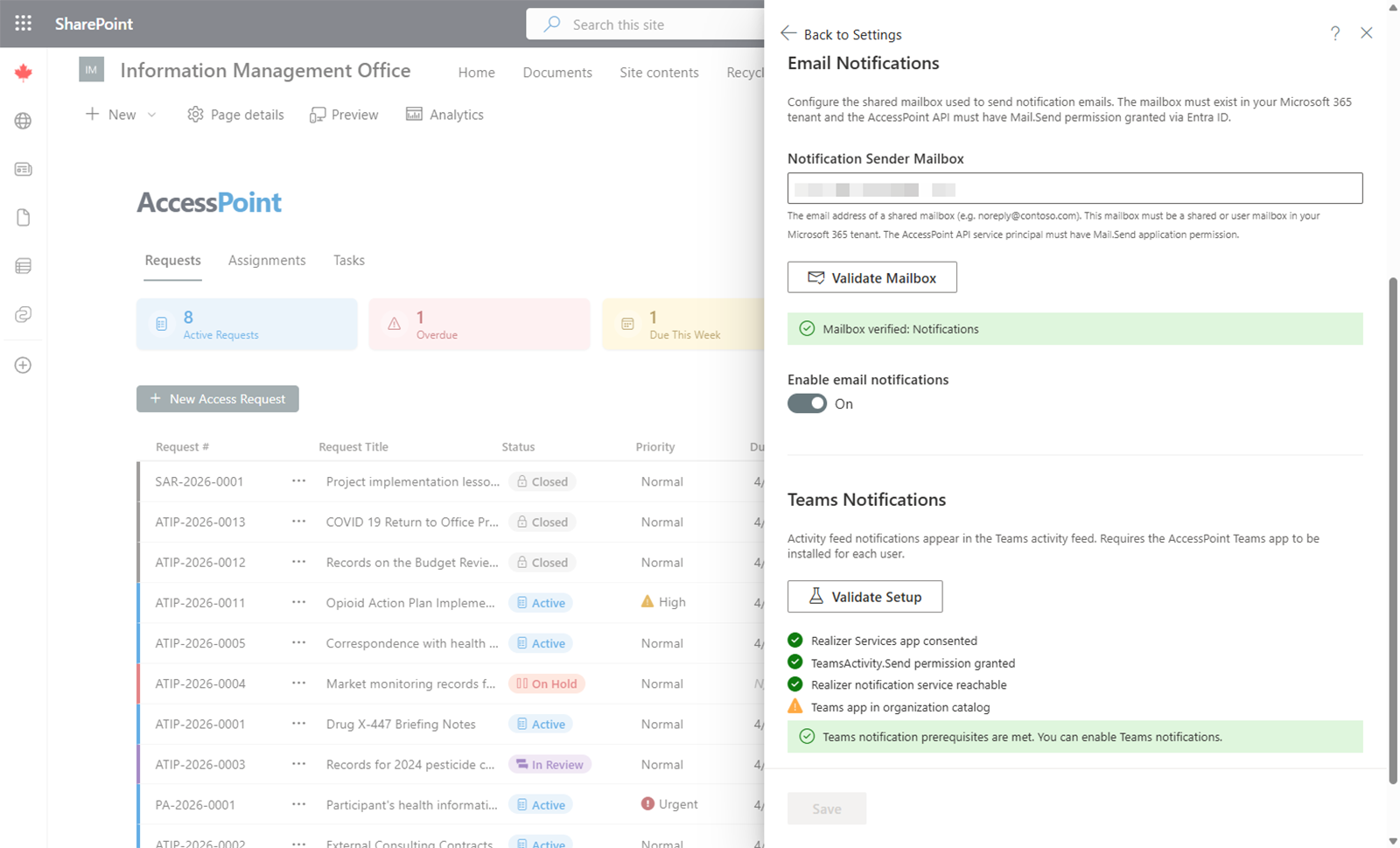
- E-Mail-Benachrichtigungen aktivieren/deaktivieren — Schalten Sie E-Mail für das gesamte System ein oder aus.
- Absender-Postfach für Benachrichtigungen — Legen Sie die Adresse fest, von der Benachrichtigungen gesendet werden. Dies muss ein freigegebenes Postfach oder Benutzerpostfach in Ihrem Microsoft 365-Mandanten sein (z. B.
noreply@contoso.com). - Klicken Sie auf Postfach validieren, um in Echtzeit über Microsoft Graph zu bestätigen, dass der API-Dienstprinzipal vom angegebenen Postfach senden kann.
Teams-Aktivitätsfeed-Benachrichtigungen
Teams-Aktivitätsfeed-Benachrichtigungen sind standardmäßig aktiviert. Wenn aktiviert, erhalten Benutzer Hinweise in ihrem Microsoft Teams-Aktivitätsfeed zusätzlich zu (oder anstelle von) E-Mail. Schalten Sie sie in diesem Bereich aus, wenn Sie sie nicht wünschen.
Führen Sie die Prüfung Teams-Einrichtungsvalidierung aus, um zu bestätigen, dass die App registriert ist, die Berechtigung zum Senden von Aktivitäten gewährt wurde, die Publisher-API erreichbar ist und die App in Ihrem Katalog vorhanden ist.
App-Link
Legen Sie den App-Link fest, der die Schaltfläche „In AccessPoint öffnen" in Benachrichtigungs-E-Mails antreibt. Er wird automatisch erkannt, wenn ein Administrator die App öffnet; überschreiben Sie ihn hier, wenn die Schaltfläche auf eine bestimmte Seite verweisen soll. Ist weder ein automatisch erkannter noch ein manueller Link festgelegt, entfällt die Link-Zeile in E-Mails einfach.
Zustellungsintegrität von Benachrichtigungen
Eine Statusleiste zur Zustellungsintegrität von Benachrichtigungen zeigt die Anzahl gesendeter/fehlgeschlagener/übersprungener Benachrichtigungen der letzten 7 Tage, mit einer Liste der jüngsten Versuche — sodass ein stiller E-Mail-Fehler sichtbar wird, ohne den Bereich zu verlassen.
Erforderliche Berechtigungen
Diese Microsoft Graph-Berechtigungen müssen den relevanten Dienstprinzipalen gewährt werden, damit Benachrichtigungen funktionieren.
API-Dienstprinzipal
| Berechtigung | Zweck |
|---|---|
Mail.Send |
E-Mail-Benachrichtigungen senden |
User.ReadBasic.All |
Grundlegende Benutzerinformationen auflösen und das Absender-Postfach validieren |
TeamsAppInstallation.ReadForUser.All |
Teams-App-Installationsstatus prüfen |
Application.Read.All |
Anwendungsregistrierungen lesen |
AppCatalog.Read.All |
Teams-App-Katalog lesen |
Realizer Multi-Tenant Enterprise App
| Berechtigung | Zweck |
|---|---|
TeamsActivity.Send |
Teams-Aktivitätsfeed-Benachrichtigungen senden |
AppCatalog.Read.All |
Teams-App-Katalog lesen |
User.Read |
Grundlegendes Benutzerprofil lesen |
Diese Berechtigungen werden während des Bereitstellungsprozesses konfiguriert.
Ablauf beim ersten Start
Sobald die Einrichtung gespeichert ist, führen Sie diese Schritte aus, um AccessPoint nutzbar zu machen:
- Importieren Sie ein Rechtsordnungspaket. Gehen Sie zu Rechtsordnungspakete, wählen Sie das Paket für Ihre Jurisdiktion (z. B. Kanada ATIA, USA FOIA oder EU GDPR) und klicken Sie auf Importieren. Damit werden in einem Schritt Antragsarten, Statuswerte, Ausnahmen, Rechtsgrundlagen, Benachrichtigungs- und Korrespondenzvorlagen, Kalender und Übersetzungen angelegt.
- Weisen Sie Benutzerrollen zu. Der erste Benutzer, der AccessPoint öffnet, wird mit der Rolle Administrator initialisiert — der einzigen integrierten Rolle. Der Import eines Rechtsordnungspakets sät die weiteren Rollen, die Ihre Stelle benötigt (wie Request Coordinator). Fügen Sie unter Benutzer verwalten Benutzer aus Ihrem Verzeichnis hinzu und weisen Sie Rollen zu — mindestens einen weiteren Administrator aus Gründen der Kontinuität und mindestens einen Coordinator zur Bearbeitung von Anträgen; der Zugriff als Custodian, Contributor, Reviewer und Reader ergibt sich automatisch aus der zugewiesenen Arbeit.
- Überprüfen Sie Kalender und Sprachen. Vergewissern Sie sich, dass Ihre Kalender die richtigen Wochenendtage, die richtige Jurisdiktion und die richtigen gesetzlichen Feiertage enthalten, die die Berechnung der Fälligkeitstermine steuern, und dass Ihre Sprachen-Liste die richtigen aktiven Sprachen und die richtige Standardsprache enthält. Das Paket legt sinnvolle Standardwerte fest, aber diese bestimmen Ihre Fristen und jedes übersetzbare Feld, prüfen Sie sie also, bevor Sie in den Produktivbetrieb gehen.
AccessPoint ist jetzt einsatzbereit.