
Gespeicherte Dashboard-Ansichten — Erstellen, Bearbeiten und Wechseln zwischen gespeicherten Spalten-/Filter-/Sortierkonfigurationen auf einem Dashboard
Last updated: July 12, 2026 by Steve
Dashboard-Ansichten
Ansichten ermöglichen es Ihnen, eine Reihe von Filtern, Spalten, einer Sortierreihenfolge und einer Gruppierung unter einer benannten Registerkarte zusammenzufassen, sodass Sie mit einem Klick zu einem bestimmten Arbeitsausschnitt des Registers zurückkehren können. Im Antrags-Dashboard erscheinen die Ansichts-Registerkarten in der Symbolleiste zwischen der Schaltfläche Neu und dem Suchfeld, und Ihr Mandant wird mit einer Standardansicht Alle Anträge ausgeliefert.

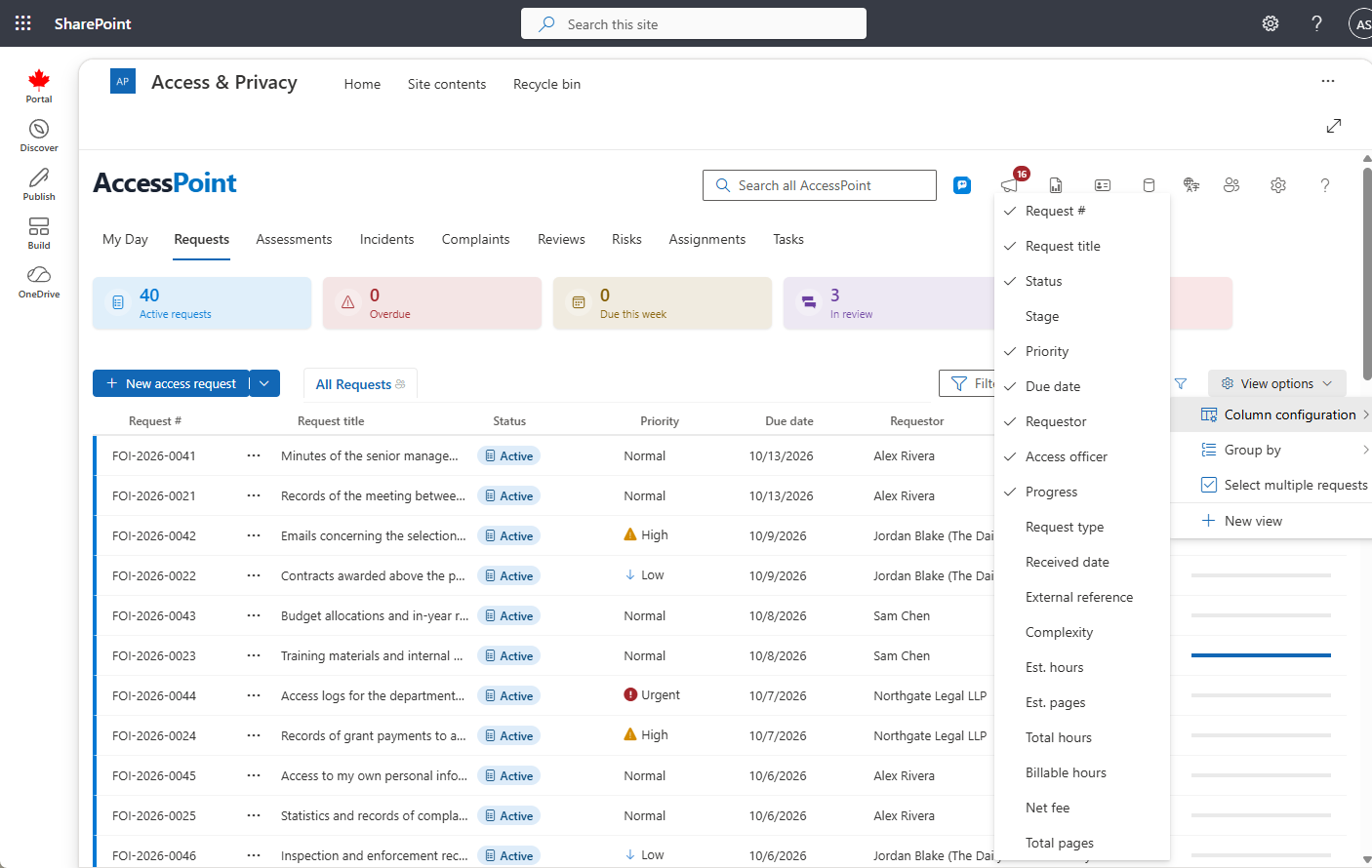
Was eine Ansicht speichert
Eine Ansicht erfasst den vollständigen Zustand der Tabelle:
- Filter — die in der Filterleiste getroffene Auswahl (Status, Priorität, Antragstyp, zugewiesener Bearbeiter, benutzerdefinierte Felder)
- Spalten — welche Spalten angezeigt werden und deren Reihenfolge
- Sortierung — die auf die Tabelle angewendete Sortierreihenfolge
- Gruppierung — die im Menü Ansichtsoptionen (⋯) gewählte Gruppierungsspalte
Eine Ansicht erstellen
- Richten Sie die Tabelle nach Ihren Wünschen ein — wenden Sie Filter an, wählen und ordnen Sie Spalten und legen Sie eine Gruppierung und Sortierung fest.
- Öffnen Sie das Menü Ansichtsoptionen (⋯) und wählen Sie Neue Ansicht.
- Benennen Sie die Ansicht.
- Entscheiden Sie, ob sie persönlich (nur Sie) oder freigegeben (alle im Mandanten) sein soll.
- Speichern Sie. Die Ansicht erscheint als neue Registerkarte in der Symbolleiste.

Zwischen Ansichten wechseln
Klicken Sie auf eine Ansichts-Registerkarte, um deren Filter, Spalten, Sortierung und Gruppierung mit einem Klick anzuwenden.
Ansichten bearbeiten und löschen
Verwenden Sie die Bearbeitungs- und Löschoptionen einer Registerkarte, um eine Ansicht umzubenennen oder zu entfernen. Beim Löschen der aktiven Ansicht kehren Sie zur Standardansicht zurück.
Persönliche und freigegebene Ansichten
- Persönliche Ansichten sind nur für Sie sichtbar.
- Freigegebene Ansichten sind für alle im Mandanten sichtbar. Administratoren können freigegebene Ansichten für das gesamte Büro verwalten.
Ansichten auf anderen Bildschirmen
Der Dokumente-Arbeitsbereich unterstützt ebenfalls gespeicherte Ansichten: Sein Filter-, Sortier- und Spaltenzustand kann als Ansicht erfasst werden — privat für Sie oder für den Mandanten freigegeben — und über das Dropdown-Menü Ansichten wieder geöffnet werden.