
So erstellen Sie einen neuen Zugangsantrag – Eingabe der Antragsdetails, Auswahl des Antragstyps, Erfassung der Antragstellerinformationen und direktes Erstellen eines Antrags aus einer E-Mail
Last updated: July 22, 2026 by Steve
Anträge erstellen
Diese Anleitung führt Sie durch das Erstellen eines neuen Antrags in AccessPoint.
Einen neuen Antrag beginnen
- Navigieren Sie zum Anträge-Dashboard.
- Klicken Sie auf Neuer Antrag.
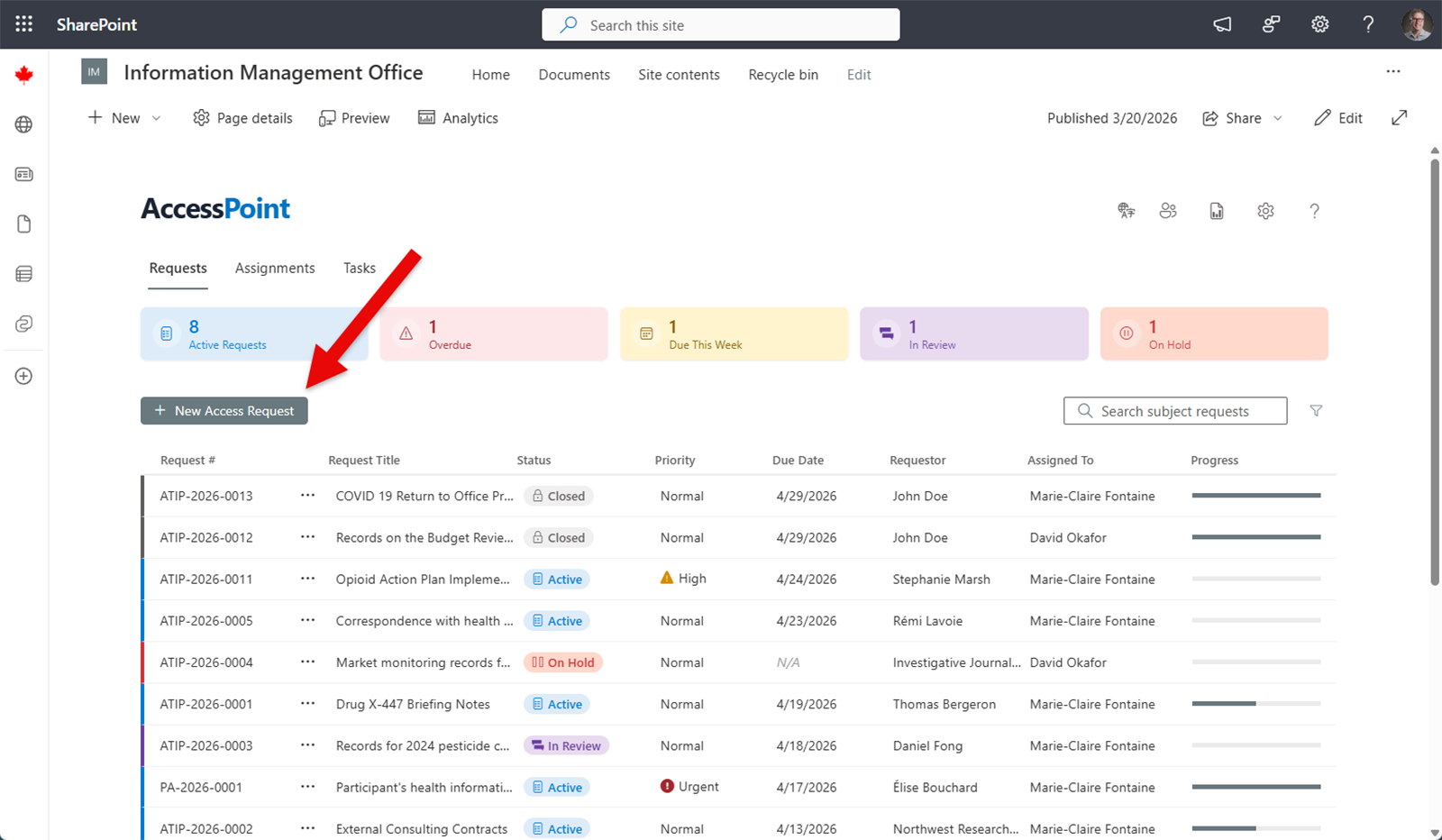
Antragsdetails eingeben
Das Formular für neue Anträge erfasst die wesentlichen Informationen, die für den Beginn der Bearbeitung erforderlich sind.
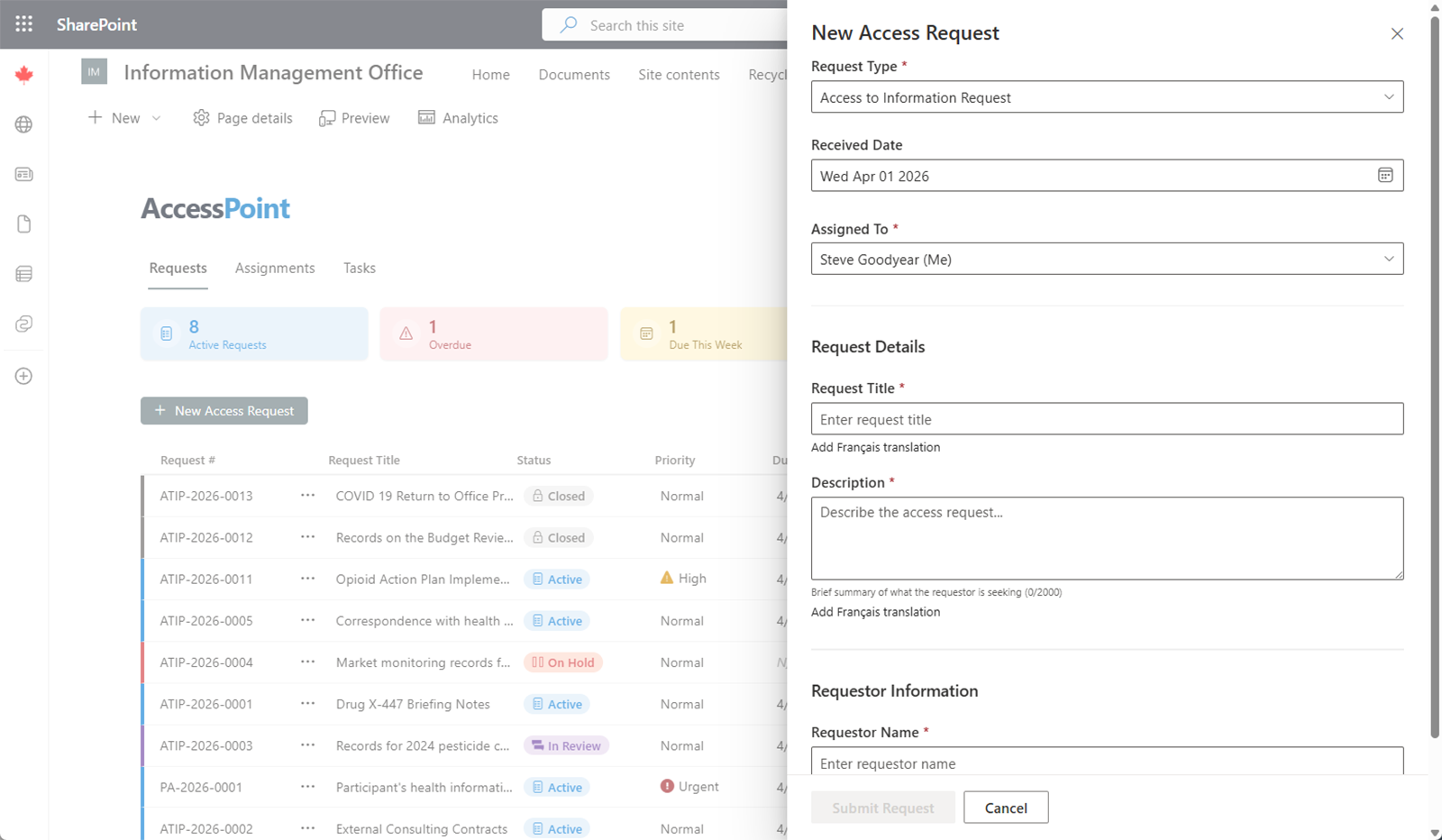
Pflichtfelder
| Feld | Beschreibung |
|---|---|
| Antragstyp | Wählen Sie aus der Liste der von Ihrem Administrator konfigurierten Antragstypen (z. B. ATIP, FOI, GDPR SAR). |
| Eingangsdatum | Das Datum, an dem der Antrag bei Ihrer Organisation eingegangen ist. Daten folgen Ihrem lokalen Kalender: Ein Antrag, der spätabends erstellt wird, geht an diesem Tag ein, selbst wenn in UTC bereits der nächste Tag angebrochen ist, und die gesetzliche Frist beginnt an diesem Tag. |
| Name des Antragstellers | Der Name der Person oder Organisation, die den Antrag stellt. |
| E-Mail des Antragstellers | Die E-Mail-Adresse des Antragstellers für die Korrespondenz. |
| Beschreibung | Eine kurze Zusammenfassung der angeforderten Informationen. |
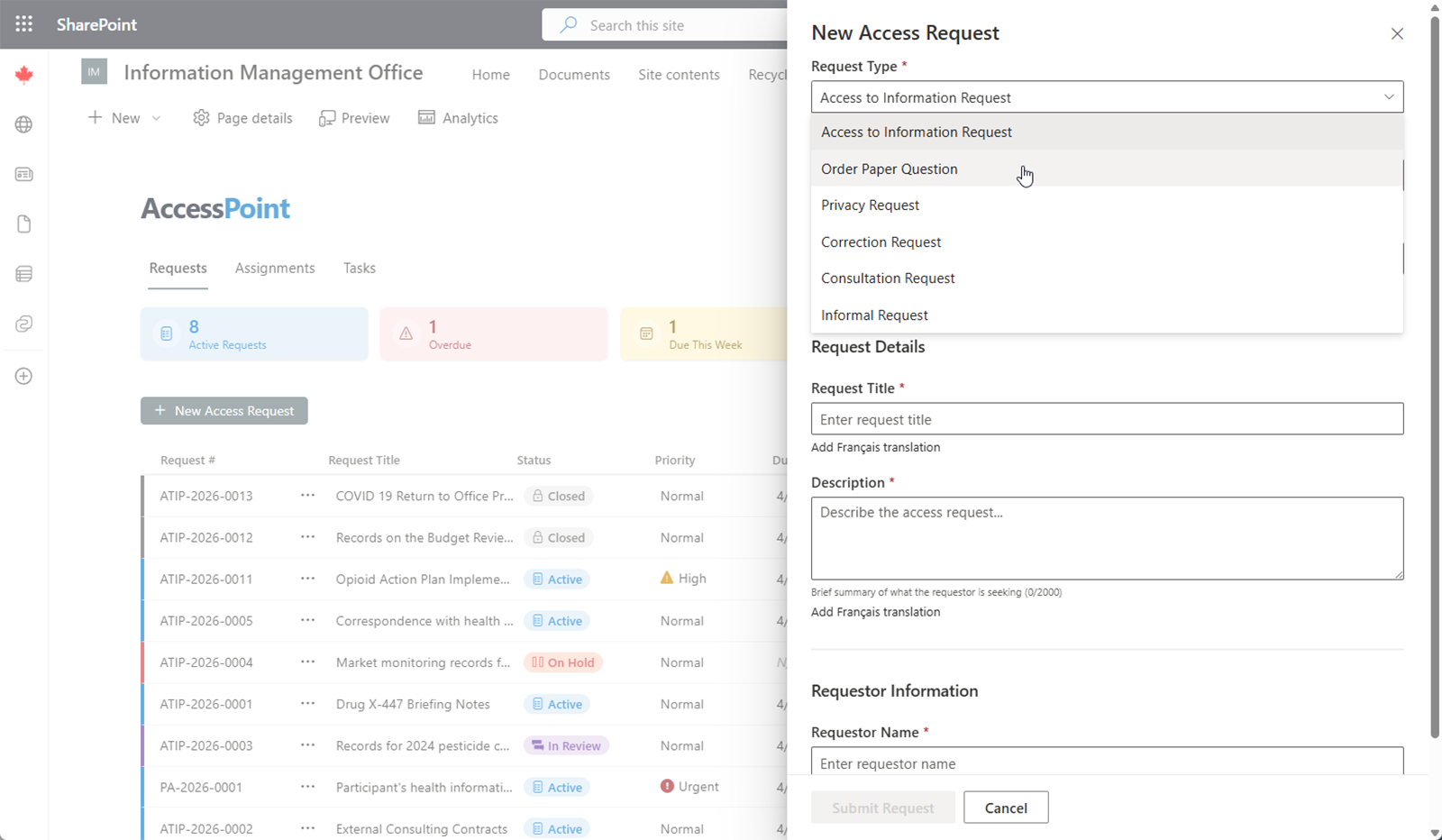
Einen Antragstyp auswählen
Der Antragstyp bestimmt, welche Zuständigkeitsregeln, Fristberechnungen und Workflow-Einstellungen für den Antrag gelten. Ihr Administrator konfiguriert die verfügbaren Antragstypen unter Administration. Wählen Sie den Typ, der zu dem Gesetz oder der Verordnung passt, nach dem bzw. der der Antrag eingegangen ist.
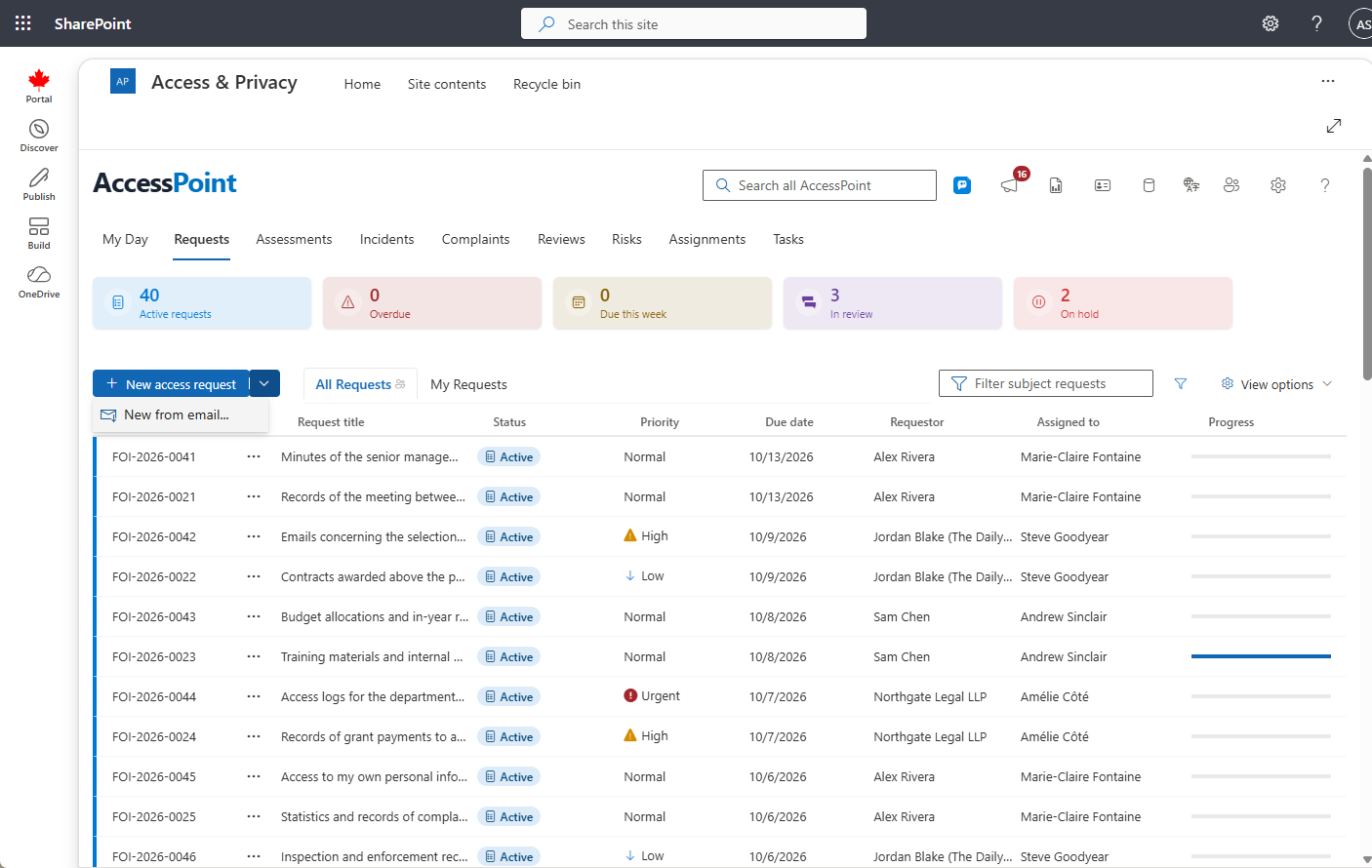
Neu aus E-Mail (Posteingang zur Aufnahme)
Die Schaltfläche Neu ist eine geteilte Schaltfläche (Split-Button) – ihr Dropdown-Menü bietet Neu aus E-Mail…, wodurch eine in einem Postfach liegende E-Mail ohne erneute Eingabe in einen Antrag umgewandelt wird:
- Wählen Sie das Postfach: Mein Postfach, eines der von Ihrem Mandanten konfigurierten Aufnahme-Postfächer (eingerichtet unter Einstellungen > Organisation) oder Anderes Postfach…, um ein beliebiges gemeinsames Postfach nach Name oder Adresse zu finden. Das Öffnen eines gemeinsamen Postfachs setzt voraus, dass Exchange Ihnen bereits Vollzugriff darauf gewährt hat – andernfalls erscheint ein eindeutiger Zugriffshinweis.
- Navigieren Sie zur Nachricht und wählen Sie Diese E-Mail verwenden.
- Das Formular zum Erstellen eines Antrags öffnet sich vorausgefüllt: Der Betreff wird zum Titel, das Datum der Nachricht zum Eingangsdatum, und der Absender wird mit Ihren Antragstellerkontakten abgeglichen – eine exakte E-Mail-Übereinstimmung verknüpft automatisch; andernfalls öffnet sich der eingebettete Block „Neuen Antragsteller erstellen“ vorausgefüllt mit Name und Adresse des Absenders.
- Beim Erstellen wird die ursprüngliche E-Mail dem neuen Antrag als erstes Dokument angehängt (wie jede erfasste E-Mail in PDF umgewandelt).
Speichern und Entwurfsstatus
Klicken Sie auf Speichern, um den Antrag zu erstellen. Der Antrag wird im Status Entwurf erstellt. Solange er sich im Entwurf befindet, können Sie zurückkehren und alle Felder bearbeiten, bevor Sie den Antrag aktivieren.
Der Entwurfsstatus gibt Ihnen Zeit, erste Informationen zu sammeln und Details zu überprüfen, bevor die gesetzliche Frist zu laufen beginnt.
Automatische Fristberechnung
Sobald Sie den Antrag aktivieren, berechnet AccessPoint automatisch die gesetzliche Frist auf Grundlage von:
- Zuständigkeitsregeln, die für den ausgewählten Antragstyp konfiguriert sind
- Eingangsdatum, das im Antrag eingegeben wurde
- Arbeitstagkalender, die Wochenenden und gesetzliche Feiertage ausschließen
So wird sichergestellt, dass Fristen korrekt sind und den für Sie geltenden Rechtsvorschriften entsprechen, ohne dass Datumsangaben manuell gezählt werden müssen.
Nächste Schritte
Nachdem Sie Ihren Antrag erstellt und gespeichert haben, können Sie:
- Antragsdetails auf der Registerkarte „Übersicht" überprüfen und aktualisieren
- Kontaktinformationen des Antragstellers auf der Registerkarte „Antragsteller" eingeben
- Mit dem Erstellen von Zuweisungen für Verwahrer beginnen