
Benutzerdefinierte Felder – mandantenspezifische Felder, die zu Entitäten hinzugefügt werden, für Daten, die von den mitgelieferten Feldern nicht abgedeckt werden
Last updated: July 12, 2026 by Steve
Benutzerdefinierte Felder
Mit benutzerdefinierten Feldern können Sie die Datensätze von AccessPoint um Datenpunkte erweitern, die Ihre Organisation benötigt, die aber von den mitgelieferten Feldern nicht abgedeckt werden. Sie definieren ein Feld hier einmalig und verknüpfen es mit einer Entität; von da an erscheint es im Formular dieser Entität, wird im Datensatz erfasst und steht zum Filtern und für Berichte zur Verfügung. Benutzerdefinierte Felder sind Teil des Ansatzes „Konfiguration statt Code" von AccessPoint – Sie verändern, was ein Datensatz erfasst, ohne Entwickler oder erneute Bereitstellung.

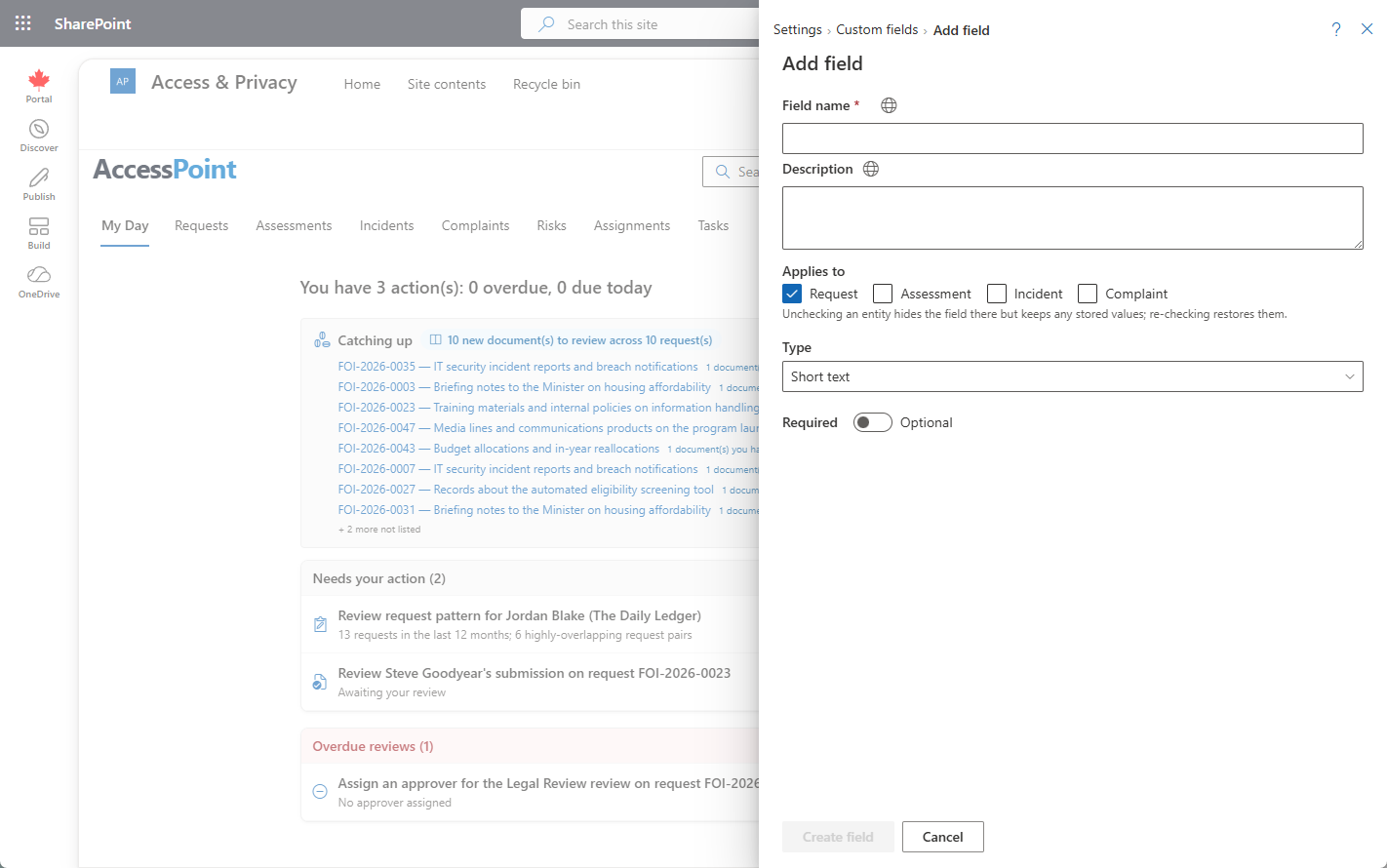
Wo Sie es finden
Öffnen Sie Einstellungen in der App-Symbolleiste und wählen Sie Benutzerdefinierte Felder in der Gruppe Grundlagen. Der Bereich folgt dem üblichen Muster aus Liste und Editor: eine Liste der definierten Felder mit Hinzufügen, ein Inline-Bearbeitungsformular und eine Löschsperre, die das Entfernen eines noch verwendeten Feldes verhindert.
Was ein benutzerdefiniertes Feld hinzufügt
Ein benutzerdefiniertes Feld ist mandantenspezifisch und mit einer Entität verknüpft. Es ergänzt die integrierten Felder im Datensatz dieser Entität um einen Wert, den Ihre Organisation nachverfolgt – ein Aktenzeichen, eine interne Kategorie, einen Programmnamen oder beliebige andere Daten, die von den mitgelieferten Feldern nicht bereits erfasst werden.
Wo benutzerdefinierte Felder erscheinen
- Im Formular der Entität – das Feld erscheint auf der Detail-/Bearbeitungsoberfläche des Datensatzes, wo Benutzer seinen Wert eingeben und lesen.
- Im Dashboard – benutzerdefinierte Felder gehören zu den in der Filterleiste des Antrags-Dashboards verfügbaren Auswahlmöglichkeiten, sodass sie neben Status, Priorität, Antragstyp und zugewiesenem Bearbeiter in gespeicherte Dashboard-Ansichten integriert werden können.
Tipps
- Fügen Sie ein benutzerdefiniertes Feld nur dann hinzu, wenn kein mitgeliefertes Feld passt – ein schlanker Satz hält Formulare und Filter übersichtlich.
- Wenn die Bezeichnung eines Feldes für Benutzer sichtbar ist, hinterlegen Sie Übersetzungen für jede aktive Sprache Ihres Mandanten, damit sie für jeden Benutzer korrekt angezeigt wird.