
Mein Tag — der priorisierte persönliche Feed (die Standard-Startregisterkarte).
Last updated: August 06, 2026 by Steve
Mein Tag
Mein Tag ist der persönliche, serverseitig berechnete Feed, den AccessPoint standardmäßig öffnet — eine einzige priorisierte Liste der konkreten nächsten Aktion für jeden Antrag, jede Zuweisung, Aufgabe, Prüfung, Konsultation, Korrespondenz-Nachverfolgung, Bewertung, jedes Risiko, jede Verpflichtung, Beschwerde, jeden Aufnahme-Stopp und jede Genehmigung, die auf Sie wartet.

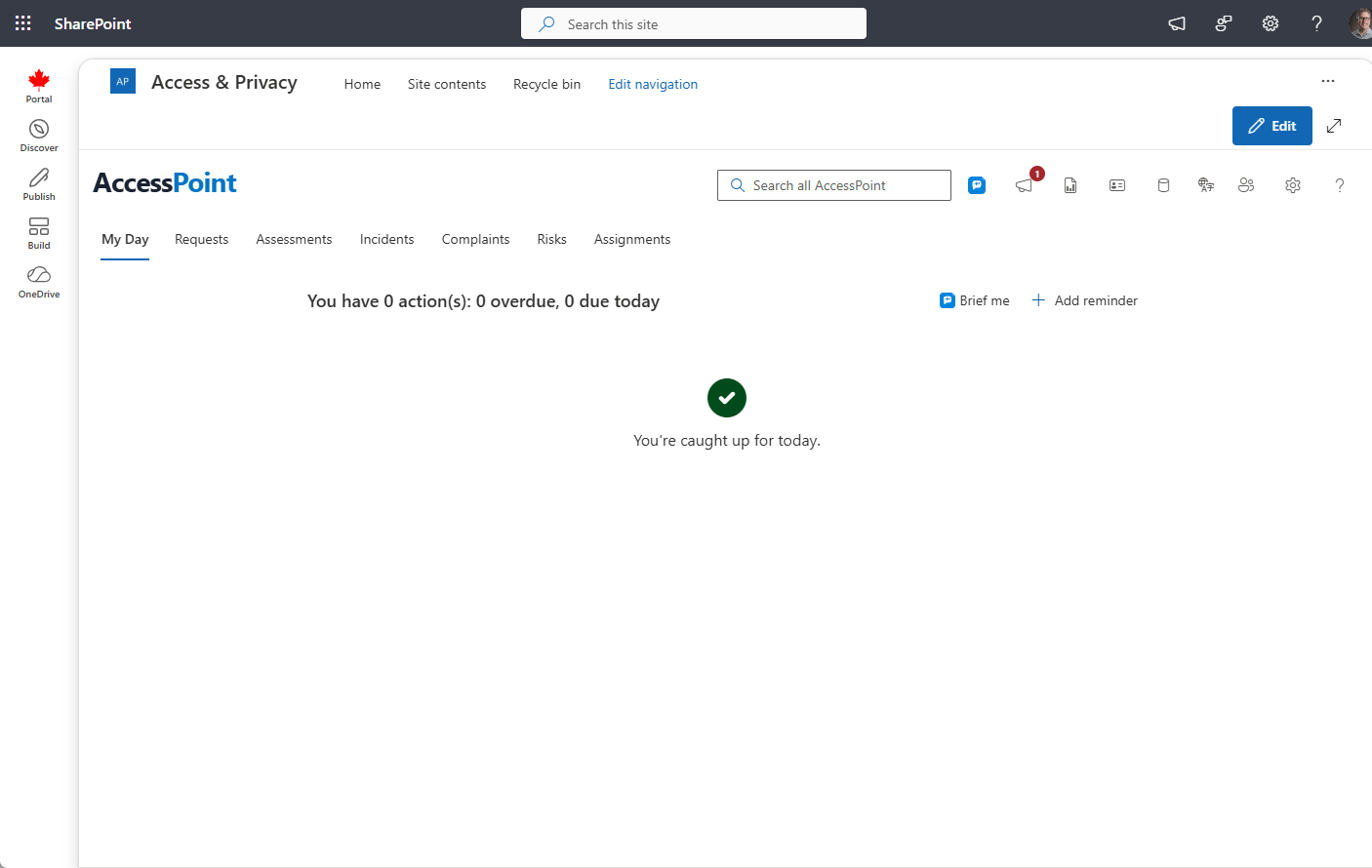
Die Aktionsgruppen
Mein Tag speichert keine eigenen Aufgaben — es berechnet die nächste Aktion über jedes Modul hinweg und gruppiert die Ergebnisse in vier Dringlichkeitsgruppen, in dieser Reihenfolge angezeigt:
| Gruppe | Bedeutung |
|---|---|
| Überfällig | Über das gesetzliche oder zugesagte Datum hinaus — jetzt handeln |
| Heute fällig | Wird heute fällig |
| Bald fällig | Nähert sich seinem Datum |
| Aktion erforderlich | Kein festes Datum, wartet aber auf Sie (eine durchzuführende Prüfung, eine freizugebende Zurückstellung, ein zu aktivierender Entwurf) |
Jede Zeile ist ein Titel in einfacher Sprache nach dem Muster Verb-Objekt (zum Beispiel „Antrag 2026-0142 finalisieren — heute fällig") mit einem auf den Aktionstyp abgestimmten Symbol. Standardmäßig werden nur die ersten Elemente je Gruppe angezeigt — verwenden Sie Mehr anzeigen, um eine Gruppe zu erweitern.
Aufholen
Ein Streifen Aufholen erscheint automatisch oben in Mein Tag, sobald Ihr Fallbestand etwas enthält, das einen zweiten Blick verdient — überfällige Anträge, Fristen, die innerhalb der nächsten sieben Tage liegen, sowie maschinell vorgeschlagene Schwärzungen, die noch auf Ihre Überprüfung warten. Die Anzeige kostet nichts und benötigt keine KI — sie verschwindet einfach, sobald Ihre Liste abgearbeitet ist. Das unterscheidet sich von der Karte „Informiere mich" weiter unten: Aufholen ist automatisch und immer aktiv; Informiere mich ist eine KI-Zusammenfassung, die Sie bei Bedarf anfordern.
Klicken, handeln, zurückkehren
Klicken Sie auf eine beliebige Aktion, und der zugehörige Detailbereich für den Antrag oder die Entität öffnet sich an Ort und Stelle, direkt innerhalb von Mein Tag, sodass Sie Ihre Liste nie verlieren. Manche Aktionen verlinken stattdessen registerkartenübergreifend — eine Beschwerdeaktion öffnet das Beschwerde-Dashboard, eine Abschnittszuweisung einer Bewertung öffnet ihren eigenen Bereich —, doch das Muster bleibt stets dasselbe: klicken, handeln, zurückkehren. Schließen Sie die Arbeit ab und schließen Sie den Bereich; Mein Tag aktualisiert sich und bringt Sie zur nächsten Aktion.
Sie können auch eigene Erinnerungen erstellen (der Aktionstyp mit dem Glocken-Symbol) — legen Sie eine für sich selbst fest oder weisen Sie sie einer Kollegin oder einem Kollegen zu, und sie erscheint hier an ihrem Fälligkeitsdatum.
Angeheftete Berichtskacheln
Berichte, die Sie anheften, werden als Live-Kacheln in einem Raster über den Aktionsgruppen dargestellt — gespeicherte benutzerdefinierte Berichte (angeheftet über die Startseite der benutzerdefinierten Berichte oder Report Studio) und integrierte Berichtsabschnitte (angeheftet über den Umschalter auf einer beliebigen Zeile des Berichte-Panels) gemeinsam. Die meisten Kennzahlen tragen einen Pfeil im Zeitraumvergleich (grün, wenn die Entwicklung positiv ist, rot, wenn nicht, grau bei neutralen Bedarfskennzahlen), und Kennzahlen, die Aufmerksamkeit erfordern, sind farblich gekennzeichnet (rot für überfällige Anzahlen und schlechte Fristeinhaltungsraten, gelb für Warnungen). Wenn eine Kachel nicht für alle Kennzahlen ausreicht, erscheint ein kleines Kennzeichen +N — bewegen Sie den Mauszeiger darüber, um die verborgenen Werte zu sehen. Das Menü jeder Kachel legt ihre Größe fest (Klein / Mittel / Groß / Extragroß), wählt, wo sie erscheint (Mein Tag, die Startseite Berichte oder beides), oder löst sie. Ein Klick auf eine Kachel öffnet den vollständigen Bericht. Siehe Berichte für den vollständigen Kachelkatalog und die Anheft-Mechanik.
Informiere mich
Wenn AI Assist aktiviert ist, fasst eine Karte Informiere mich Ihren Aktionsfeed in wenigen Sätzen zusammen und hebt die wichtigsten Elemente hervor. Sie läuft nur auf Anforderung — der Aktionsfeed darunter bleibt die maßgebliche Liste.
Für den In-App-Aktivitätsfeed, der Mein Tag ergänzt, siehe Benachrichtigungen.