
Erstellen einer Bewertung (PIA/AIA/Security) – Auswahl von Typ und Vorlage, Benennung, Auswahl eines Gegenstands und die Vorprüfung
Last updated: July 12, 2026 by Steve
Bewertungen erstellen
Neue Datenschutz-Folgenabschätzungen (PIAs), Algorithmische Folgenabschätzungen (AIAs) und Sicherheitsbewertungen werden über den Erstellungsdialog in der Symbolleiste des Bewertungs-Dashboards gestartet. Er wird von Datenschutzanalysten, Sicherheitsprüfern und Koordinatoren verwendet, die über die Berechtigung Bewertung erstellen verfügen.
Zentrale Begriffe
| Begriff | Bedeutung |
|---|---|
| Bewertungstyp | PIA, AIA, Sicherheit (SEC) oder ein benutzerdefinierter Typ. Bestimmt, welche Vorlagen angeboten werden und ob Scoring/Einstufung sowie die Betrachtung der Schädigung von Einzelpersonen zur Anwendung kommen. |
| Vorlage | Der Fragebogen (Abschnitte und typisierte Fragen), auf dem die Bewertung basiert. Enthält die maßgebliche Rechtsgrundlage und optional eine Vorprüfung. |
| Datenschutzgegenstand | Der dauerhafte Gegenstand der Bewertung – ein Programm, System, eine Initiative, eine Vereinbarung zur gemeinsamen Datennutzung, eine Prozessänderung oder eine Technologieeinführung. Wird über Bewertungen und Vorfälle hinweg wiederverwendet. |
Eine Bewertung erstellen
- Wählen Sie den Bewertungstyp. Der Typ bestimmt, welche Vorlagen angeboten werden und ob Scoring zur Anwendung kommt – bei bewerteten Typen wird ein Hinweis angezeigt.
- Wählen Sie eine Vorlage. Die Liste ist auf den gewählten Typ gefiltert; Vorlagen mit exakt passendem Typ werden zuerst sortiert, generische folgen. Die maßgebliche Rechtsgrundlage der Vorlage wird schreibgeschützt darunter angezeigt.
- Geben Sie den Namen der Bewertung ein (erforderlich).
- Wählen Sie den Gegenstand. Beginnen Sie im Gegenstandsfeld zu tippen – passende vorhandene Gegenstände werden angezeigt. Wählen Sie einen aus oder geben Sie einen neuen Namen ein, um beim Speichern direkt einen Gegenstand zu erstellen.
- (Optional) Wenn Sie über die Berechtigung Anpassen verfügen, aktivieren Sie Fragebogen anpassen, um die Vorlage unmittelbar nach der Erstellung ausschließlich für diese Bewertung zu klonen.
- Klicken Sie auf Erstellen – oder, wenn die Vorlage eine Vorprüfung (Schwellenwertanalyse) definiert, auf Weiter zur Vorprüfung.

Wenn Sie den Dialog mit nicht gespeicherten Eingaben schließen, werden Sie vor dem Verwerfen zur Bestätigung aufgefordert.
Die Vorprüfung
Wenn die Vorlage eine Vorprüfung definiert, werden in einem zweiten Schritt die Schwellenwertfragen gestellt – Ja/Nein oder Auswahl, jeweils mit optionalen Hinweisen. Jede Frage muss beantwortet werden.
Auf Grundlage der Antworten trifft das System die Feststellung:
- Ausgeschlossen – es wird ein schlanker Compliance-Datensatz ohne Abschnitte erstellt.
- Andernfalls wird der vollständige Satz an Abschnitten angelegt.

Einen Gegenstand neu bewerten
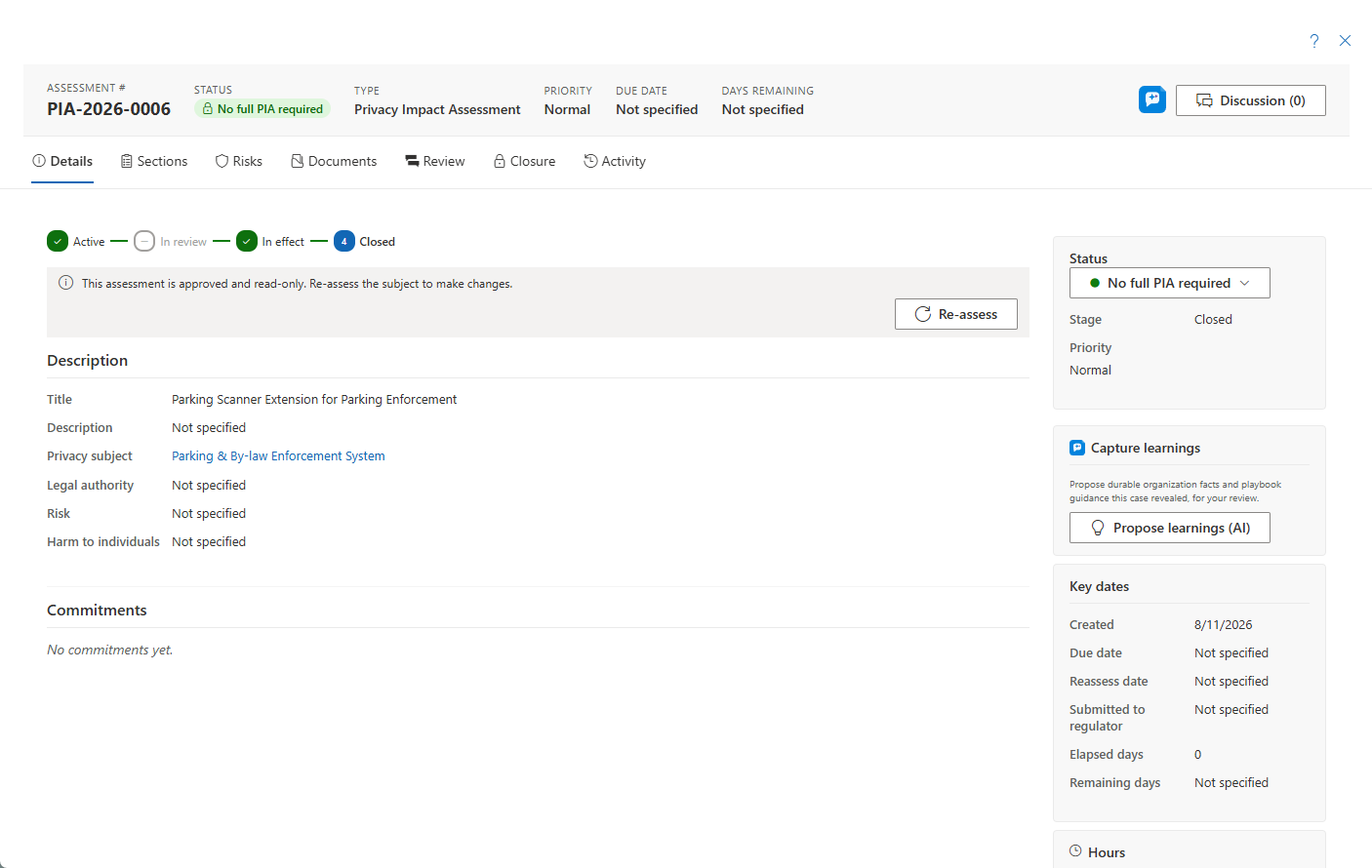
Wenn Sie über Neu bewerten eine neue Bewertung aus einem Gegenstand heraus starten, wird der Gegenstand vorausgefüllt und gesperrt. Beim Neubewerten wird zudem die Vorprüfung übersprungen, da bereits festgestellt wurde, dass der Gegenstand einer Bewertung bedarf. Über Neu bewerten wird eine eingefrorene Bewertung (In Kraft oder Geschlossen) fortgeführt – siehe Bewertungsdetails.
Nächste Schritte
- Bearbeiten Sie die neue Bewertung im Detailbereich – siehe Bewertungsdetails
- Verwalten Sie den bewerteten Gegenstand im Verzeichnis Datenschutzgegenstände