
Dashboard für Verwahrer-Zuweisungen – zugewiesene Arbeit über Anträge und Bewertungen hinweg, Fortschritt und Dokumentensammlungen
Last updated: July 12, 2026 by Steve
Zuweisungs-Dashboard
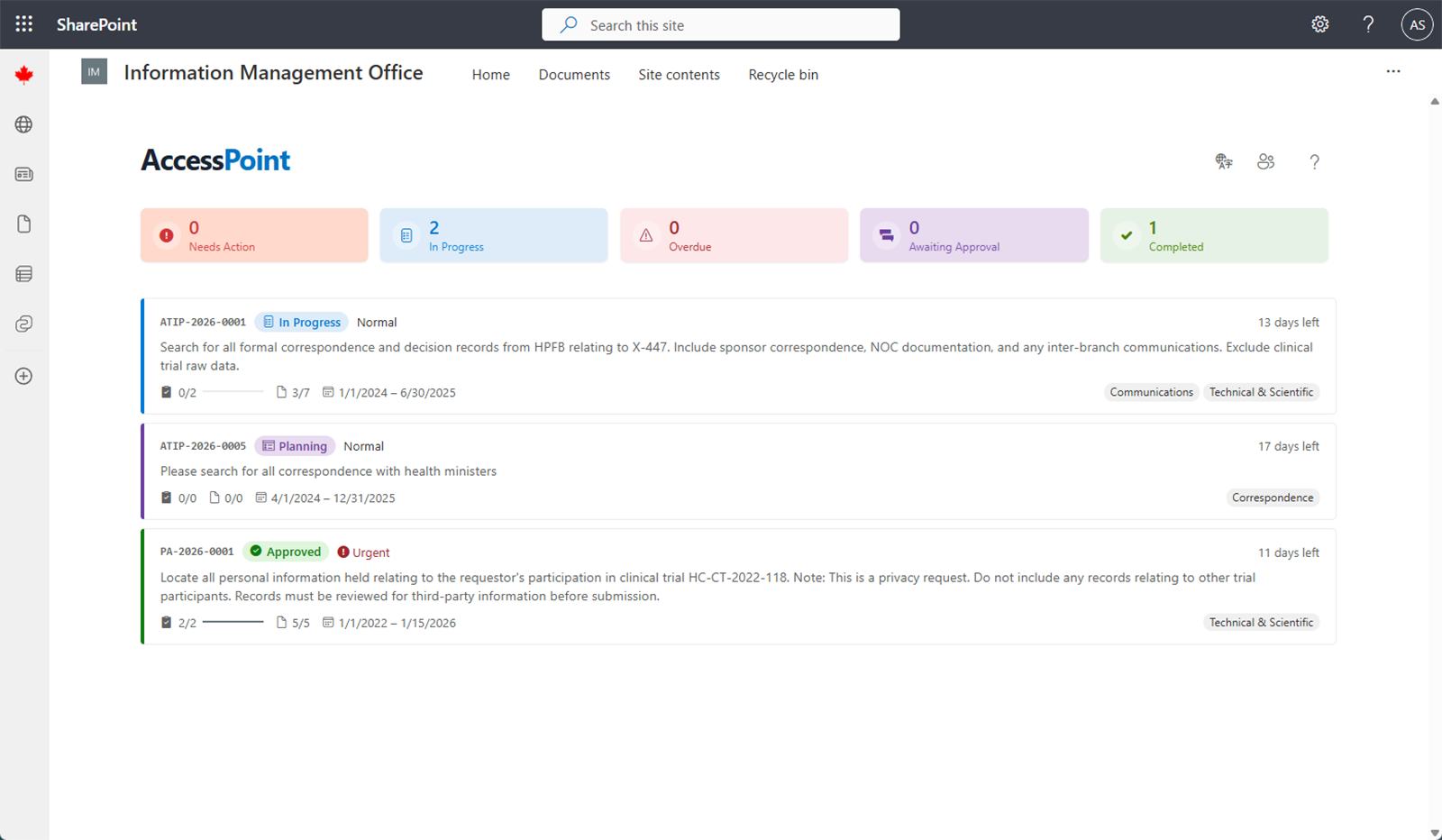
Das Zuweisungs-Dashboard ist der Startbildschirm für Verwahrer – Ihre persönliche Arbeitswarteschlange. Es zeigt jede Verwahrer-Zuweisung, die Ihnen über alle Anträge hinweg ausgestellt wurde, sowie jede an Sie delegierte Arbeit an Bewertungsabschnitten und alle Antragszuweisungen, die Ihnen von einem anderen Verwahrer delegiert wurden.
Übersichtskarten
Übersichtskarten erstrecken sich über den oberen Rand und dienen zugleich als Filter. Klicken Sie auf eine, um die Liste einzugrenzen; klicken Sie erneut, um die Auswahl aufzuheben:
| Karte | Zeigt |
|---|---|
| Handlungsbedarf | Zuweisungen, die Ihnen mit Änderungen angefordert zurückgegeben wurden |
| In Bearbeitung | Zuweisungen, an denen Sie aktiv arbeiten |
| Überfällig | Alles, was sein Fälligkeitsdatum überschritten hat und noch nicht abgeschlossen ist |
| Genehmigung ausstehend | Zuweisungen, die Sie eingereicht haben und die auf die Entscheidung des Zugangsbeauftragten warten |
| Abgeschlossen | Elemente in einem Endzustand (Genehmigt oder Storniert) |
| Delegiert | Erscheint nur, wenn Arbeit an Sie delegiert wurde; zeigt diese Elemente |
Standardmäßig verhält sich die Liste wie eine Arbeitswarteschlange: Sie blendet abgeschlossene und stornierte Elemente aus und sortiert die Arbeit mit dem größten Handlungsbedarf zuerst – Änderungen angefordert, dann In Bearbeitung, dann Eingereicht.
Die Zuweisungsliste
Jede Karte zeigt das übergeordnete Element, zu dem sie gehört (eine Antragsnummer oder – bei Ermittlungsarbeit – eine Beschwerde- oder Vorfall-Nummer), ein farbcodiertes Status-Badge, die Priorität, einen Countdown bis zum Fälligkeitsdatum, einen Fortschrittsbalken für den Aufgabenabschluss (zum Beispiel 3/5) und eine Anzahl relevanter Dokumente im Verhältnis zur Gesamtzahl. Ein Zurückgegeben-Zähler mit einem Rückgängig-Pfeil zeigt an, wie oft Arbeit zurückgeschickt wurde, und an Sie delegierte Zuweisungen tragen ein „Delegiert von …"-Badge.
Alle Anweisungen sind bereinigt – Sie sehen niemals den Namen, die E-Mail-Adresse oder andere personenbezogene Daten des Antragstellers.
Klicken Sie auf eine beliebige Karte, um die vollständigen Zuweisungsdetails zu öffnen, die in Registerkarten gegliedert sind:
| Registerkarte | Was Sie dort tun |
|---|---|
| Details | Anweisungen, Schlüsselwörter, Zeitrahmen und Informationskategorien lesen; Repositorys (die Orte, die Sie durchsuchen werden) hinzufügen und öffnen; Stunden erfassen, sofern Ihr Mandant die Selbsteingabe zulässt |
| Aufgaben | Die Zuweisung in Aufgaben für Mitwirkende unterteilen und deren Fortschritt verfolgen |
| Dokumente | Für die Zuweisung gesammelte Dokumente prüfen und die Relevanz jedes einzelnen kennzeichnen (zum Beispiel Relevant) |
| Bestätigung | Die formelle Bestätigung ausfüllen und einreichen, die bescheinigt, dass Ihre Suche abgeschlossen ist |
| Verlauf | Der vollständige Prüfpfad von Statusänderungen und Bearbeitungen |
Eine Zuweisung bearbeiten
Fügen Sie die Repositorys hinzu, die Sie durchsuchen werden, erstellen Sie Aufgaben für Unterlagen im Besitz anderer, sammeln Sie Dokumente und kennzeichnen Sie deren Relevanz, und schließen Sie dann die Bestätigung ab und reichen Sie sie ein. Durch das Einreichen wechselt die Zuweisung zu Genehmigung ausstehend. Der Zugangsbeauftragte genehmigt sie dann entweder oder verwendet Änderungen anfordern, wodurch sie Ihnen als Änderungen angefordert mit Anmerkungen zurückgegeben wird, die erläutern, was benötigt wird. Eine Schaltfläche Diskussion in der Kopfzeile öffnet eine an die Zuweisung geknüpfte Thread-Unterhaltung.
Zuweisungen, die an eine Beschwerde oder einen Vorfall geknüpft sind, blenden die Bestätigung und einige Dokument- und Stundenaktionen aus, aber Anweisungen, Aufgaben und Dokumente bleiben vollständig einsehbar.
Arbeit delegieren
Wenn Sie abwesend sein werden, können Sie Ihre Zuweisungsarbeit für einen bestimmten Zeitraum an einen Kollegen übergeben, ohne dass der Zugangsbeauftragte etwas neu ausstellen muss. Siehe Delegationen.