
Rollen und Berechtigungen – System- und Mandantenrollen, aufgebaut aus bereichsbezogenen Berechtigungszuweisungen
Last updated: August 09, 2026 by Steve
Rollen und Berechtigungen
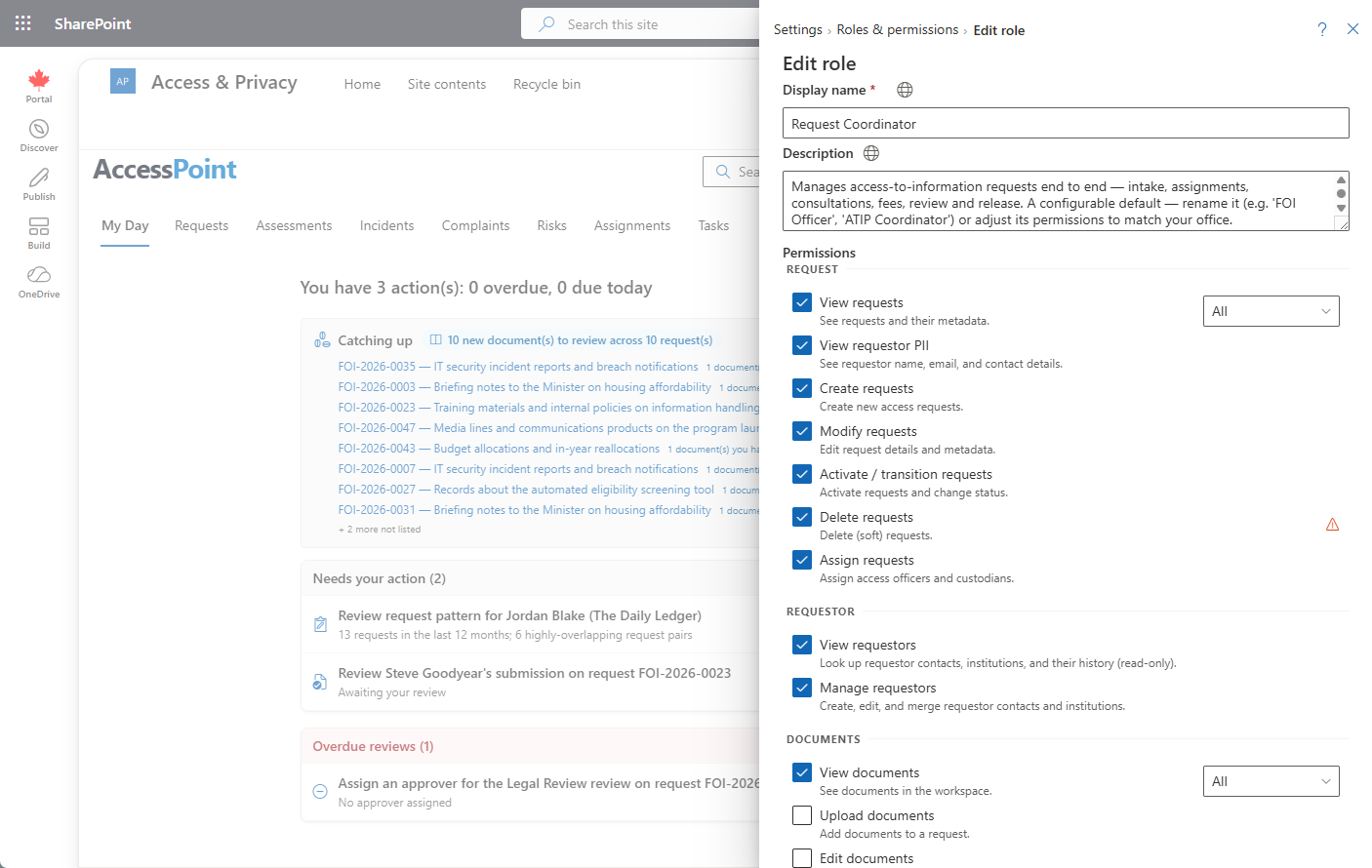
AccessPoint verwendet granulare, mandantenkonfigurierbare Berechtigungen anstelle fester Stellenbezeichnungen. Auf dieser Seite erstellen Sie die Rollen, die Ihre Dienststelle verwendet – Koordinator, Prüfer und so weiter –, indem Sie einzelne Berechtigungen aus einem kategorisierten Katalog erteilen. Diese Seite legt fest, was jede Rolle tun kann; die Zuweisung von Rollen an Personen erfolgt unter Benutzer verwalten.

Wo Sie es finden
Öffnen Sie über die App-Symbolleiste die Einstellungen und wählen Sie in der Gruppe Benutzer & Zugriff den Eintrag Rollen & Berechtigungen.
Systemrollen vs. Mandantenrollen
- Administrator ist die einzige integrierte Systemrolle.
- Jede andere Rolle – alle koordinatorartigen Rollen – wird von Ihnen definiert. Sie werden in der Regel aus einem Rechtsordnungspaket vorbefüllt und anschließend angepasst.
Darüber hinaus gibt es zwei Arten von Rollen, und der Unterschied entscheidet darüber, wo sie erteilt werden:
- Zugewiesene Rollen – Administrator und die eigenen Rollen Ihres Mandanten. Ein Administrator erteilt sie unter Benutzer verwalten, wahlweise mit einem Ablaufdatum, was für Auftragnehmer und Kundenbenutzer nützlich ist.
- Beziehungsrollen – Custodian, Contributor, Reviewer, Advisor und Reader. Sie werden automatisch verliehen, sobald jemand einer Zuweisung, einer Aufgabe, einer Prüfung oder einem Fall hinzugefügt wird. Sie können unter Benutzer verwalten nicht zugewiesen werden.
Die meisten Dienststellen arbeiten mit Rollen, die diesen Archetypen entsprechen:
| Rolle | Art | Was Sie tun |
|---|---|---|
| Request Coordinator | Zugewiesen | Den gesamten Lebenszyklus von Zugangsanträgen verwalten – Anträge erstellen, Arbeit zuweisen, Einreichungen prüfen und Antworten ausliefern. |
| Custodian | Beziehung | Dokumente für bestimmte Zuweisungen sammeln und einreichen. |
| Contributor | Beziehung | Bestimmte Aufgaben innerhalb einer Zuweisung erledigen. |
| Reviewer | Beziehung | Fertiggestellte Arbeit prüfen und genehmigen oder Änderungen anfordern, bevor die Antwort versendet wird. |
| Advisor | Beziehung | Zu einem Fall beraten – schreibgeschützter Zugriff sowie die Möglichkeit, Schwärzungen einzusehen und zur Diskussion zu kennzeichnen. |
| Reader | Beziehung | Die Details eines Datensatzes, dem Sie hinzugefügt wurden, schreibgeschützt einsehen. |
| Administrator | Zugewiesen (integriert) | Das System konfigurieren – Benutzer verwalten, Antragstypen einrichten, Workflows definieren und Systemeinstellungen pflegen. |
Die Namen der zugewiesenen Rollen Ihres Mandanten können von den obigen Archetypen abweichen, das Berechtigungsverhalten ist jedoch dasselbe.
Datenschutzhinweis: Custodians, Contributors, Advisors und Reader arbeiten mit bereinigten Inhalten. Die PII-Firewall entfernt die personenbezogenen Daten des Antragstellers, bevor die Inhalte sie erreichen.
Eine Rolle erstellen
| Element | Details |
|---|---|
| Name und Beschreibung | Beide sind übersetzbar, sodass die Rolle in jeder aktiven Sprache Ihres Mandanten korrekt angezeigt wird. |
| Berechtigungszuweisungen | Erteilen Sie einzelne Berechtigungen aus einem kategorisierten Berechtigungskatalog. |
| Geltungsbereich | Jede Zuweisung kann Global oder bereichsbezogen sein. |
Fallbezogene (dynamische) Rollen
Eine Rolle kann außerdem als fallbezogen angelegt werden: Ihre Berechtigungen gelten nur für die Fälle, die einer von Ihnen definierten Regel entsprechen. Eine Regel kann anknüpfen an:
- den Wert eines benutzerdefinierten Feldes mit Einfachauswahl – „Kunde ist Acme";
- einen Falltyp;
- eine Lebenszyklusphase – „alle geschlossenen Anträge".
Übereinstimmende Fälle erscheinen in den Dashboards des Mitglieds und öffnen sich entsprechend den Berechtigungen, die die Rolle erteilt; alles andere bleibt unsichtbar. Vor dem Speichern zeigt der Editor eine laufende Zählung – „entspricht derzeit N Fällen" –, sodass Sie die Reichweite einer Regel bereits beim Schreiben sehen.
Regeln fügen ausschließlich Zugriff hinzu – sie nehmen ihn nie weg. Eine fallbezogene Regel kann einem Mitglied keinen Zugriff entziehen, den es bereits über eine andere Rolle besitzt. Prüfen Sie die übrigen Rollen eines Mitglieds, bevor Sie annehmen, dass die Regel es begrenzt.
Typische Anwendungsfälle:
- Ein Dienstleister, der jeder Kundenorganisation Zugriff auf genau ihre eigenen Fälle gibt.
- Nachwuchskräfte, die ihre eigenen Fälle bearbeiten, aber den gesamten abgeschlossenen Bestand zur Orientierung lesen können.
- Ein Team, das Zugriff auf einen einzigen Falltyp erhält.
Wenn Ihre fallbezogenen Mitglieder Gastbenutzer sind, denken Sie daran, dass ein Gast niemals zusätzlich eine dauerhafte Rolle mit globaler Sicht innehaben sollte. Die Regel begrenzt, was AccessPoint ihnen zeigt – nicht das, was eine unachtsame separate Zuweisung zeigen würde.
Berichte für fallbezogene Mitglieder
Erteilen Sie die Berechtigung Berichte über übereinstimmende Fälle erstellen, und das Mitglied erhält den Berichts-Builder, gespeicherte Berichte und Ask AccessPoint über ausschließlich die Fälle, die seiner Regel entsprechen – einschließlich Exporten und angehefteten Kacheln. Felder mit Antragsteller-PII werden ihnen niemals angeboten, und sie sehen nur ihre eigenen gespeicherten Berichte, nicht die freigegebenen des Teams.
Zwei Dinge bleiben mandantenweit und stehen ihnen daher nicht zur Verfügung: die vorgefertigten Berichtsabschnitte im Berichte-Panel, bei denen es sich um feste organisationsweite Kennzahlen handelt, sowie My Day und Benachrichtigungen.
Der Hinweis auf die additive Wirkung gilt hier mit besonderem Nachdruck. Wenn dieselbe Person über eine andere Rolle zusätzlich eine gewöhnliche Berichtsberechtigung besitzt, ist diese nicht an die Regel gebunden, und sie sieht Kennzahlen für die gesamte Organisation.
Leitende Person (rechenschaftspflichtiger Eigentümer)
Für jeden Fall kann eine leitende Person benannt werden – diejenige, die für die dort getroffenen Entscheidungen einsteht, im Unterschied zum Koordinator, der die Arbeit erledigt.
Die Benennung verschafft dieser Person Zugriff auf ausschließlich diesen Fall. Sie kann ihn lesen, den Antragsteller sehen, Dokumente öffnen und auf Prüfungen reagieren, ihn aber weder bearbeiten noch löschen. Das ist Absicht: So können Sie jemanden für einen einzelnen Fall verantwortlich machen – auch einen externen Berater, der Gast in Ihrem Mandanten ist –, ohne eine Rolle zu erteilen, die ihm alles zeigen würde.
Fälle, für die sie verantwortlich sind und die überfällig werden, erscheinen auf ihrem My Day, sodass die Aufsicht nicht davon abhängt, dass jemand daran denkt, sie zu informieren.
Wer benannt werden kann, wird über die Berechtigung Als leitende Person handeln gesteuert, die für sich genommen keinerlei Zugriff gewährt.
Berechtigungen in der Praxis
Berechtigungen steuern, was Benutzer im gesamten Produkt sehen und tun können. Beispiele, die an anderer Stelle in dieser Dokumentation vorkommen:
- Antragsteller-PII anzeigen – Namen, E-Mail-Adressen und andere personenbezogene Informationen von Antragstellern sind nur für Rollen sichtbar, die über diese Berechtigung verfügen; Verwalter und Mitwirkende arbeiten ohne sie mit bereinigten Anweisungen.
- Als leitende Person handeln – steuert, wer als rechenschaftspflichtiger Eigentümer eines Falls benannt werden kann. Für sich genommen gewährt sie keinerlei Zugriff.
- Berichte über übereinstimmende Fälle erstellen – gibt den Mitgliedern einer fallbezogenen Rolle Berichte ausschließlich über ihre übereinstimmenden Fälle.
- RequestorManage – erforderlich, um Kontakte und Institutionen von Antragstellern zu bearbeiten.
- ConfigurationManage – ermöglicht es einem Benutzer, gespeicherte Ansichten mandantenweit freizugeben und freigegebene Ansichten zu verwalten.
*.configure-Berechtigungen – einige Einstellungsgruppen (Prüfworkflows, Konfiguration von Datenschutzvorfällen/-bewertungen/-beschwerden) erscheinen nur, wenn Sie über die entsprechende Konfigurieren-Berechtigung verfügen.
Rollen und Benutzerzuweisung
Rollen bewirken nichts, solange sie nicht zugewiesen sind. Verwenden Sie Benutzer verwalten, um Rollen pro Benutzer zuzuweisen oder zu entfernen. Ein Benutzer kann mehr als eine Rolle innehaben – Berechtigungen sind additiv – und ein Schutz des letzten Administrators verhindert das Entfernen des letzten Administrators, sodass Sie sich niemals selbst aussperren können.