Korrespondenz verfassen – Vorlagenbibliothek, Merge-Feld-Zusammenführung, Senden/Erfassen mit der PII-Firewall
Last updated: July 30, 2026 by Steve
Korrespondenz versenden
Der Editor führt eine Vorlage zusammen, lässt Sie diese bearbeiten und sendet die E-Mail über Microsoft 365 – wobei sowohl die gesendete Nachricht als auch eine gerenderte Kopie automatisch im Korrespondenzprotokoll des Antrags erfasst werden. Sie erreichen ihn über die Registerkarte „Antragsteller" eines Antrags (Korrespondenz senden, an den Antragsteller gerichtet) oder über die Unterregisterkarte „Korrespondenz" einer Konsultation (Mitteilung senden…, an einen Dritten gerichtet). Die Empfängerspur wird durch den Ausgangspunkt festgelegt – es gibt keine Spurauswahl.

Eine Nachricht senden
- Bestätigen Sie den Empfänger. In der Antragstellerspur werden Name und E-Mail-Adresse oben angezeigt (eine Warnung erscheint, wenn keine E-Mail-Adresse hinterlegt ist). In der Drittparteienspur wählen Sie die konsultierte Partei aus der Dropdown-Liste – Parteien ohne E-Mail-Adresse sind als Empfänger deaktiviert.
- Wählen Sie „Senden von" – Ihr eigenes Postfach (Standard) oder das freigegebene Postfach des Mandanten. Diese Auswahl erscheint nur, wenn ein freigegebener Absender konfiguriert ist; andernfalls bestätigt eine Zeile, dass die Nachricht von Ihrem Postfach aus gesendet wird.
- Wählen Sie eine Vorlage (oder beginnen Sie mit einer leeren Vorlage). Bei der Auswahl wird sie zusammengeführt und füllt Betreff und Text mit den aufgelösten Merge-Feldern des Antrags. Die Auswahl einer Partei führt eine erneute Zusammenführung durch, sodass die Partei-Merge-Felder den jeweiligen Empfänger widerspiegeln.
- Wählen Sie optional einen Briefkopf oder eine Seriendruckvorlage für die gerenderte PDF-Kopie.
- Bearbeiten Sie Betreff und Nachricht. Vorlagen mit Rich-Formatierung zeigen ihren HTML-Quelltext zur Bearbeitung an.
- Fügen Sie Anhänge hinzu. Standardmäßig werden nur eingereichte Dokumente und Arbeitsdateien aufgeführt; verwenden Sie das Suchfeld, den Typfilter oder Alle Dokumenttypen anzeigen, um die Auswahl zu erweitern. Eine Größenanzeige warnt, wenn die Auswahl die Sendeobergrenze (etwa 3,5 MB) überschreitet – teilen Sie große Pakete stattdessen per Link. Vom Editor erzeugte Korrespondenz kann niemals erneut angehängt werden.
- Wählen Sie Senden.
Mit KI entwerfen
Wenn AI Assist aktiviert ist, erscheint im Editor eine Schaltfläche Mit KI entwerfen. Sie entwirft ein Schreiben an den Antragsteller, streng gestützt auf die im Antrag vorhandenen Fakten — alles, was der Datensatz nicht aussagt, erscheint als wörtliche [VERIFY]-Markierung statt als Vermutung, sodass Sie es ergänzen oder bestätigen können. Der Entwurf landet im Nachrichteneditor, wo Sie ihn wie jeden anderen Brief prüfen, bearbeiten und speichern.
Nichts wird jemals automatisch gesendet oder gespeichert — der Entwurf ist ein Ausgangspunkt, und eine Person entscheidet immer, was hinausgeht. Die PII-Firewall (unten) sowie das Verhalten von Vorlagen- und Merge-Feld-Zusammenführung bleiben unverändert: Ob Sie mit einer Vorlage, mit einem leeren Dokument oder mit einem KI-Entwurf beginnen — beim Senden laufen dieselbe Firewall und dieselbe Validierung.
Mit KI entwerfen ist Teil von AI Assist, einer optionalen Funktion. Die Schaltfläche erscheint nur, wenn Ihre Organisation AI Assist bereitgestellt hat. Falls Sie sie nicht sehen, ist AI Assist für Ihren Mandanten nicht aktiviert — wenden Sie sich an Ihren Administrator.
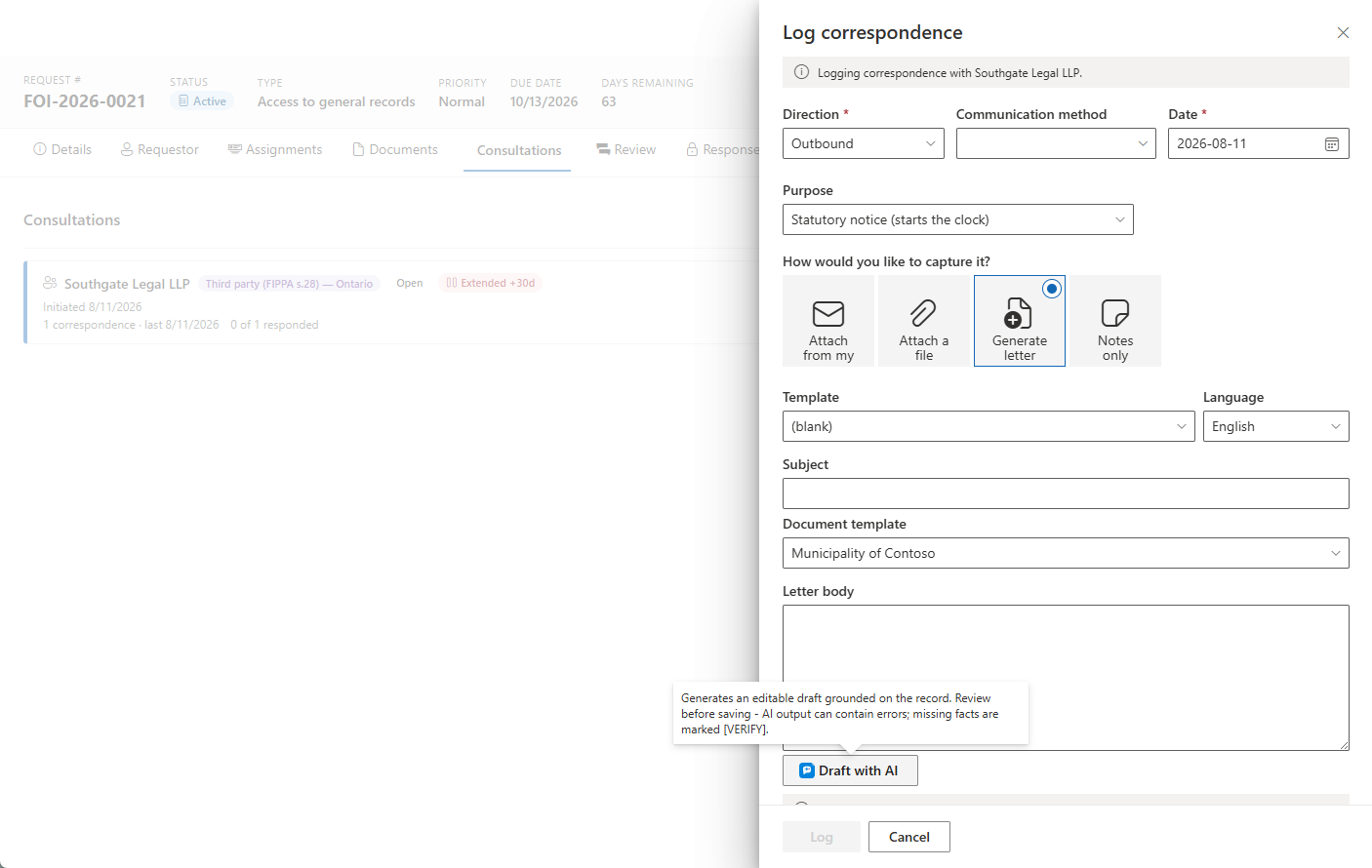
![Der erzeugte Entwurf — fehlende Angaben mit [VERIFY] markiert, mit Hinweis auf die Grundlage des Entwurfs](/images/accesspoint/docs/docs-sending-correspondence-draft-with-ai-verify.png)
Datenschutz und verantwortungsvolle KI
AI Assist läuft auf einer Azure-OpenAI-Ressource im eigenen Azure-Abonnement und in der eigenen Region Ihrer Organisation:
- Die Inhalte des Antrags verlassen niemals Ihren Mandanten, und Microsoft trainiert seine Modelle nicht damit.
- Prompts und Antworten werden nicht gespeichert — es werden nur Nutzungsmetadaten aufbewahrt.
- Jeder Entwurf ist bearbeitbar, und nicht überprüfbare Fakten werden mit
[VERIFY]markiert, statt erfunden zu werden — eine Person entscheidet, was gesendet wird.
AI Assist und seine einzelnen Funktionen werden unter Einstellungen → Funktionen aktiviert. Wie KI-Funktionen mandantenweit konfiguriert werden, erfahren Sie auf der Administratorseite Funktionen.
Die PII-Firewall
Der Editor führt beim Ersetzen von Merge-Feldern eine PII-Firewall aus, sodass eine Mitteilung an Dritte niemals die Identität des Antragstellers in einen Brief an eine andere Person preisgibt. Eine fehlende Empfänger-E-Mail-Adresse ist ein Validierungsfehler, und es wird nichts gesendet. Wenn der Versand durch Microsoft 365 selbst fehlschlägt, wird nichts erfasst und der Fehler wird wortwörtlich angezeigt.
Korrespondenz protokollieren, ohne zu senden
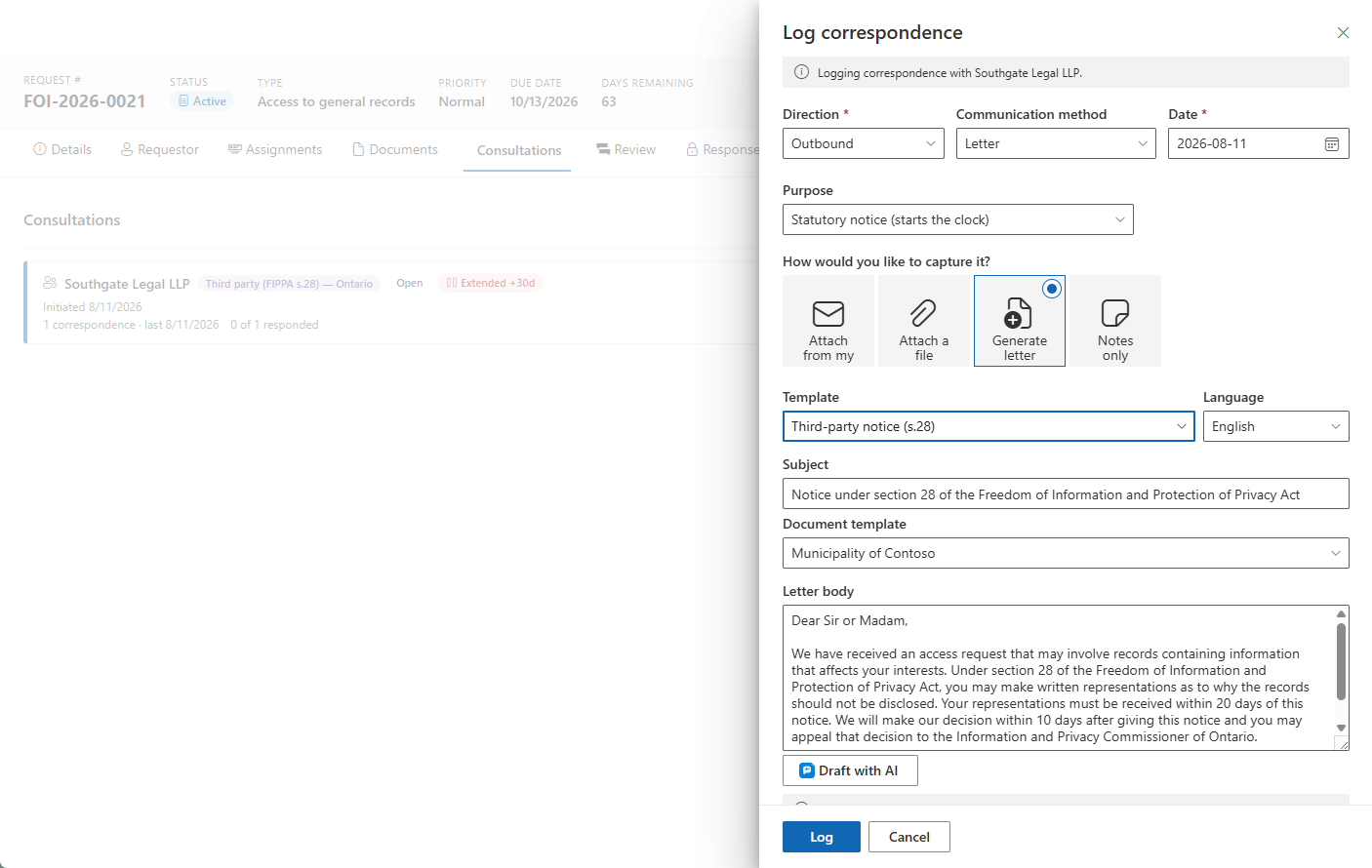
Das Bedienfeld Korrespondenz protokollieren erfasst Kommunikation, die außerhalb des Editors stattgefunden hat. Legen Sie Richtung, Kanal und Datum fest und wählen Sie dann eine Erfassungsmethode:
- Aus meinem Postfach anhängen – Durchsuchen Sie Outlook und erfassen Sie die Nachricht als gerenderte
.eml-Datei samt ihren Anhängen. - Datei anhängen – Laden Sie ein bereits vorhandenes Dokument hoch.
- Brief erstellen – Rendern Sie einen PDF-Brief und hängen Sie ihn an den Antrag an (kein Versand; laden Sie ihn über den Erfolgslink im Bedienfeld herunter).
- Nur Notizen – Erfassen Sie die Tatsache der Kommunikation ohne Datei.
In der Drittparteienspur erscheint ein Auswahlfeld Zweck: Die Auswahl von Mitteilung an Dritte erfasst den Eintrag als die gesetzliche Mitteilung und setzt die Uhr der Konsultation in Gang; das Protokollieren der Mitteilung startet die Fristen hier also genauso wie ihr Versand. Jedes protokollierte Element wird als Korrespondenzeintrag geöffnet.