
Szczegóły kontaktu wnioskodawcy — tożsamość, język, kategoria/weryfikacja opłat, kontrola przepływu, przestrzeń robocza Postępowanie (F&V), scalanie
Last updated: July 22, 2026 by Steve
Kontakt wnioskodawcy
Kontakt to wielokrotnie wykorzystywany rekord dla jednej osoby składającej wnioski. Zawiera jej tożsamość i język, kategorię i weryfikację opłat, limity aktywnych wniosków oraz ewentualne ustalenie dotyczące bezzasadności lub uciążliwości — wszystko to towarzyszy danej osobie przy każdym składanym przez nią wniosku. Otwórz kontakt z karty Wnioskodawcy w przestrzeni roboczej Kontakty lub z bezpośredniego linku w raporcie; panel Szczegóły wnioskodawcy nakłada się na to, co akurat robiłeś, i jest podzielony na trzy karty: Szczegóły (tożsamość, instytucja i historia, liczniki aktywności), Postępowanie (F&V) (opisana poniżej przestrzeń robocza zarządzania postępowaniem) oraz Wnioski (stronicowana lista wniosków kontaktu).

Dodawanie lub edytowanie kontaktu
- Na karcie Wnioskodawcy kliknij Dodaj wnioskodawcę (lub ikonę ołówka przy wierszu, aby edytować).
- Wypełnij sekcję Tożsamość: nazwa wyświetlana (wymagana), imię i nazwisko, forma grzecznościowa, kategoria kontaktu, główny adres e-mail, alternatywne adresy e-mail (po jednym w wierszu), telefon, adres korespondencyjny oraz preferowany język.
- W sekcji Kategoria wnioskodawcy ustaw kategorię opłat/weryfikacji; jeśli została ona potwierdzona, włącz opcję Kategoria zweryfikowana i zapisz notatki weryfikacyjne.
- W sekcji Przynależność wybierz instytucję, do której należy dana osoba, oraz jej rolę w tej instytucji, a także ewentualne uwagi.
- Skonfiguruj Kontrolę przepływu oraz przestrzeń roboczą Postępowanie (F&V) zgodnie z poniższym opisem.
- Kliknij Zapisz.
Kategoria opłat i weryfikacja
Pole Kategoria wnioskodawcy określa kategorię opłat/weryfikacji używaną w raportowaniu wolumenowym. Włącz opcję Kategoria zweryfikowana dopiero po potwierdzeniu kategorii wnioskodawcy i zapisz uzasadnienie w notatkach weryfikacyjnych.
Limity aktywnych wniosków (kontrola przepływu)
Sekcja Kontrola przepływu ogranicza liczbę wniosków, które ten kontakt może mieć jednocześnie aktywnych:
- Tryb limitu ma trzy stany: Dziedzicz (skorzystaj z domyślnej wartości dzierżawy z Ustawień), Niestandardowy (ustaw własną liczbę) lub Brak (bez limitu).
- Po wybraniu opcji Niestandardowy podaj wartość limitu oraz powód wstrzymania — powód przedłużenia wstrzymujący bieg zegara wniosku, stosowany do wniosków wstrzymanych z powodu przekroczenia limitu i stanowiący podstawę prawną takiego wstrzymania.
- Wybierz politykę aktywacji: Natychmiastowa (system automatycznie aktywuje kolejny wstrzymany wniosek, gdy zwolni się miejsce) lub Ręczna (koordynator zwalnia je z kolejki przyjęć).
Aby wniosek mógł zostać aktywowany, musi również mieścić się w limicie instytucji. Jeśli przy zapisie zwiększysz limit, wszystkie wstrzymane wnioski, które teraz się w nim mieszczą, zostają automatycznie zwolnione, a potwierdzenie informuje, ile ich było.
Zarządzanie postępowaniem oraz bezzasadność i uciążliwość
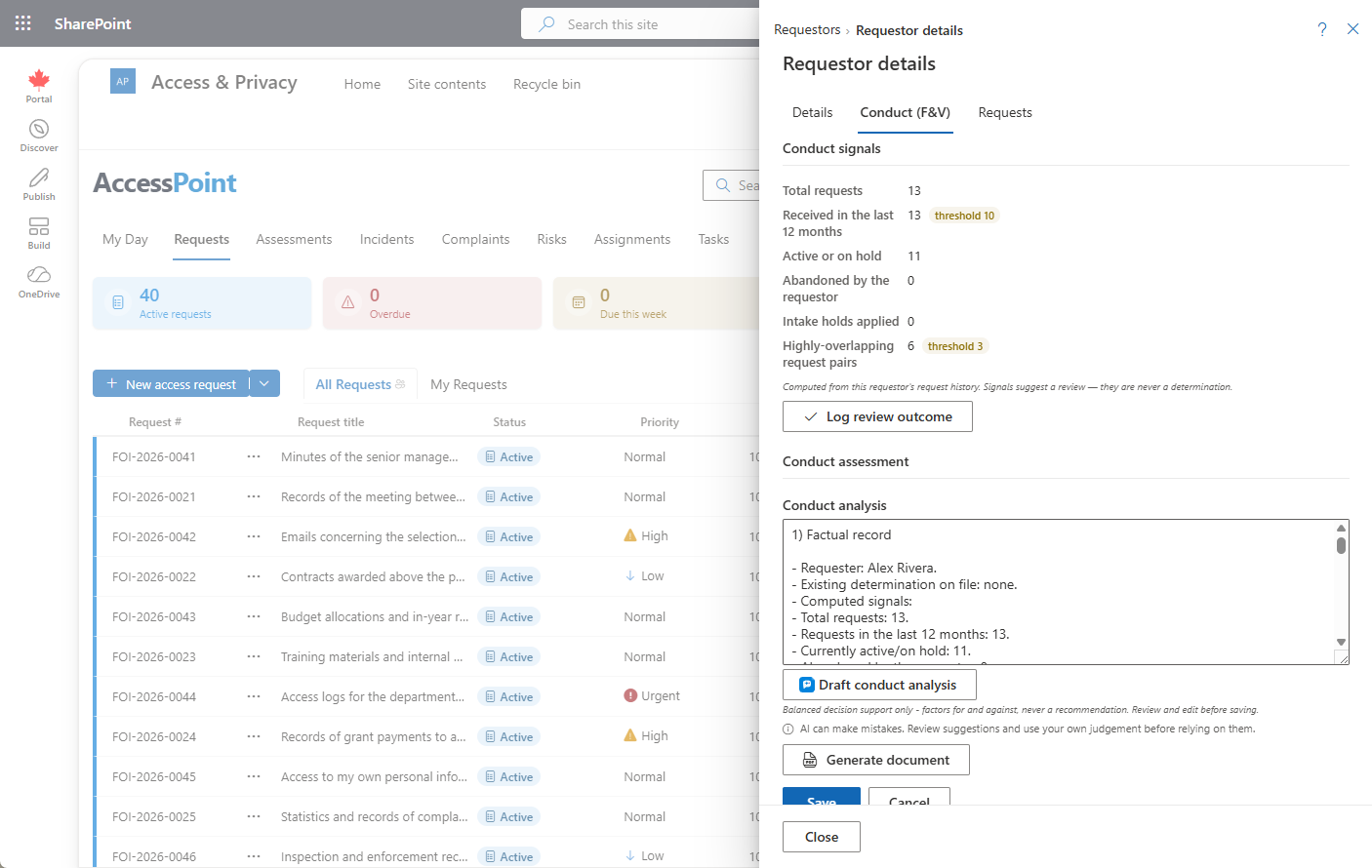
Karta Postępowanie (F&V) buduje możliwy do obrony, bieżący zapis stojący za ustaleniem dotyczącym bezzasadności lub uciążliwości — czyli decyzją najbardziej narażoną na zakwestionowanie przed komisarzem. Jest zorganizowana od góry do dołu w kolejności, w jakiej rzeczywiście się nad nią pracuje:
- Sygnały dotyczące postępowania — obliczane na podstawie historii wniosków samego wnioskodawcy, każdy pokazywany na tle swojego progu: liczba wniosków otrzymanych w ciągu ostatnich 12 miesięcy, aktywne lub wstrzymane, porzucone przez wnioskodawcę, zastosowane wstrzymania na etapie przyjęcia oraz silnie pokrywające się pary wniosków. Sygnały sugerują konieczność przeglądu — nigdy nie są ustaleniem. Szybka akcja Zarejestruj wynik przeglądu odnotowuje, że sprawę przeanalizowano i uznano, że działanie nie jest uzasadnione; wykonanie tej czynności wstrzymuje też na tego wnioskodawcę przypomnienie o przeglądzie F&V w My Day na konfigurowalny okres wyciszenia (domyślnie 180 dni).
- Ocena postępowania — pisemne memorandum analityczne. Sporządź je samodzielnie albo skorzystaj z opisanego poniżej szkicu AI. Opcja Generuj dokument renderuje memorandum jako formalny dokument PDF, dołączany do kontaktu (a tam, gdzie jest powiązany, także do wniosku). Wszystko to działa zanim zostanie podjęte jakiekolwiek ustalenie.
- Dziennik postępowania — dziennik przyrostowy z datowanymi, przypisanymi wpisami: ręczne obserwacje i wyniki przeglądów, a także tworzone systemowo wpisy ustalenia i uchylenia w momencie ustanowienia lub zniesienia flagi — dzięki czemu dziennik pełni jednocześnie funkcję osi czasu historii F&V. Wpisów nigdy się nie edytuje; usuwanie jest zastrzeżone dla administratora i podlega audytowi (korekta pomyłek).
- Ustalenie F&V — sama flaga: włącz ją i zapisz podstawę prawną (wybór z listy Podstawy prawne), co najmniej jedną konfigurowalną przesłankę, datę ustalenia oraz osobę, która je podjęła.
Flaga jest ustaleniem dotyczącym wnioskodawcy, więc jest widoczna na karcie kontaktu i można ją filtrować na liście; sama w sobie nie blokuje wniosków. Gdy kontakt jest oflagowany, panel szczegółów wyświetla baner poważnego ostrzeżenia z podstawą prawną, datą ustalenia i uwagami.
Szkic analizy postępowania AI
Gdy funkcja AI Assist jest włączona, ocena postępowania oferuje szkic AI. Zestawia on zapis faktyczny dotyczący tego wnioskodawcy — liczbę wniosków, częstotliwość składania, porzucone wnioski oraz pokrywające się żądania — w edytorze memorandum jako celowo wyważone memorandum: czynniki przemawiające za ustaleniem zestawione z czynnikami przeciwko niemu, wraz z przywołanym właściwym progiem prawnym i bez rekomendacji. Przed nadpisaniem czegokolwiek pyta „Zastąpić bieżący szkic?", a samo ustalenie zawsze pozostaje w gestii urzędnika; szkic to ustrukturyzowany punkt wyjścia dla Twojego rozumowania, a nie werdykt.
Memorandum to edytowalny szkic oparty na własnym rekordzie kontaktu — człowiek przegląda, edytuje i decyduje. AI Assist działa na zasobie Azure OpenAI we własnej subskrypcji i regionie Azure Twojej organizacji: dane kontaktu i wniosków nigdy nie opuszczają Twojej dzierżawy, Microsoft nie trenuje na nich swoich modeli, a prompty i odpowiedzi nie są przechowywane (przechowywane są wyłącznie metadane zużycia). Szkic AI pojawia się wyłącznie wtedy, gdy Twój administrator wdrożył AI Assist i włączył ją w obszarze Ustawienia → Funkcje.
Instytucja i historia
Sekcja Instytucja i historia na karcie Szczegóły pokazuje bieżącą instytucję (z przyciskiem Otwórz instytucję) oraz oś czasu wcześniejszych przynależności. Menedżerowie mają dostęp do funkcji Zmień instytucję, która zamyka poprzedni okres i otwiera nowy. Sekcja Aktywność zbiorczo prezentuje liczbę wniosków ogółem, aktywnych, wstrzymanych i zamkniętych oraz obowiązujący limit aktywnych wniosków (zaznaczając, kiedy pochodzi on z wartości domyślnej dzierżawy), a karta Wnioski umożliwia stronicowane przeglądanie wniosków kontaktu — kliknij dowolny z nich, aby go otworzyć.

Scalanie zduplikowanego kontaktu
Gdy otworzysz kontakt, którego adres e-mail lub nazwa pokrywa się z innym kontaktem, u góry karty pojawia się baner możliwy duplikat, stanowiący skrót do scalania. Scalanie przenosi wszystkie wnioski i historię na rekord docelowy oraz pozostawia rekord zastępczy (tombstone), dzięki czemu stare linki nadal prowadzą do właściwego miejsca. Duplikaty możesz też wyszukiwać zbiorczo w przestrzeni roboczej Kontakty.