
Główny pulpit wniosków — wyszukiwanie, filtrowanie, sortowanie, zapisane widoki i otwieranie wniosku
Last updated: July 24, 2026 by Steve
Pulpit wniosków
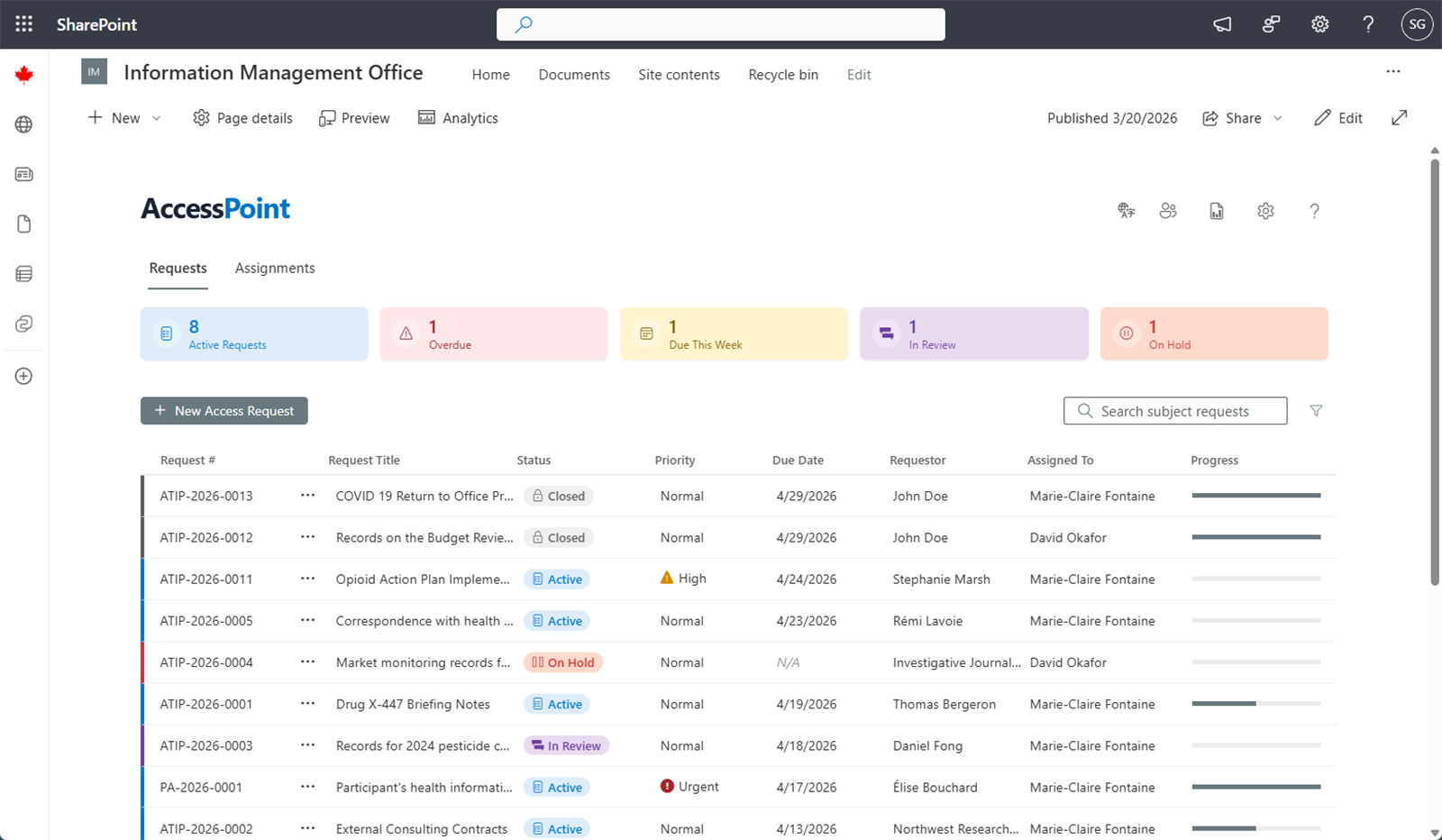
Pulpit wniosków jest ekranem głównym dla Subject Access Officers, doradców i Readers. To lista wszystkich wniosków, które możesz zobaczyć, wraz z narzędziami do wyszukiwania i zarządzania swoją pracą. Otwiera się na karcie Wnioski.
Karty podsumowania
U góry ekranu kafelki szybkiego filtrowania podsumowują Twoje obciążenie pracą:
| Karta | Pokazuje |
|---|---|
| Aktywne | Wnioski aktualnie przetwarzane |
| Zaległe | Wnioski po terminie, które nie zostały jeszcze zamknięte |
| Termin w tym tygodniu | Wnioski z terminem przypadającym w nadchodzącym tygodniu |
| W przeglądzie | Wnioski na etapie przeglądu przed udzieleniem odpowiedzi |
| Wstrzymane | Wnioski wstrzymane w oczekiwaniu na dane zewnętrzne |
Kliknij kartę, aby zawęzić siatkę danych do tego zbioru; kliknij ją ponownie, aby usunąć filtr. Wnioski wstrzymane są wykluczone z liczników Zaległe i Termin w tym tygodniu, ponieważ bieg ich ustawowego zegara jest zatrzymany.
Pasek narzędzi
Pojedynczy wiersz paska narzędzi zawiera przycisk Nowy (widoczny tylko wtedy, gdy masz uprawnienia do tworzenia wniosków), karty zapisanych widoków, pole wyszukiwania, przycisk Filtruj oraz menu Opcje widoku (⋯).
Siatka danych wniosków
Siatka danych pokazuje jeden wiersz na wniosek — numer, tytuł, status, priorytet, termin, wnioskodawcę, przypisanego urzędnika oraz pasek postępu. Kolor statusu pochodzi ze słownika statusów skonfigurowanego dla Twojej dzierżawy. Kliknij dowolny wiersz, aby otworzyć pełny wniosek. Jeśli rejestr jest większy niż jedna strona, pojawia się baner z informacją o obcięciu listy — zawęź wyniki za pomocą wyszukiwania lub filtrów.
Wyszukiwanie
Wpisz tekst w polu wyszukiwania, aby natychmiast przefiltrować wnioski według numeru, tytułu i wnioskodawcy.
Filtrowanie
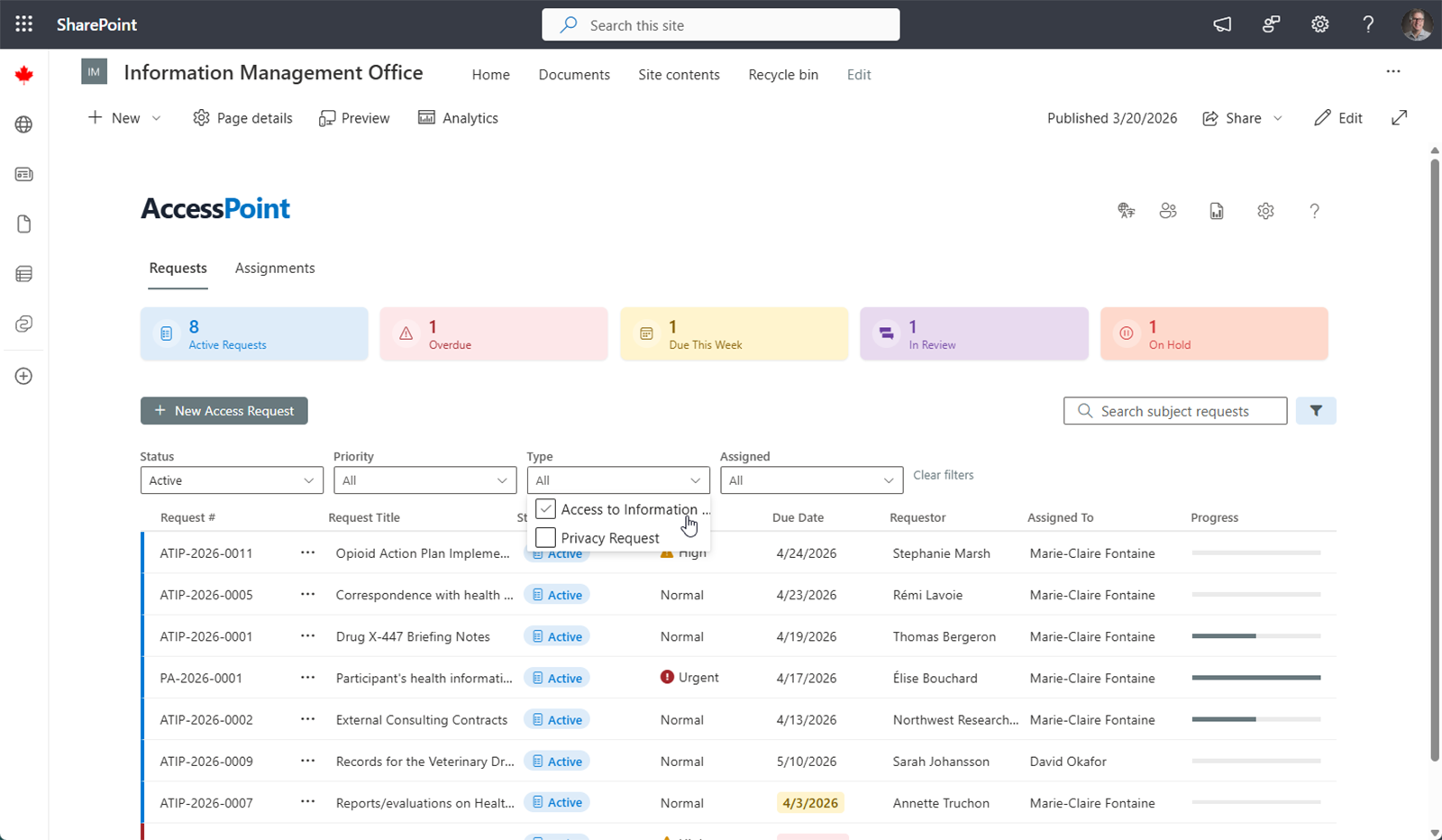
Kliknij Filtruj, aby otworzyć pasek filtrów z opcjami wielokrotnego wyboru:
- Status
- Priorytet
- Typ wniosku
- Przypisany urzędnik — opcja „Przypisane do mnie” dostępna jednym kliknięciem
- Dowolne pola niestandardowe zdefiniowane przez dzierżawę
Ikona filtra staje się wypełniona, a jej podpowiedź wyświetla listę aktywnych filtrów. Użyj przycisku Wyczyść, aby zresetować filtry.
Sortowanie i kolumny
Kliknij nagłówek kolumny, aby posortować według niej; kliknij ponownie, aby odwrócić kolejność. Menu Opcje widoku (⋯) umożliwia pokazywanie lub ukrywanie kolumn, zmianę ich rozmiaru i kolejności poprzez przeciąganie oraz grupowanie siatki danych według kolumny (statusu, typu, urzędnika lub pola niestandardowego). Te ustawienia można zapisać jako widok.
Zbiorcze przekazywanie
Jeśli możesz modyfikować wnioski, każdy wiersz ma pole wyboru (z opcją zaznaczenia wszystkich w nagłówku). Zaznaczenie wierszy ujawnia pasek zbiorczy — Zaznaczono: N · Przekaż · Wyczyść zaznaczenie. Przekaż trwale przenosi zaznaczone wnioski do wybranego urzędnika — jest to bezwzględna zmiana własności. Działa niezależnie od różnych obecnie przypisanych osób; zamknięte wnioski oraz wnioski już należące do docelowego urzędnika są pomijane i raportowane. Każde przekazanie zapisuje wpis w dzienniku audytu dla danego wniosku.
Aby kolega mógł tymczasowo Cię zastąpić w pracy podczas Twojej nieobecności — bez zmiany własności — użyj zamiast tego opcji Zarządzaj delegowaniami. Delegowanie to nakładka dostępu, która wraca do poprzedniego stanu po zakończeniu; zobacz Delegowanie.
Zapisane widoki
Widoki pozwalają zapakować zestaw filtrów, kolumn, kolejności sortowania i grupowania pod nazwaną kartą, dzięki czemu jednym kliknięciem możesz wrócić do roboczego wycinka rejestru. Karty widoków znajdują się na pasku narzędzi między przyciskiem Nowy a polem wyszukiwania; Twoja dzierżawa domyślnie zawiera widok Wszystkie wnioski. Zobacz Widoki pulpitu, aby dowiedzieć się, jak tworzyć, udostępniać i przełączać widoki.
Tworzenie wniosku
Kliknij Nowy, aby otworzyć panel Nowy wniosek o dostęp. Nowy to przycisk podzielony — jego lista rozwijana oferuje opcję Nowy z wiadomości e-mail…, która zamienia wiadomość e-mail znajdującą się w skrzynce pocztowej we wstępnie wypełniony wniosek. Zobacz Tworzenie wniosków, aby zapoznać się z przewodnikiem po obu ścieżkach.
Otwieranie wniosku
Kliknij dowolny wiersz, aby otworzyć pełne szczegóły wniosku, gdzie zarządzasz każdym jego aspektem — zobacz Przegląd wniosku.