
Uruchamianie raportów — selektor okresu raportowania oraz pogrupowane menu raportów i analiz
Last updated: September 03, 2026 by Steve
Raporty
Obszar Raporty przekształca bieżące dane dotyczące wniosków, prywatności i skarg w statystyki potrzebne biuru ATIP do nadzoru zarządczego, raportowania rocznego i przechowywania akt — bez konieczności wcześniejszego eksportowania danych do arkusza kalkulacyjnego. Otwórz go za pomocą przycisku Raporty na pasku narzędzi pulpitu, który wysuwa panel menu Raportów.
Raportowanie ma charakter analityczny i tylko do odczytu, dlatego jest dostępne dla koordynatorów, recenzentów i administratorów. Każda liczba jest obliczana na podstawie tych samych rekordów, które są wykorzystywane na co dzień, dzięki czemu raport zawsze odzwierciedla bieżący stan systemu.
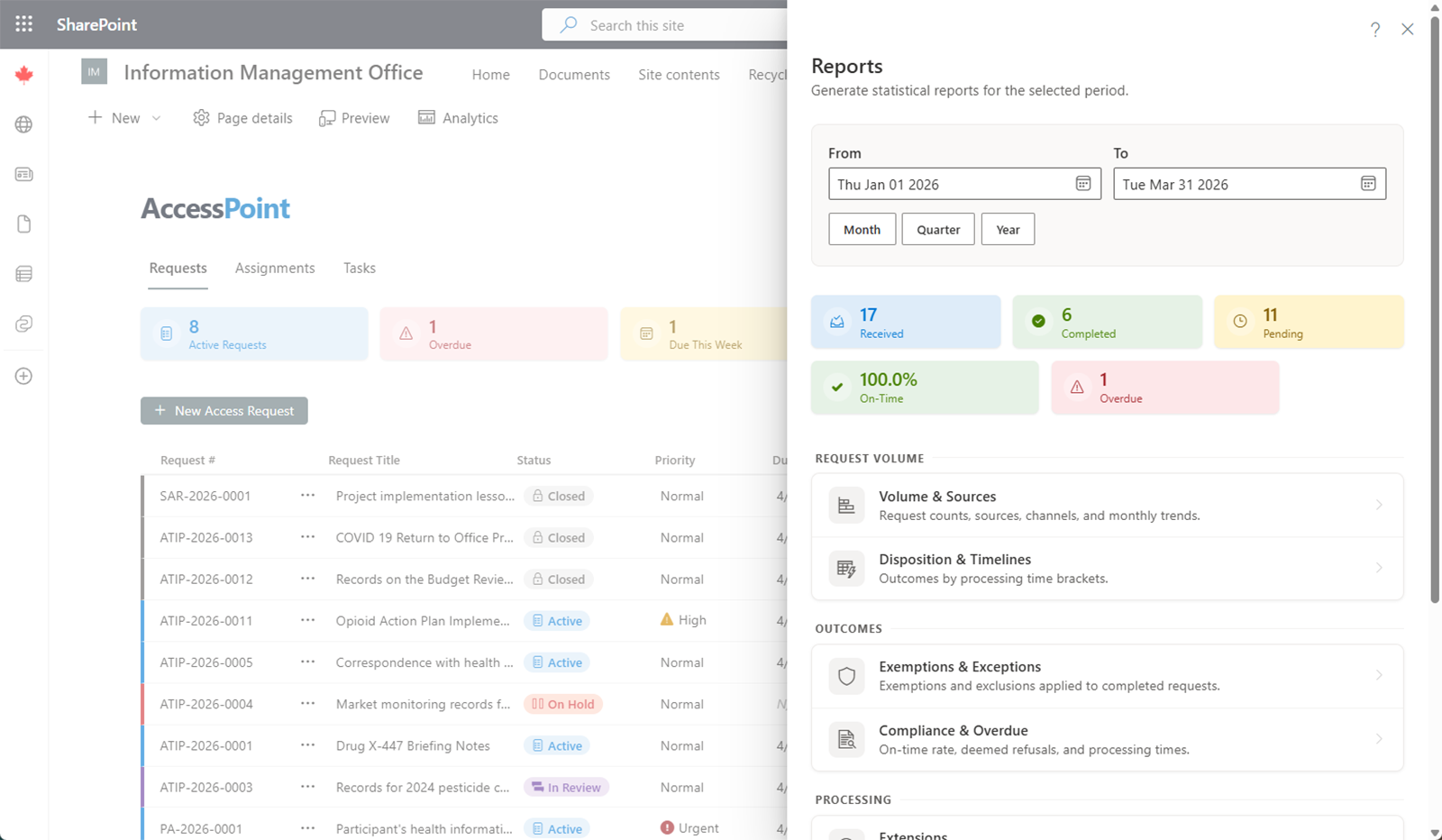
Selektor okresu
U góry menu znajduje się selektor okresu, który określa zakres każdego stałego raportu otwieranego z tego miejsca:
- Ustaw zakres za pomocą pól wyboru daty Od i Do, lub
- Kliknij przycisk Szybki zakres i wybierz gotowe ustawienie. Ustawienia predefiniowane są pogrupowane w kategorie Bieżący okres (ten miesiąc, kwartał lub rok), Poprzedni okres (poprzedni miesiąc, kwartał lub rok) oraz Ruchomy (ostatnie 7, 30 lub 90 dni). Etykieta przycisku zawsze pokazuje aktualnie obowiązujący zakres.
Domyślnie panel ustawiony jest na Ten kwartał i wyświetla wiersz podsumowujących kart KPI dla wybranego okresu, dzięki czemu przed zagłębieniem się w szczegóły widoczne są najważniejsze liczby. Ostatnio zastosowany zakres jest zapamiętywany, więc powrót do menu z poziomu raportu zachowuje wybrany okres.

Menu raportów
Poniżej kart KPI raporty są zorganizowane w grupy — Wolumen wniosków, Wyniki, Przetwarzanie, Prywatność, Zarządzanie, Niestandardowe oraz Konserwacja. Kliknij dowolny wiersz, aby otworzyć dany raport.
| Raport | Na jakie pytanie odpowiada |
|---|---|
| Wolumen | Liczba wniosków otrzymanych, zamkniętych i wciąż otwartych w danym okresie, wraz z trendem. |
| Rozstrzygnięcie | Sposób rozstrzygnięcia zamkniętych wniosków (pełne ujawnienie, częściowe ujawnienie, odmowa, przekazanie i tak dalej). |
| Wyjątki | Które przepisy dotyczące wyjątków i wyłączeń zostały zastosowane oraz jak często. |
| Zgodność | Realizacja w terminie w porównaniu z opóźnieniami względem ustawowych terminów — ryzyko domniemanej odmowy widoczne na pierwszy rzut oka. |
| Przedłużenia terminu | Zastosowane przedłużenia terminu, według przyczyny i czasu trwania. |
| Konsultacje | Konsultacje zewnętrzne zainicjowane, według strony i statusu, wraz z czasem realizacji. |
| Złożoność | Wnioski według złożoności, liczby stron i ilości dokumentów. |
| Obciążenie pracą | Obciążenie wnioskami w podziale na koordynatorów, wraz z czasem oczekiwania i pomiarem SLA na poszczególnych etapach. |
| Skargi | Skargi i odwołania otrzymane, zamknięte, zaległe, otwarte zalecenia oraz wszelkie wiążące nakazy, wraz z trendem, wiekowaniem, podziałami szczegółowymi i ustaleniami według zarzutu. |
To samo menu obejmuje raporty dotyczące pozostałej części mandatu — ocen, incydentów, poziomów usług oraz rejestrów zarządczych:
| Raport | Na jakie pytanie odpowiada |
|---|---|
| Oceny | Wolumen PIA i AIA, struktura statusów oraz terminowość w danym okresie. |
| Ustalenia PIA | Które wymagania listy kontrolnej są wciąż niespełniane przez aktywne oceny, w podziale na wymaganie, wraz z ryzykami i działaniami, jakie wywołało każde ustalenie. |
| Incydenty | Incydenty wykryte, zamknięte i otwarte, wraz z podziałem według przyczyny i ryzyka oraz wiekowaniem otwartej puli spraw. |
| Raporty statystyczne | Ustawowy raport roczny jurysdykcji, obliczany na podstawie bieżących danych i eksportowany do Excela lub XML. |
| Poziomy usług | Kondycja otwartej puli spraw, wąskie gardła na poszczególnych etapach oraz to, co wymaga uwagi. |
| Poziomy usług incydentów | Zgodność z ustawowymi terminami powiadomień, według typu powiadomienia. |
| Poziomy usług ocen | Zgodność z terminami i przeglądami w ocenach. |
| Wolumen wnioskodawców | Kto składa najwięcej wniosków, według wnioskodawcy i instytucji. |
| Pokrycie zleceń | Praca delegowana w ramach zleceń dla Custodian, sekcji ocen i strumieni pracy dotyczących skarg — w tym kontrole integralności właściwe Custodian. |
| Rejestr ryzyka | Stan ryzyka dla prywatności w ocenach, incydentach i rejestrze samodzielnym. |
| Zobowiązania | Czy dotrzymano obietnic, w tym wdrożenie zaleceń regulatora. |
| Ocena dostawców | Pokrycie DPA, ekspozycja związana z wygasaniem umów oraz zaległe przeglądy dostawców. |
| Kontrola jakości spraw | Otwarte ustalenia kontroli jakości we wszystkich otwartych sprawach, na podstawie tych samych deterministycznych reguł co karta Kontrola sprawy dla pojedynczej sprawy — zaległe sprawy i działania, brakujące zatwierdzenia i poświadczenia, redakcje niecytujące żadnego wyłączenia, ryzyka bez działań łagodzących lub właścicieli i inne. |
| Rejestr systemów AI | Każdy system AI lub zautomatyzowanego podejmowania decyzji w rejestrze: status wdrożenia, klasyfikacja ryzyka, zaangażowanie człowieka, luki w kontrolach obowiązkowych oraz wyprowadzone stanowisko zatwierdzenia. |
| Przepustowość przeglądów | Czas realizacji zatwierdzeń według typu przeglądu i osoby zatwierdzającej, eskalacje oraz zwroty do poprawy. |
| Przepustowość redakcji | Wolumen redakcji według pochodzenia, zaległości propozycji maszynowych oraz rozwiązywanie oznaczeń. |
| Nadzór nad AI | Wykorzystanie AI Assist, zużycie oraz podział na akceptację/edycję/odrzucenie w ramach nadzoru. Wyłącznie dla administratora. |
| Dostęp do dokumentów | Kto wyświetlił lub pobrał które rekordy oraz pobrania spoza sprawy. Wyłącznie dla administratora. |
Raporty rejestrowe (rejestr ryzyka, zobowiązania, ocena dostawców, kontrola jakości spraw, rejestr systemów AI, pokrycie zleceń oraz przegląd retencji) opisują bieżący stan, a nie aktywność w danym okresie — każdy z nich sygnalizuje to za pomocą banera z datą, na którą podano stan, a dane odnoszące się do okresu są w nich odpowiednio oznaczone. Wiele stałych raportów pozwala przejść od zbiorczej liczby do powiązanych z nią wniosków, a raporty statystyczne można eksportować do formatu Excel lub XML na potrzeby sprawozdawczości do właściwej jurysdykcji. Pakiety jurysdykcyjne dostarczają gotowe szablony ustawowych raportów rocznych/kwartalnych tam, gdzie wymaga tego ustawa — w tym kanadyjskie federalne zwroty ATIA/Privacy Act, roczne raporty Ontario, Québec, B.C., Alberty, Saskatchewan i Nowej Fundlandii, US FOIA, Washington JLARC, UK FOI, Szkocję (kwartalnie), Irlandię, Australię (federalną i stanową), Nową Zelandię oraz Szwajcarię — a dodatkowe szablony możesz zdefiniować w Ustawieniach.
Praca z raportem
Każdy stały raport otwiera się we własnym panelu, u góry którego widoczny jest aktywny okres. Zakres można edytować bezpośrednio na miejscu — za pomocą edytora Od/Do z tymi samymi gotowymi ustawieniami szybkiego zakresu — a następnie kliknąć Zastosuj; nowy zakres zostaje zapamiętany i przeniesiony z powrotem do menu. Tabele podziału szczegółowego pokazują liczby i wartości procentowe, a tam, gdzie raport to obsługuje, przełącznik Porównaj pokazuje poprzedni okres obok bieżącego, wraz ze wskaźnikami zmian. Użyj opcji Eksportuj do Excela, aby dalej analizować dane.
Zbuduj własny raport
Gdy żaden stały raport nie odpowiada na potrzebne pytanie, Raporty niestandardowe i Report Studio pozwalają wybrać temat, pola grupowania i miary, zastosować filtry oraz zapisać lub udostępnić wynik — a nawet ułożyć kilka widżetów raportu w pulpit ze wspólnym okresem — bez konieczności znajomości SQL.
Zapytaj AccessPoint
Gdy funkcja AI Assist jest włączona, o raport możesz również poprosić w języku naturalnym. Ze strony głównej raportów niestandardowych oraz z My Day Zapytaj AccessPoint przyjmuje pytanie takie jak „ile wniosków zamknęliśmy w poszczególnych miesiącach, w podziale na wynik?" i buduje definicję raportu w oparciu o ten sam katalog pól, którego używa edytor raportu. Nigdy nie pisze SQL, pola z danymi osobowymi nigdy nie są mu udostępniane, a każdy wynik otwiera się w Report Studio, abyś mógł go dopracować, zapisać lub wyeksportować — dzięki czemu błędna odpowiedź to błędny wykres, a nigdy wyciek danych. Zapytaj AccessPoint jest opcjonalne: pojawia się wyłącznie tam, gdzie wdrożono AI Assist i włączono tę funkcję.
Raporty w Moim dniu
Możesz mieć pod ręką liczby, które śledzisz najczęściej, wprost z Mojego dnia:
- Przypięte kafelki raportów — przypnij zapisany raport niestandardowy (ze strony głównej raportów niestandardowych lub z Report Studio) albo wbudowaną sekcję raportu (za pomocą przełącznika przypięcia w dowolnym wierszu panelu Raportów), a wyświetli się on jako aktywny kafelek nad Twoimi koszykami działań, w jednej wyrównanej siatce. Wbudowane kafelki menedżerskie obejmują terminy i poziomy usług wniosków, obciążenie pracą z wyróżnionym najbardziej obciążonym koordynatorem oraz podsumowania skarg, incydentów i ocen. Kafelki są zaprojektowane tak, by odczytać je jednym rzutem oka: większość danych liczbowych ma strzałkę zmiany okres do okresu (▲/▼ względem poprzedniego okresu o tej samej długości — zieloną, gdy zmiana jest korzystna, czerwoną, gdy nie jest, oraz szarą dla neutralnych wskaźników popytu, takich jak otrzymane), a dane wymagające uwagi są oznaczone kolorem (czerwonym dla liczby zaległych spraw i słabych wskaźników terminowości, bursztynowym dla ostrzeżeń, takich jak zbliżający się termin lub zaległe przeglądy). Gdy rozmiar kafelka nie pozwala zmieścić wszystkich danych, pojawia się niewielka etykieta +N — najedź na nią kursorem, aby zobaczyć ukryte statystyki. Kafelki menedżerskie pokazują również sygnały wybiegające w przyszłość: przedłużenia wygasające w ciągu 14 dni oraz otwartą pulę spraw według wieku na kafelku poziomów usług, średnią liczbę dni do powiadomienia na kafelku incydentów oraz oceny zablokowane od 30+ dni na kafelku ocen. Każdy kafelek ma niewielkie menu pozwalające ustawić jego rozmiar (Mały / Średni / Duży / Bardzo duży — większe kafelki pokazują więcej leżących u ich podstaw danych), wybrać, gdzie się pojawia (My Day, strona główna Raportów lub oba miejsca), albo go odpiąć. Kliknięcie kafelka otwiera pełny raport. Przypięcia są prywatne dla Ciebie.
- Codzienny brief — gdy funkcja AI Assist jest włączona, karta Streść mi w Moim dniu podsumowuje Twój kanał działań w kilku zdaniach, wysuwając na pierwszy plan najważniejsze pozycje. Działa wyłącznie na żądanie, a znajdujący się pod nią kanał działań pozostaje miarodajną listą.
Dyspozycja akt
W sekcji Konserwacja panel Przegląd retencji wyświetla zamknięte rekordy, których okres retencji wygasł — obejmujące wnioski, oceny, incydenty, skargi oraz samodzielne ryzyka — i zarządza trwałym usuwaniem, które pozwala zachować zgodność z harmonogramem przechowywania dokumentacji.