
Przegląd retencji — trwałe usuwanie zamkniętych spraw (wniosków, ocen, incydentów, skarg, samodzielnych ryzyk), których okres retencji wygasł, oraz proces trwałego usuwania
Last updated: July 30, 2026 by Steve
Przegląd retencji
W grupie Konserwacja w sekcji Raporty znajduje się panel Przegląd retencji, w którym administratorzy trwale usuwają zamknięte sprawy, których okres retencji wygasł — to etap usuwania zapewniający zgodność z harmonogramem przechowywania dokumentacji Twojej organizacji. Jego pozycja w menu Raporty niesie na bieżąco aktualizowany licznik („N zamkniętych spraw; M kwalifikujących się do trwałego usunięcia"), dzięki czemu widzisz na pierwszy rzut oka, czy czeka praca związana z likwidacją dokumentacji, bez otwierania panelu.
Przypnij jako kafelek
Przegląd retencji można przypiąć do My Day lub strony głównej Raportów tak samo, jak każdą inną sekcję, a wyświetla się wtedy jako celowo zaprojektowany kafelek, a nie ogólne statystyki wniosków. Przy najmniejszym rozmiarze pokazuje dwie liczby decydujące o tym, czy trzeba działać — wnioski do trwałego usunięcia oraz zamknięte wnioski. Większe rozmiary dodają resztę obrazu: wszystkie sprawy do trwałego usunięcia we wszystkich pięciu rejestrach, liczbę dokumentów, które zostałyby zniszczone, wszystko, co jest wstrzymane przez otwartą powiązaną sprawę, oraz jak długo czeka najstarsza pozycja — a także wykresy słupkowe przedstawiające kwalifikujące się i zamknięte sprawy w podziale na typ sprawy.
Kafelek jest oznaczony napisem Stan na dziś, a nie okresem raportowania z pulpitu, ponieważ kwalifikowalność do retencji jest stanem określonym na dany moment: wniosek, którego termin minął dwa lata temu, kwalifikuje się teraz, niezależnie od tego, jaki okres jest aktualnie wyświetlany na pulpicie.
Pięć rejestrów, jeden panel
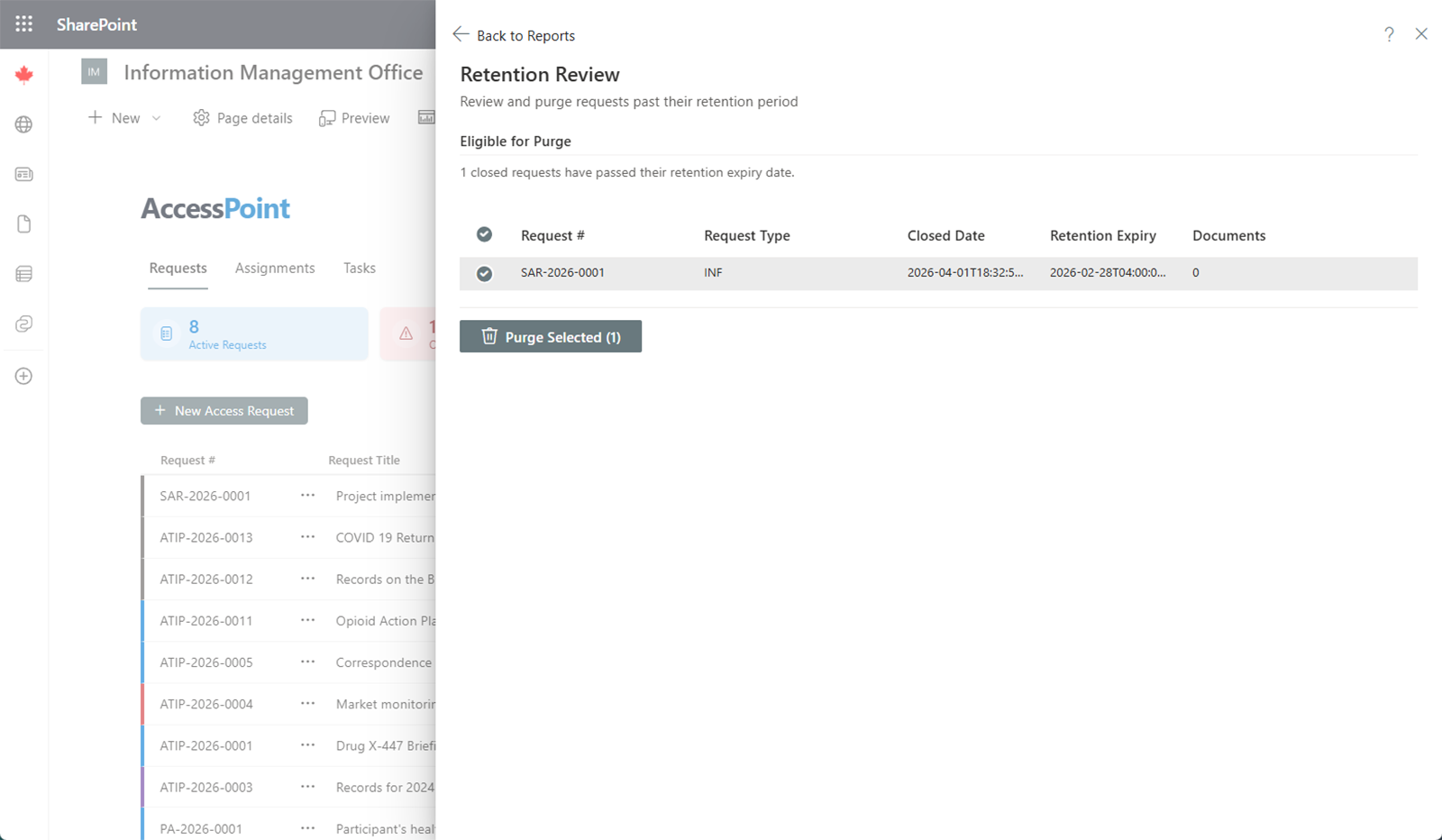
Retencja obejmuje pięć rejestrów za pomocą jednego silnika: wnioski, oceny, incydenty, skargi oraz samodzielne ryzyka dotyczące prywatności. Lista kwalifikujących się rekordów pokazuje kolumnę Typ sprawy obok numeru, typu, daty zamknięcia, daty wygaśnięcia retencji oraz liczby dokumentów każdego rekordu — dzięki czemu jedna sesja przeglądu likwiduje wszystko, co przekroczyło okres przechowywania, niezależnie od rodzaju sprawy.
Zegar ustawiasz dla każdego typu osobno, a nie globalnie
Każdy typ wniosku, typ oceny, typ incydentu oraz typ skargi ma własny Okres retencji (w miesiącach) oraz — tam, gdzie sensowne jest więcej niż jedna data — własny Punkt początkowy retencji — konfigurowane w Ustawieniach. Samodzielne ryzyka przejmują swój okres z przypisanej kategorii ryzyka.
Pozostawienie okresu pustym oznacza przechowywanie bezterminowe, i jest to wartość domyślna: dzierżawca, który nigdy nie skonfiguruje retencji, nigdy niczego nie usuwa trwale. Nic nie przekracza okresu przechowywania, dopóki sam nie zdecydujesz, że powinno.
Co może, a co nie może przekroczyć okresu przechowywania
Niektóre rekordy są wykluczone konstrukcyjnie, a nie na mocy polityki — silnik nigdy ich nie zaproponuje:
- Ocena kwalifikuje się dopiero po Zamknięciu. Ocena znajdująca się w statusie Obowiązująca jest stałym rekordem ochrony prywatności dla swojego programu, więc nigdy nie pojawia się na liście.
- Zaakceptowane ryzyko nigdy się nie kwalifikuje. Akceptacja to stanowisko obowiązujące na bieżąco, wymagające zatwierdzenia i mające datę wygaśnięcia, a nie zakończony rekord.
- Ryzyko powiązane ze sprawą nie ma własnego, niezależnego zegara — jest usuwane wraz ze swoją sprawą, nigdy samodzielnie.
Zależności między sprawami również blokują trwałe usunięcie. Przeterminowany rekord, od którego wciąż zależy inna otwarta sprawa — otwarta skarga kwestionująca wniosek, otwarty wniosek kwestionowany przez skargę lub aktywne powiązane ryzyko — pojawia się na liście wraz z powodem zablokowania i jest odrzucany po stronie serwera. Trwałe usunięcie osierociłoby ślad dowodowy drugiej strony.
Na liście pojawiają się wyłącznie rekordy, których data wygaśnięcia retencji już minęła; rekordy z przyszłą datą wygaśnięcia (lub bez niej) nie są wyświetlane. Jeśli żaden rekord się nie kwalifikuje, panel wyraźnie to sygnalizuje.
Proces trwałego usuwania
- Zaznacz sprawy, które chcesz trwale usunąć. Możesz wybrać wiele naraz, niezależnie od typu sprawy — bieżąca suma dokumentów, które zostaną zniszczone, jest aktualizowana na bieżąco.
- Kliknij Usuń trwale zaznaczone. Okno dialogowe potwierdzenia dokładnie wskazuje, ile spraw i dokumentów zostanie trwale usuniętych, wyświetlane za banerem z poważnym ostrzeżeniem.
- Potwierdź. Kwalifikowalność jest ponownie sprawdzana w chwili trwałego usuwania — a nie tylko w momencie sporządzenia listy — dzięki czemu sprawa ponownie otwarta między wyświetleniem listy a potwierdzeniem nie może się prześlizgnąć. Operacja trwałego usuwania zostaje wykonana, a baner wyniku informuje, ile operacji się powiodło, a ile zakończyło się niepowodzeniem, wraz z listą pierwszych błędów, jeśli wystąpiły.
Trwałe usunięcie nieodwracalnie usuwa rekord sprawy oraz wszystkie powiązane z nim elementy, w tym:
- Rekordy zależne (zlecenia i zadania, zarzuty, środki, sekcje)
- Przesłane dokumenty, obiekty blob oraz zawartość magazynu blob
- Poświadczenia
- Historię audytu
- Skonwertowane pliki PDF i adnotacje
- Pakiety eksportu
Ta czynność jest nieodwracalna
Trwałe usunięcie w ramach retencji jest nieodwracalne i nie można go cofnąć — rekord sprawy, jego elementy zależne, jego dokumenty oraz zawartość magazynu blob zostają usunięte. Każda operacja trwałego usunięcia jest rejestrowana w Dzienniku trwałych usunięć, wyświetlanym poniżej listy kwalifikujących się rekordów (typ sprawy, rekord, osoba, która dokonała usunięcia, data oraz liczba dokumentów). Dziennik trwałych usunięć jest jedynym zachowanym dowodem na to, że rekord kiedykolwiek istniał, i sam nigdy nie jest trwale usuwany — obronny ślad audytu Twoich działań związanych z likwidacją dokumentacji.
Ponieważ trwałe usunięcie w ramach retencji niszczy dane, powinno być zarezerwowane dla administratorów postępujących zgodnie z harmonogramem przechowywania dokumentacji zatwierdzonym przez Twoją organizację.