
Konfiguracja początkowa — podstawowy adres URL API, wdrożenie/aktualizacja w Azure, powiadomienia e-mail i Teams, link aplikacji, stan dostarczania powiadomień oraz sekwencja pierwszego uruchomienia
Last updated: August 06, 2026 by Steve
Konfiguracja początkowa
Ustawienia > Konfiguracja to pierwszy ekran, który konfigurujesz po wdrożeniu. Łączy on składnik Web Part programu SharePoint z zapleczem w Azure, uruchamia proces wdrożenia/aktualizacji w Azure oraz kontroluje sposób docierania powiadomień do użytkowników. Aby go otworzyć, musisz mieć rolę Administrator.
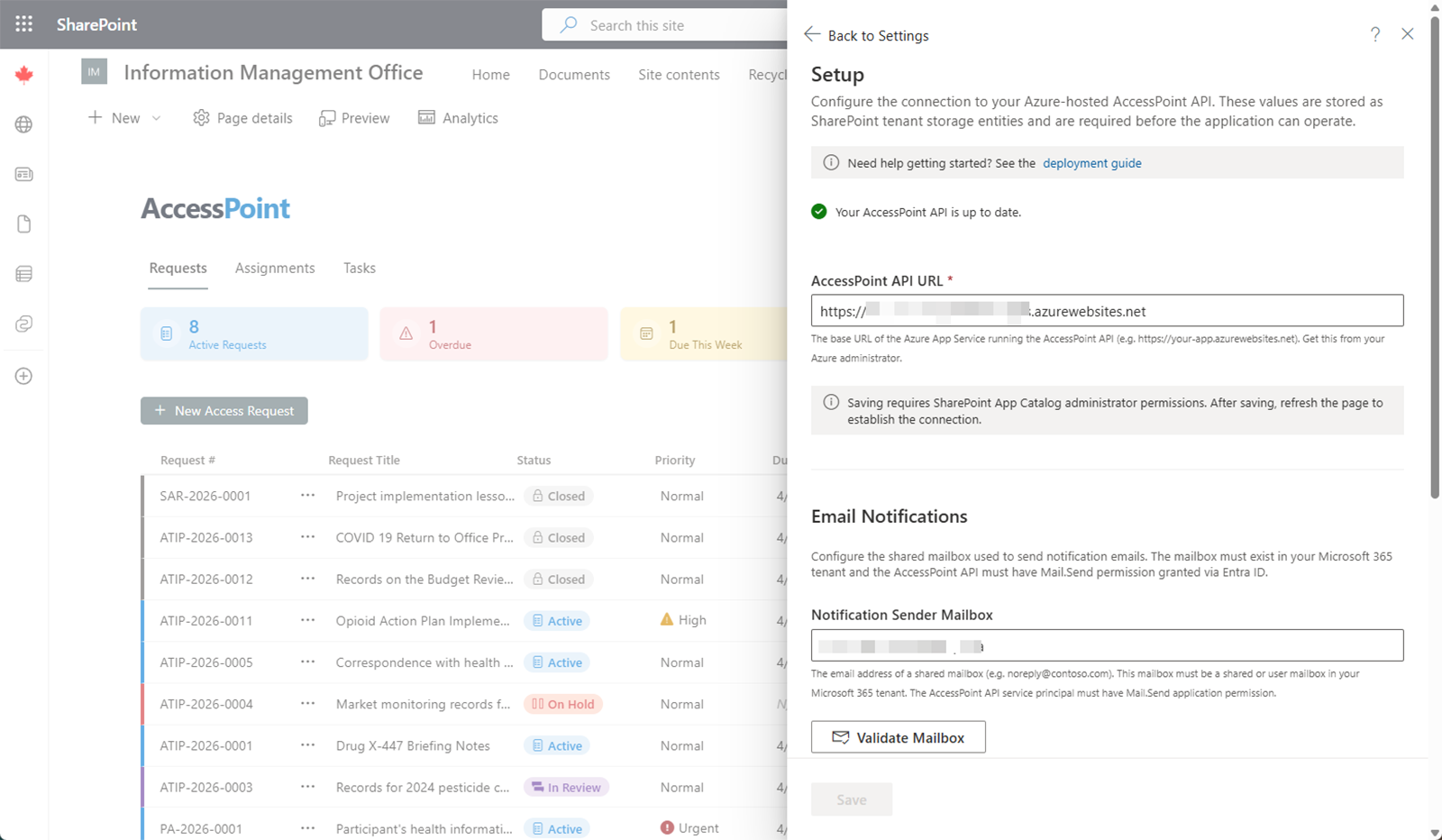
Podstawowy adres URL API (zwykle automatyczny)
Podstawowy adres URL API to adres usługi API AccessPoint w Twojej dzierżawie Azure. Web part zwykle wykrywa go samodzielnie: API samo rejestruje swój publiczny adres na platformie Realizer, gdy weryfikuje swoją licencję (w ciągu kilku minut od uruchomienia App Service), a web part pobiera go stamtąd — zwykle nie trzeba tutaj nic robić.
Aby zamiast tego przypiąć adres URL ręcznie (na przykład dla domeny niestandardowej):
- Adres URL API — wprowadź adres URL usługi App Service Twojego API AccessPoint (na przykład
https://app-accesspoint-contoso.azurewebsites.net). Musi korzystać z protokołu HTTPS. - Kliknij Zapisz. AccessPoint weryfikuje, czy adres URL korzysta z protokołu HTTPS, zanim go zapisze, a ręcznie wprowadzony adres URL ma pierwszeństwo przed automatycznym wykrywaniem.
Wdrażanie i aktualizacja w Azure
Ekran konfiguracji jest również punktem wyjścia do przygotowywania i aktualizowania zaplecza w Azure:
- Wdróż w Azure uruchamia szablon ARM/Bicep w Azure Portal, wstępnie wczytany, dzięki czemu możesz przygotować usługę App Service, bazę danych SQL i magazyn we własnej subskrypcji.
- Wdróż aktualizację do Azure ponownie uruchamia ten sam szablon, w trybie aktualizacji, względem istniejącego wdrożenia, aby zastosować nowe wersje.
Oba te procesy są szczegółowo opisane w Przewodniku wdrożenia; znajdziesz tam pełną instrukcję krok po kroku, łącznie z instalacją SPFx i aplikacji Teams.
Dostępność aktualizacji
AccessPoint informuje Cię, gdy dostępna jest nowsza wersja — nie musisz niczego subskrybować ani ręcznie sprawdzać. Podczas rutynowej walidacji licencji Platforma Realizer zgłasza najnowszą opublikowaną wersję AccessPoint (bez udziału danych użycia czy sprawy), a panel Konfiguracja pokazuje wynik:
- Dostępna aktualizacja — wyświetlane w tym miejscu (oraz na pulpicie), gdy opublikowana wersja jest nowsza niż ta, na której działa Twoje API, wraz z bieżącym i najnowszym numerem wersji.
- „Twoje API AccessPoint jest aktualne." — wyświetlane, gdy jesteś już aktualny lub gdy działasz na wersji przedpremierowej nowszej niż opublikowane wydanie.
Gdy dostępna jest aktualizacja, kliknij Wdróż aktualizację do Azure, aby otworzyć ten sam szablon ARM, który był użyty przy wdrożeniu początkowym, wstępnie ustawiony na Aktualizację istniejącej instalacji — zobacz Aktualizowanie AccessPoint w Przewodniku wdrożenia, aby poznać pełną procedurę.
Opcjonalne funkcje AI
Proces wdrażania/aktualizacji udostępnia również cztery opcjonalne funkcje, z których żadna nie jest wymagana do działania AccessPoint. Trzy z nich — AI Assist, AI Search i Document Intelligence — pozostają wyłączone, dopóki nie włączysz ich w czasie wdrożenia; uprawnienie Copilot capture jest natomiast przyznawane domyślnie, ale można z niego zrezygnować. Są one szczegółowo opisane w Przewodniku wdrożenia.
- Deploy AI Assist — przygotowuje zasób Azure OpenAI we własnej subskrypcji i regionie Azure (uwierzytelnianie za pomocą managed identity, bez kluczy API). Rozliczanie odbywa się według zużycia (pay-per-use), więc bezczynna dzierżawa płaci około 0 USD. Wdrożenie tego zasobu włącza funkcje AI Assist, z których każdą można nadal przełączać z osobna w Ustawienia > Funkcje. Każdy wynik AI to sugestia lub edytowalny szkic — decyzję zawsze podejmuje człowiek.
- Deploy AI Search — dodaje Azure AI Search, umożliwiając pełnotekstowe wyszukiwanie treści dokumentów oraz — gdy wdrożony jest również AI Assist — wyszukiwanie semantyczne. Jeśli dokumenty pochodzą sprzed wdrożenia tego zasobu, uruchom dostępne wyłącznie dla Administratora przemiatanie Zindeksuj istniejące dokumenty w Settings > Setup > Document content search.
- Deploy Document Intelligence — dodaje Azure AI Document Intelligence do OCR: zeskanowane dokumenty zawierające wyłącznie obraz mają odczytywany tekst, dzięki czemu uczestniczą w wyszukiwaniu treści, wykrywaniu duplikatów, podsumowaniach AI i sugestiach redakcji. Rozliczanie według liczby stron.
- Copilot capture permission — obejmujące całą dzierżawę uprawnienie Graph
AiEnterpriseInteraction.Read.Alljest przyznawane domyślnie, dzięki czemu użytkownicy roli Custodian mogą od razu przechwytywać historię interakcji Copilot. Dzierżawy stosujące zasadę najmniejszych uprawnień mogą z niego zrezygnować, dodając-DisableCopilotCapturew skrypcie wdrożeniowym (lubgrantCopilotCapturePermission=falsew szablonie ARM/Bicep), i mogą w dowolnym momencie cofnąć rolę aplikacji w Entra ID.
Ustawienia powiadomień
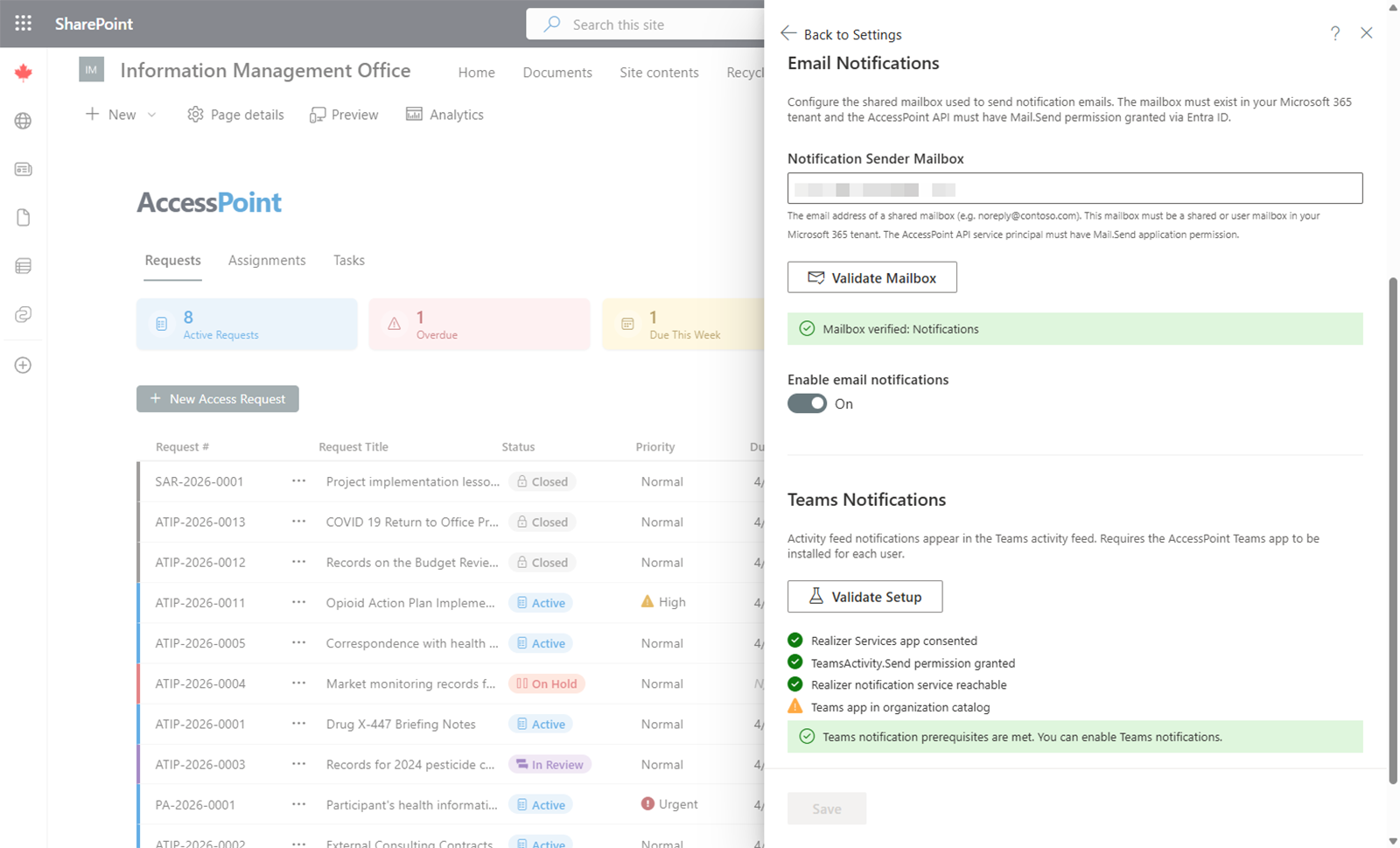
Powiadomienia e-mail
- Włącz/wyłącz powiadomienia e-mail — włącza lub wyłącza pocztę e-mail dla całego systemu.
- Skrzynka nadawcy powiadomień — ustaw adres, z którego wysyłane są powiadomienia. Musi to być skrzynka współdzielona lub skrzynka użytkownika w Twojej dzierżawie Microsoft 365 (na przykład
noreply@contoso.com). - Kliknij Sprawdź skrzynkę pocztową, aby na żywo zweryfikować w Microsoft Graph, czy jednostka usługi API może wysyłać wiadomości z określonej skrzynki.
Powiadomienia w kanale aktywności Teams
Powiadomienia w kanale aktywności Teams są domyślnie włączone. Gdy ta opcja jest włączona, użytkownicy otrzymują powiadomienia w kanale aktywności Microsoft Teams oprócz wiadomości e-mail (lub zamiast nich). Jeśli ich nie chcesz, wyłącz je w tym panelu.
Uruchom test Weryfikacja konfiguracji Teams, aby potwierdzić, że aplikacja jest zarejestrowana, uprawnienie do wysyłania aktywności zostało nadane, interfejs API wydawcy jest dostępny, a aplikacja znajduje się w Twoim katalogu.
Link aplikacji
Ustaw link aplikacji, który zasila przycisk „Otwórz w AccessPoint" w wiadomościach e-mail z powiadomieniami. Jest on wykrywany automatycznie, gdy administrator otworzy aplikację; nadpisz go tutaj, jeśli chcesz, aby przycisk kierował do konkretnej strony. Gdy nie ustawiono ani linku wykrytego automatycznie, ani ręcznego, wiersz z linkiem jest po prostu pomijany w wiadomościach e-mail.
Stan dostarczania powiadomień
Pasek stanu dostarczania powiadomień pokazuje liczby wysłanych / nieudanych / pominiętych powiadomień z ostatnich 7 dni, wraz z listą najnowszych prób — dzięki czemu cicha awaria wysyłki poczty jest widoczna bez opuszczania panelu.
Wymagane uprawnienia
Aby powiadomienia działały, odpowiednim jednostkom usługi należy nadać poniższe uprawnienia Microsoft Graph.
Jednostka usługi API
| Uprawnienie | Przeznaczenie |
|---|---|
Mail.Send |
Wysyłanie powiadomień e-mail |
User.ReadBasic.All |
Rozpoznawanie podstawowych informacji o użytkowniku i weryfikacja skrzynki nadawcy |
TeamsAppInstallation.ReadForUser.All |
Sprawdzanie stanu instalacji aplikacji Teams |
Application.Read.All |
Odczytywanie rejestracji aplikacji |
AppCatalog.Read.All |
Odczytywanie katalogu aplikacji Teams |
Wielodostępna aplikacja Realizer dla przedsiębiorstw
| Uprawnienie | Przeznaczenie |
|---|---|
TeamsActivity.Send |
Wysyłanie powiadomień w kanale aktywności Teams |
AppCatalog.Read.All |
Odczytywanie katalogu aplikacji Teams |
User.Read |
Odczytywanie podstawowego profilu użytkownika |
Te uprawnienia są konfigurowane podczas procesu wdrożenia.
Sekwencja pierwszego uruchomienia
Po zapisaniu konfiguracji wykonaj poniższe kroki, aby przygotować AccessPoint do użycia:
- Zaimportuj pakiet jurysdykcyjny. Przejdź do Pakietów jurysdykcyjnych, wybierz pakiet odpowiedni dla Twojej jurysdykcji (na przykład Kanada ATIA, USA FOIA lub UE GDPR) i kliknij Importuj. Ta czynność jednym krokiem zasila system typami wniosków, statusami, wyjątkami, podstawami prawnymi, szablonami powiadomień i korespondencji, kalendarzami oraz tłumaczeniami.
- Przypisz role użytkowników. Pierwszy użytkownik, który otworzy AccessPoint, otrzymuje w trybie startowym rolę Administrator — jedyną wbudowaną rolę. Import pakietu jurysdykcyjnego zasila system pozostałymi rolami potrzebnymi Twojemu urzędowi (takimi jak Request Coordinator). W obszarze Zarządzanie użytkownikami dodaj użytkowników ze swojego katalogu i przypisz role — co najmniej jednego dodatkowego Administratora dla zapewnienia ciągłości oraz co najmniej jednego koordynatora do przetwarzania wniosków; dostęp Custodian, Contributor, Reviewer i Reader wynika automatycznie z przydzielonej pracy.
- Sprawdź kalendarze i języki. Upewnij się, że w Kalendarzach ustawione są prawidłowe dni weekendowe, jurysdykcja oraz dni ustawowo wolne od pracy, które wpływają na obliczanie terminów, a także że lista Języków zawiera właściwe języki aktywne i język domyślny. Pakiet ustawia rozsądne wartości domyślne, ale to właśnie te ustawienia decydują o Twoich terminach i każdym polu podlegającym tłumaczeniu, dlatego sprawdź je przed uruchomieniem produkcyjnym.
AccessPoint jest teraz gotowy do użycia.