
Przegląd ustawień — nawigacja w menu ustawień administracyjnych i zrozumienie grup konfiguracyjnych
Last updated: August 09, 2026 by Steve
Przegląd ustawień
Centrum Ustawień to panel sterowania dla Twojego dzierżawcy AccessPoint. Wszystko, co sprawia, że aplikacja działa zgodnie ze sposobem pracy Twojego urzędu — role przypisane poszczególnym osobom, typy wniosków, które przyjmujesz, pisma i zawiadomienia, które wysyłasz, wyłączenia, na które się powołujesz, kalendarze wyznaczające terminy — jest konfigurowane właśnie tutaj. Niemal nic nie jest zakodowane na sztywno: AccessPoint stosuje podejście oparte na konfiguracji, a nie na kodzie, dzięki czemu administrator może przekształcić produkt bez udziału dewelopera czy ponownego wdrożenia.
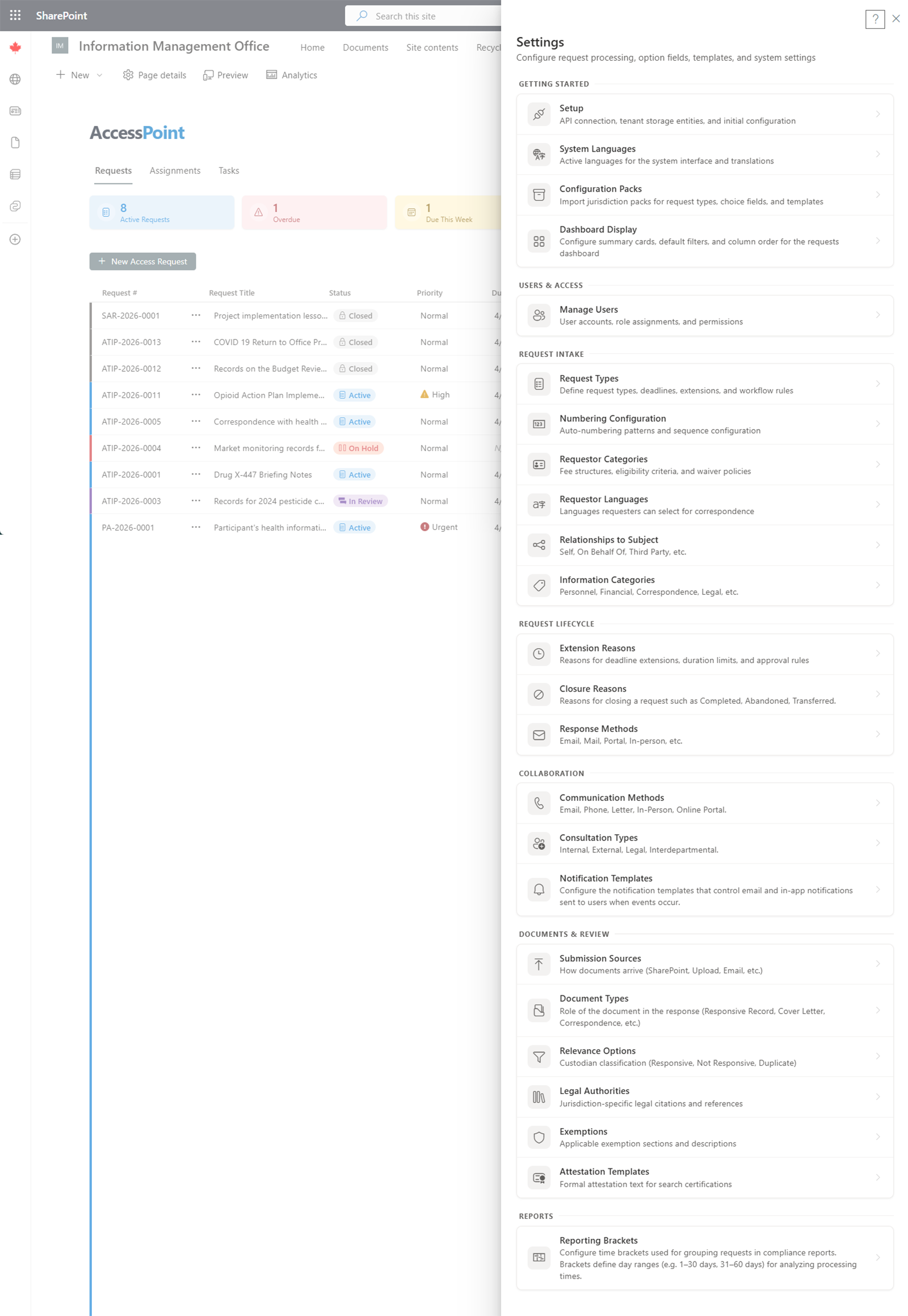
Otwórz Ustawienia z paska narzędzi aplikacji. Centrum to przewijany katalog wszystkich obszarów konfiguracji, uporządkowanych w oznaczone etykietami grupy. Każdy wiersz zawiera ikonę, nazwę obszaru oraz jednowierszowy opis; kliknięcie wiersza otwiera jego edytor jako panel wysuwany z boku. Większość edytorów prezentuje układ listy z edytorem, obejmujący przycisk Dodaj, formularz edycji wbudowany w widok oraz zabezpieczenie przed usunięciem, które blokuje usunięcie elementu wciąż używanego. Tam, gdzie dany element jest widoczny dla użytkowników końcowych, mechanizm pola tłumaczalnego pozwala wprowadzić tekst w każdym z aktywnych języków Twojego dzierżawcy.
Kto korzysta z tego obszaru: Ustawienia to obszar administracyjny. Większość operacji zapisu wymaga roli Administrator, a niektóre grupy (przepływy pracy weryfikacji, konfiguracja prywatności) są widoczne tylko wtedy, gdy posiadasz odpowiadające im uprawnienie *.configure.
Rozpoczęcie pracy
| Obszar | Przeznaczenie |
|---|---|
| Konfiguracja początkowa | Konfiguracja przy pierwszym uruchomieniu: podstawowy adres URL API, wdrożenie/aktualizacja Azure, powiadomienia e-mail i Teams, link aplikacji „Otwórz w AccessPoint" oraz pasek stanu dostarczania powiadomień. |
| Pakiety jurysdykcyjne | Zaimportuj pakiet jurysdykcyjny lub uniwersalny, aby jednym krokiem wstępnie wypełnić typy, statusy, wyłączenia, szablony i kalendarze. |
| Organizacja | Wyświetlana nazwa instytucji scalana z generowanymi zawiadomieniami i pismami, skrzynki przyjęciowe oferowane w opcji Nowy z e-maila oraz wielokrotnego użytku biblioteka faktów o organizacji. |
| Języki | Aktywne języki dzierżawcy, język domyślny i kolejność wyświetlania — steruje każdym polem tłumaczalnym. |
| Funkcje | Przełączniki domyślnie włączone, z możliwością rezygnacji, konfigurowane osobno dla każdego dzierżawcy (delegowanie zadań, przechwytywanie M365, panel ryzyka), a także zależne od zasobów przełączniki wyszukiwania treści dokumentów, OCR i AI Assist wraz z miernikiem budżetu tokenów AI. |
| Import i eksport danych | Migruj historyczne sprawy z innego systemu za pomocą wygenerowanego dla dzierżawy szablonu importu i wygeneruj czytelny dla biznesu eksport Excel Twoich wniosków, ocen, incydentów, skarg i rejestrów. |
Użytkownicy, role i uprawnienia
| Obszar | Przeznaczenie |
|---|---|
| Zarządzanie użytkownikami | Przypisuj lub usuwaj role aplikacji dla poszczególnych użytkowników, z zabezpieczeniem ostatniego administratora, dzięki czemu nie zablokujesz sobie dostępu. |
| Role i uprawnienia | Buduj role dzierżawcy, nadając poszczególne uprawnienia z skategoryzowanego katalogu; każde nadanie jest globalne lub ograniczone zakresem. |
Podstawy
| Obszar | Przeznaczenie |
|---|---|
| Kalendarze | Kalendarze dni roboczych: dni weekendowe, jurysdykcja i święta ustawowe zasilające wszystkie obliczenia terminów. |
| Podstawy prawne | Odniesienie „który przepis” — typ, jurysdykcja, cytat i organ nadzorczy — wykorzystywane ponownie przez wyłączenia i raportowanie. |
| Podręcznik jurysdykcyjny | Wskazówki proceduralne („jak postępujemy z X”), na których opiera się asystent sprawy, ograniczone zakresem do podstawy prawnej. |
| Sugestie AI | Skrzynka propozycji wskazówek — akceptuj, edytuj lub odrzucaj wyłącznie dopisywalne udoskonalenia wpisów podręcznika i wskazówek AI katalogu, przygotowane przez AI Assist — a także eksploracja pytań, która grupuje pytania Ask AccessPoint w zbiorcze tematy. |
| Ewidencja czasu pracy | Włącz samodzielne rejestrowanie czasu pracy i zarządzaj kategoriami godzin (stawka opłaty i zakres). |
| Pola niestandardowe | Pola definiowane przez dzierżawcę, dodawane do encji dla danych nieobjętych standardowymi polami. |
| Widoki pulpitu | Administracyjne zarządzanie zapisanymi widokami współdzielonymi w ramach dzierżawcy na pulpitach encji. |
| Typy weryfikacji | Rodzaje weryfikacji wykorzystywane przez silnik weryfikacji. |
| Przepływy pracy weryfikacji | Szablony przepływu pracy — etapy sekwencyjne lub równoległe, osoby weryfikujące, bramkowanie i przypomnienia. |
| Wymagane weryfikacje | Mapowanie, które sprawia, że weryfikacja jest wymagana na danym etapie wniosku, oceny, incydentu lub skargi. |
Wnioski
| Obszar | Przeznaczenie |
|---|---|
| Typy wniosków | Kategorie z domyślnym czasem trwania, konwencjami dat, regułami przetwarzania przyspieszonego oraz okresem retencji (w miesiącach) i punktem początkowym, które sterują likwidacją dokumentacji. |
| Numeracja | Wzorzec numeru wniosku (prefiks, separator, rok, sekwencja) z podglądem na żywo. |
| Statusy | Konfigurowalne etykiety statusów dla cyklu życia wniosku. |
| Powody przedłużenia | Powody z sugerowanym/minimalnym/maksymalnym czasem trwania oraz typami wniosków, do których mają zastosowanie. |
| Metody odpowiedzi | Sposób dostarczania odpowiedzi wnioskodawcom. |
| Powody zamknięcia | Powody, dla których wniosek może zostać zamknięty (ujawniony w całości/części, odmówiony, przekazany itp.). |
| Kategorie informacji | Klasyfikuje rodzaj żądanych informacji. |
Wnioskodawcy
| Obszar | Przeznaczenie |
|---|---|
| Kategorie opłat wnioskodawców | Kategorie takie jak media, ogół społeczeństwa, biznes i podobne, wykorzystywane w raportowaniu wolumenowym i logice opłat. |
| Taksonomie kontaktów i instytucji | Tłumaczalne listy klasyfikacji dla kontaktów wnioskodawców i ich organizacji. |
| Języki wnioskodawców | Opcje preferowanego języka oferowane w kontakcie wnioskodawcy. |
| Relacje | Typy relacji między wnioskodawcą a podmiotem (osoba sama, przedstawiciel, strona trzecia). |
| Kontrola przepływu | Zarządzanie przyjmowaniem wniosków: limit aktywnych wniosków, powód wstrzymania, polityka aktywacji oraz liczba dni przeterminowania wstrzymania. |
Współpraca
| Obszar | Przeznaczenie |
|---|---|
| Metody komunikacji | Sposób komunikacji urzędu z wnioskodawcami. |
| Typy konsultacji | Kategorie konsultacji międzywydziałowych lub zewnętrznych. |
| Zatwierdzanie korespondencji | Które cele korespondencji musi zatwierdzić wyższy urzędnik, zanim pismo będzie mogło zostać wysłane. |
| Szablony korespondencji | Wielojęzyczne szablony pism/e-maili przypisane do kamieni milowych, z polami scalania. |
| Szablony dokumentów | Szablony papieru firmowego, puste i scaleniowe dla plików roboczych. |
| Szablony powiadomień | Reguły przypomnień oraz wielojęzyczna treść powiadomień sterująca zawiadomieniami wysyłanymi przez AccessPoint. |
Dokumenty i weryfikacja
| Obszar | Przeznaczenie |
|---|---|
| Widoki obszaru roboczego dokumentów | Zapisane widoki współdzielone w ramach dzierżawcy, przypięte w obszarze roboczym Dokumenty. |
| Typy dokumentów | Klasyfikuje dokumenty w ramach wniosku. |
| Opcje istotności | Oznacza istotność dokumentu podczas weryfikacji. |
| Etykiety dokumentów | Taksonomia etykiet oznaczonych kolorami: kategorie, wzajemna wykluczalność oraz kaskada rodziny e-maili. |
| Wyłączenia | Przepisy dotyczące wyłączeń/wykluczeń przywoływane podczas redakcji; każdy powiązany jest z podstawą prawną. |
| Wygląd redakcji | Styl końcowej redakcji, przezroczystość redline, nakładka wyłączeń, zatwierdzanie przed eksportem oraz to, czy nieprzejrzane propozycje redakcji ostrzegają, czy blokują eksport pakietu odpowiedzi. |
| Szablony zaświadczeń | Tekst certyfikacji podpisywany przez Custodiana podczas przesyłania. |
Konfiguracja prywatności
Widoczne tylko przy odpowiednim uprawnieniu configure.
| Obszar | Przeznaczenie |
|---|---|
| Typy ocen | Typy PIA/AIA/Security, punktacja, podział na poziomy oraz szablony podsumowań. |
| Szablony ocen | Kreator kwestionariuszy — sekcje, pytania, wersjonowanie i pytania przesiewowe. |
| Biblioteka kontroli | Współdzielony katalog kontroli — środki prywatności, bezpieczeństwa i organizacyjne (ControlKind oraz cytat ram odniesienia) — na podstawie którego oceny Bezpieczeństwa (SA&A) budują swój SSP, a przedmioty prywatności łączą swoją deklarację stosowania; zasilany przez pakiety i rozszerzalny przez dzierżawcę. |
| Listy opcji kontroli | Słowniki biblioteki kontroli: rodziny kontroli, rodzaje kontroli i profile bazowe. |
| Statusy ocen | Konfigurowalne etykiety statusów dla cyklu życia oceny. |
| Pola wyboru przedmiotów prywatności | Typy przedmiotów (z flagą systemu AI/ADM), kategorie danych osobowych (współdzielone ze zgłaszaniem incydentów), kategorie osób, których dane dotyczą, oraz kategorie odbiorców. |
| Typy incydentów | Kategorie incydentów i naruszeń dotyczących prywatności. |
| Statusy incydentów | Konfigurowalne etykiety statusów dla cyklu życia incydentu. |
| Pola wyboru incydentów | Taksonomie przyczyn, kategorii PI, szkód, opanowania, działań naprawczych i powiadomień. |
| Typy skarg | Kategorie skarg i odwołań, każda niosąca własne słowniki podstaw, rozstrzygnięć i ustaleń dotyczących zarzutów oraz politykę zegarów skarg bezpośrednich. |
| Statusy skarg | Konfigurowalne etykiety statusów dla cyklu życia skargi. |
| Kategorie ryzyka | Współdzielone kategorie rejestru ryzyka i ustawienia apetytu; a także okres retencji dla samodzielnych ryzyk. |
Każdy z tych typów spraw (typy ocen, incydentów i skarg, a także typy wniosków opisane powyżej oraz kategorie ryzyka dla samodzielnych ryzyk) niesie ze sobą również okres retencji — jak długo zamknięta sprawa jest przechowywana, zanim zakwalifikuje się do trwałego usunięcia. Puste pole oznacza przechowywanie bezterminowe. Zobacz Przegląd retencji, aby dowiedzieć się, jak te okresy są stosowane we wszystkich pięciu rejestrach.
Konfiguracja raportowania
| Obszar | Przeznaczenie |
|---|---|
| Przedziały raportowania | Przedziały dni terminowości wykorzystywane w statystykach. |
| Cele SLA | Cele w dniach roboczych dla poszczególnych etapów wniosków, przydziałów i konsultacji. |
| Szablony raportów statystycznych | Szablony raportów rocznych dla jurysdykcji oraz definicje niestandardowe. |
| Katalog raportów | Włączaj lub zmieniaj nazwy pól udostępnianych przez edytor raportów niestandardowych (Report Studio). |
System i zgodność
| Obszar | Przeznaczenie |
|---|---|
| Dziennik audytu | Rejestr istotnych działań w trybie tylko do dopisywania (append-only), połączony łańcuchowo za pomocą funkcji skrótu (hash), z weryfikacją integralności po stronie serwera. |
Nawigacja w Ustawieniach
Aby otworzyć centrum Ustawień, kliknij ikonę Ustawienia na pasku narzędzi aplikacji. Aby przeglądać i modyfikować ustawienia, musisz posiadać rolę Administrator (a w przypadku grup dotyczących prywatności — odpowiadające im uprawnienie configure). Każdy edytor stosuje spójny układ listy z edytorem, a zmiany wchodzą w życie natychmiast po zapisaniu.