
Panel szczegółów skargi — karty, pasek cyklu życia, zegar ustawowy, wynik i zarzuty, korespondencja, postępowanie wyjaśniające, stanowiska oraz prowadzone zamknięcie
Last updated: August 06, 2026 by Steve
Szczegóły skargi
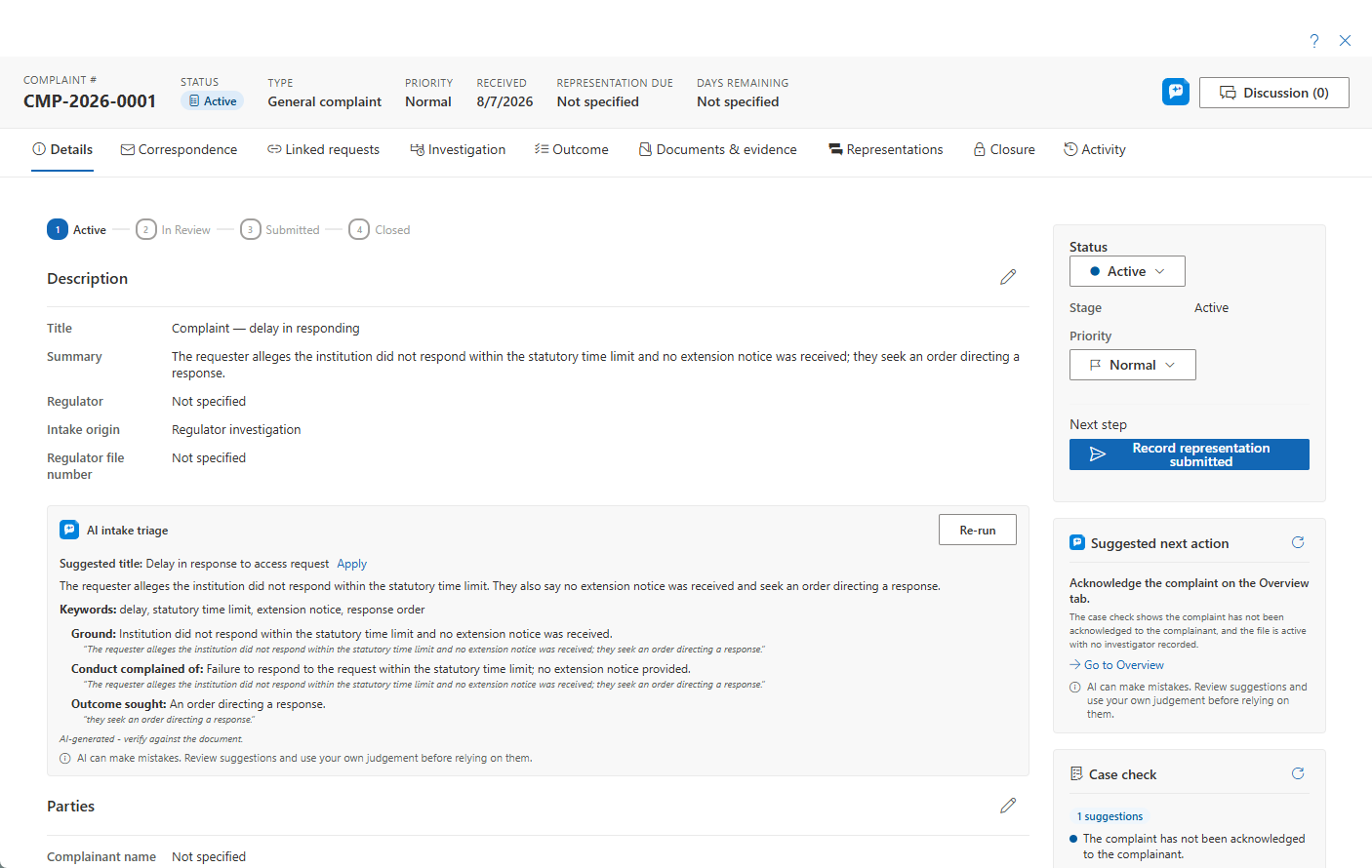
Panel szczegółów skargi to pełnoekranowa przestrzeń robocza, w której koordynatorzy ATIP i ochrony prywatności prowadzą zewnętrzną skargę od momentu rejestracji aż po prowadzone zamknięcie. Panel otwiera się na karcie Przegląd i zawiera nagłówek z numerem skargi, znacznikiem statusu, typem, priorytetem, kluczowymi datami oraz przyciskiem Dyskusja przypisanym do skargi. Każda skarga ma własny zegar ustawowy, przestrzeń roboczą postępowania wyjaśniającego, ścieżkę stanowisk oraz prowadzone zamknięcie. Edycja odbywa się sekcja po sekcji — kliknij ikonę ołówka, a następnie wybierz Zapisz lub Odrzuć.
Karty
| Karta | Przeznaczenie |
|---|---|
| Przegląd | Szczegóły, strony, zegar ustawowy, status, priorytet, godziny, przypisanie |
| Korespondencja | Biurko listowe skargi — wysyłaj lub rejestruj korespondencję ze skarżącym lub z regulatorem; pisma typowane według celu automatycznie zapisują daty na zegarach skargi |
| Powiązane wnioski | Powiązanie lub odłączenie zakwestionowanego wniosku (wniosków); otwarcie powiązanego wniosku |
| Postępowanie wyjaśniające | Strumienie prac (delegowane przydziały i zadania związane z gromadzeniem dowodów) oraz Oś czasu zdarzeń postępowania wyjaśniającego |
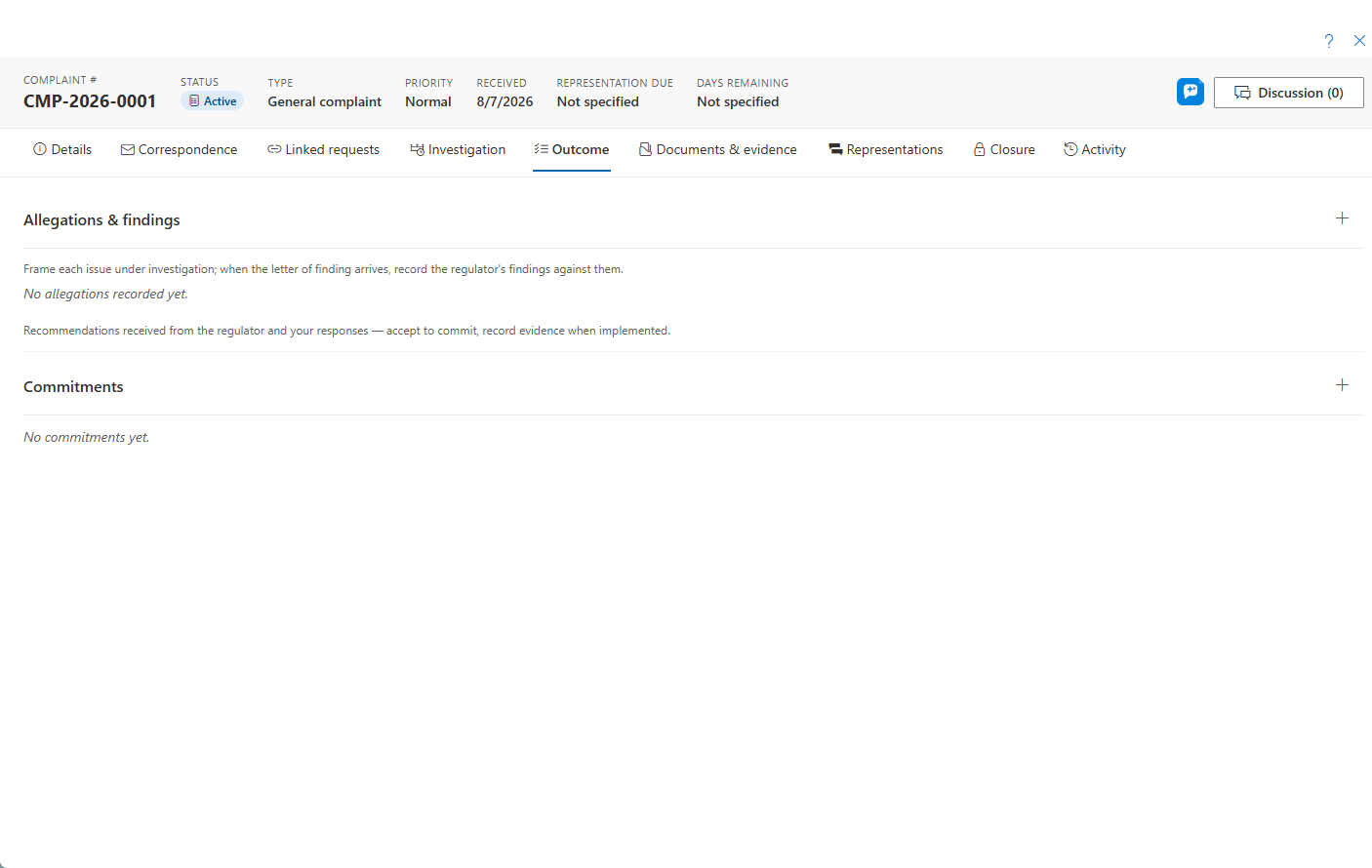
| Wynik | Zarzuty skargi wraz z ustaleniami dla poszczególnych zarzutów, oczekiwanym wynikiem oraz zaleceniami śledzonymi jako zobowiązania |
| Dokumenty i dowody | Cztery źródła: dokumenty robocze załączone do skargi, zarejestrowane pisma korespondencyjne, wygenerowane raporty PDF oraz rekordy powiązanego wniosku w widoku tylko do odczytu |
| Stanowiska | Konfigurowalny, wieloetapowy proces przeglądu i zatwierdzania stanowiska w sprawie skargi |
| Zamknięcie | Prowadzone zamknięcie — rozstrzygnięcie, ustalenie, uzasadnienie, kontrola sądowa, zgodność z nakazem, wynik i nakazy |
| Aktywność | Pełny dziennik audytu i aktywności |
Korespondencja znajduje się zaraz obok Przeglądu (pisanie do stron jest pracą od pierwszego dnia), a Dokumenty i dowody poprzedzają Stanowiska (dowody są kompletowane, zanim zostaną zatwierdzone).

Pasek cyklu życia
Pasek cyklu życia pokazuje postęp w kolejności Aktywny → W trakcie przeglądu → Przekazany → Zamknięty (daty pojawiają się po najechaniu kursorem). Etap W trakcie przeglądu jest opcjonalny — jest liczony jako osiągnięty tylko wtedy, gdy faktycznie przeprowadzono przegląd zatwierdzający stanowisko. Etap Przekazany jest oznaczany jako pominięty w przypadku skarg kierowanych bezpośrednio do instytucji, które nigdy nie trafiają do regulatora.
Edycja karty Przegląd
Edytuj kartę Przegląd pojedynczo, sekcja po sekcji:
- Szczegóły — tytuł, podsumowanie, źródło zgłoszenia oraz numer zewnętrzny. Organ nadzorczy jest wyznaczany na podstawie typu i pozostaje polem tylko do odczytu. Priorytet ustawia się z poziomu karty Status na pasku bocznym. Tytuł i podsumowanie obsługują opcjonalne tłumaczenia na poszczególne języki.
- Strony — imię i nazwisko, adres e-mail oraz numer telefonu skarżącego, a także imię i nazwisko oraz dane kontaktowe osoby prowadzącej postępowanie.
Zegar ustawowy
Karta Zegar ustawowy na pasku bocznym umożliwia edycję dat Otrzymano i Powiadomiono. Pozostałe daty — termin przekazania stanowiska, przekazanie stanowiska, ustalenie oraz zamknięcie — są wyznaczane automatycznie przez system. Karta pokazuje również liczbę dni, które upłynęły, oraz liczbę dni pozostałych do terminu przekazania stanowiska.
Zegary dla skarg bezpośrednich. W przypadku skarg kierowanych bezpośrednio do instytucji karta kluczowych dat dodatkowo śledzi daty Potwierdzono odbiór, Termin odpowiedzi (wyliczany na podstawie celu odpowiedzi określonego dla danego typu skargi) oraz Wysłano odpowiedź. Daty te są zwykle zapisywane automatycznie po wysłaniu odpowiedniego pisma z karty Korespondencja, a wersja robocza terminu odpowiedzi jest wyświetlana od razu, gdy tylko zezwala na to polityka danego typu. Skarga bez potwierdzonego odbioru po upływie terminu potwierdzenia lub taka, w której upłynął cel odpowiedzi bez udzielenia odpowiedzi, jest oznaczana na pulpicie (karta statusu „Wymagane działanie (bezpośrednia)” oraz czerwona kolumna terminu odpowiedzi) i pojawia się jako działanie w My Day dla właściciela sprawy.
Działania kolejnego kroku
Karta Status na pasku bocznym pokazuje bieżący status i etap. Gdy kilka statusów należy do tego samego etapu, można szybko przełączać się między nimi za pomocą listy rozwijanej; przejście między etapami odbywa się za pomocą prowadzonego przycisku Następny krok, który jest sterowany działaniami:
- Zarejestruj przekazanie stanowiska — dla skarg objętych dochodzeniem regulatora, znajdujących się w etapie Aktywny lub W trakcie przeglądu. Rejestruje to zdarzenie kamienia milowego, zapisuje datę przekazania i automatycznie przenosi etap do Przekazany. Należy podać datę przekazania oraz opcjonalną notatkę.
- Zamknij skargę — przenosi do karty Zamknięcie. Opcja ta pojawia się po przekazaniu stanowiska lub od razu w przypadku skarg kierowanych bezpośrednio do instytucji.
Pasek boczny zawiera również kartę Godziny, selektor Przypisany właściciel, a także karty powiązanych podmiotów i odnośników referencyjnych. Pola niestandardowe skonfigurowane dla skarg pojawiają się w głównej kolumnie.
Wynik — zarzuty, ustalenia i zalecenia
Karta Wynik to miejsce, w którym rozstrzyga się istotę skargi:
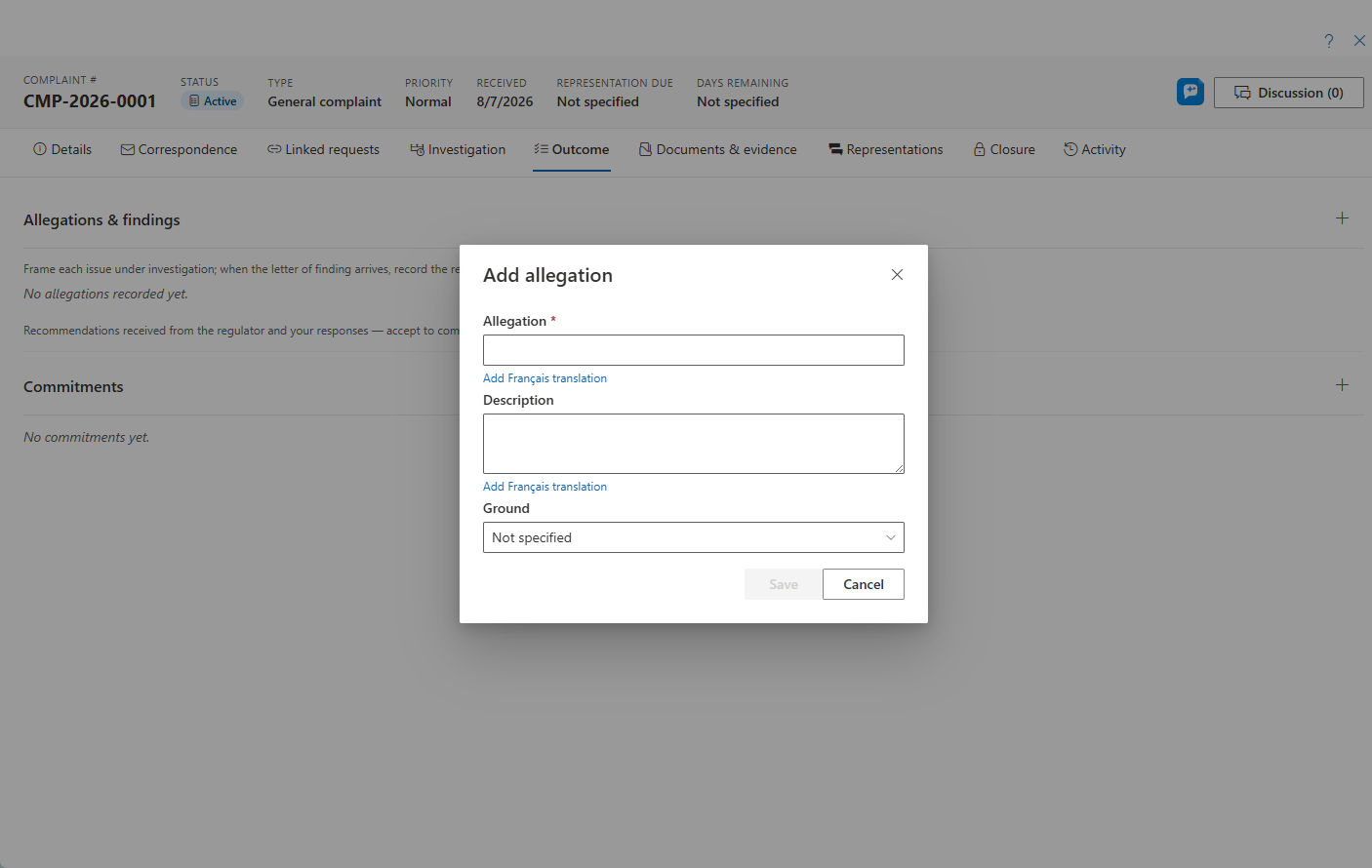
- Zarzuty — każdy zarzut wyświetlany jest jako karta z jego podstawą, statusem i ustaleniem; kliknięcie karty otwiera pełny widok tylko do odczytu (z przyciskiem Edytuj wewnątrz). Zarzuty można dodawać lub edytować w dowolnym momencie; zarzut można oznaczyć jako Wycofany (skarżący go wycofał) lub Poza zakresem (kwestia, której ta skarga nie może rozstrzygnąć) — celowo nie przewidziano tu usuwania, dzięki czemu odrzucone kwestie pozostają w rekordzie. Zarzuty wycofane i pozostające poza zakresem są wyłączone z analityki ustaleń. Treść zarzutu, opis oraz uwagi dotyczące ustalenia obsługują opcjonalne tłumaczenia na poszczególne języki, a raport skargi drukuje je w języku raportu.
- Zarejestruj ustalenia — zbiorcze okno dialogowe pozwala jednym razem ustawić ustalenie dla każdego otwartego zarzutu, korzystając ze słownika ustaleń właściwego dla danego typu (na przykład zasadny / niezasadny). Wybierz źródło ustalenia — Instytucja (rozstrzygnął to Twój własny przegląd, typowe dla skarg bezpośrednich) lub Regulator (rozstrzygnięcie organu nadzorczego). Zarejestrowanie pierwszego ustalenia zapisuje datę ustalenia skargi, a runda regulatora zapisuje na osi czasu jedno zdarzenie „otrzymano ustalenie”.
- Oczekiwany wynik — żądane przez skarżącego rozstrzygnięcie, edytowalne tutaj.
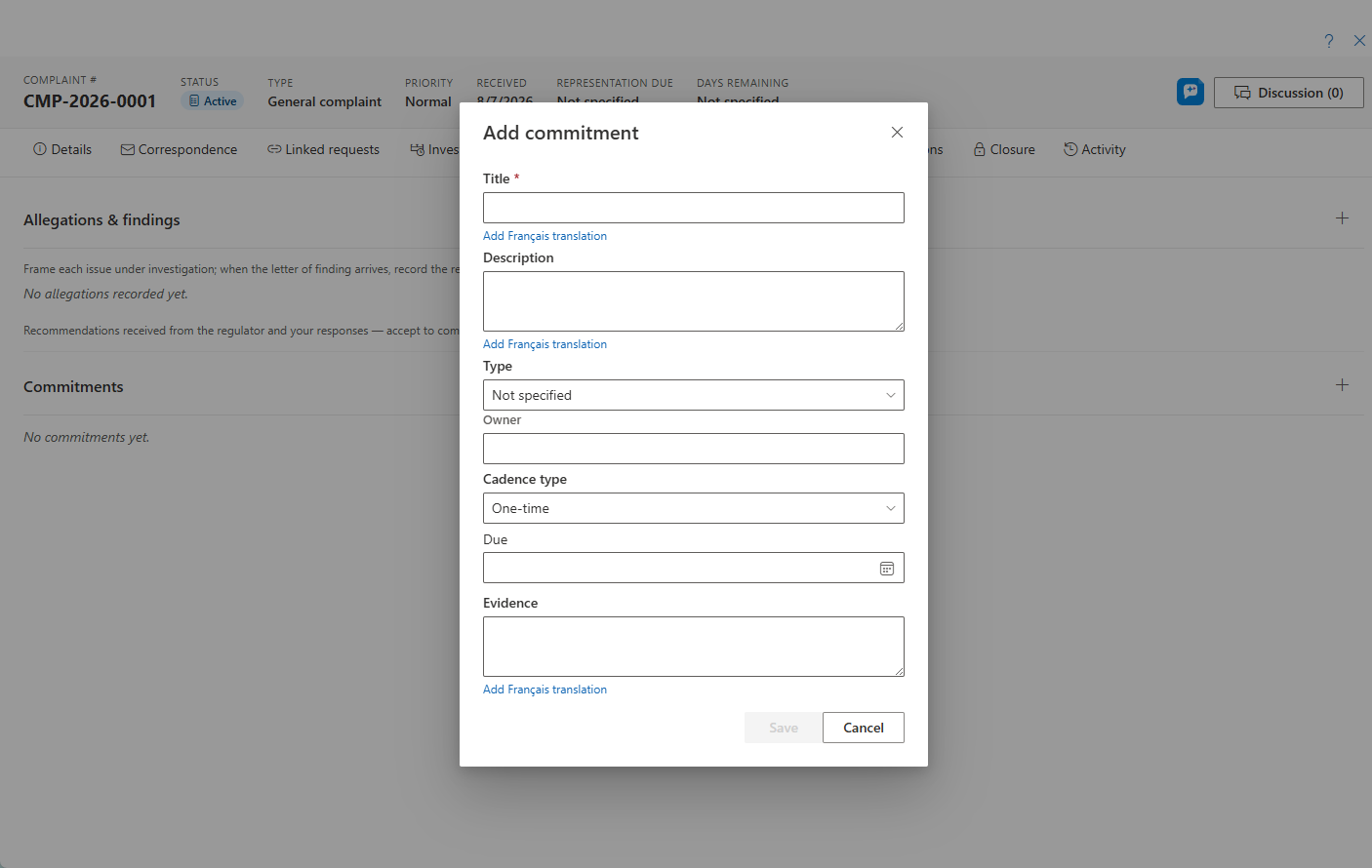
- Zalecenia — zalecenia regulatora (lub wewnętrzne) są śledzone jako zobowiązania przypisane do skargi, opcjonalnie powiązane z konkretnym zarzutem, którego dotyczą. Wykorzystują ten sam mechanizm zobowiązań co oceny — właściciel, termin, status, dowody — dzięki czemu otwarte zalecenia sumują się na karcie gotowości do zamknięcia, wskaźniku KPI analityki oraz w rejestrze zobowiązań.
Korespondencja
Karta Korespondencja to biurko listowe skargi, działające dokładnie tak samo jak korespondencja z wnioskodawcą na karcie Wnioskodawca wniosku — dwa przyciski, każdy z selektorem Korespondencja z (skarżącym lub regulatorem) w środku:
- Wyślij e-mail… — kreator: wybierz szablon typowany według celu (scalany w Twoim języku), edytuj temat i treść, dołącz dokumenty skargi, wybierz skrzynkę pocztową wysyłki i wyślij — albo zamiast wysyłać, wygeneruj pismo jako PDF. Pisma do skarżącego trafiają na zapisany w systemie adres e-mail skarżącego (brak adresu e-mail → wyłącznie generowanie); pisma do regulatora są wysyłane na adres, który wpisujesz. Zapora PII: tokeny identyfikujące skarżącego (imię i nazwisko, oczekiwany wynik) są automatycznie usuwane w pismach toru regulatora — oba tory celowo korzystają z odrębnych zestawów tokenów.
- Zarejestruj korespondencję — rejestruje korespondencję, która odbyła się poza AccessPoint, z tymi samymi czterema trybami co panel wniosku: dołącz z mojej skrzynki pocztowej (przeglądaj Outlook i przechwyć wiadomość jako plik PDF wraz z jej załącznikami), dołącz plik, wygeneruj pismo (szablon + papier firmowy) lub tylko notatki. Można zarejestrować kierunek, kanał, datę oraz cel; przechwycone pliki trafiają do sekcji Dokumenty i dowody → Korespondencja.
Pisma typowane według celu automatycznie sterują zegarami skargi — niezależnie od tego, czy zostały wysłane, wygenerowane, czy zarejestrowane jako wysłane: pismo potwierdzające odbiór zapisuje datę Potwierdzono odbiór; pismo dotyczące przekazania stanowiska zapisuje datę Przekazanie stanowiska i automatycznie przenosi etap dalej; pismo z odpowiedzią zapisuje datę Wysłano odpowiedź; pismo z odpowiedzią na zalecenie zapisuje notatkę na osi czasu. Szablony potwierdzenia odbioru mogą zawierać token z listą zarzutów, dzięki czemu pismo przypomina, czego dotyczyły zarzuty. Flagi dalszych działań na zarejestrowanych wpisach pojawiają się w My Day.
Postępowanie wyjaśniające i stanowiska
- Postępowanie wyjaśniające → Strumienie prac umożliwia koordynatorom delegowanie gromadzenia dowodów w postaci przydziałów dla opiekunów, z pogrupowanymi pod nimi zadaniami współpracowników. Osoby przypisane pracują na podstawie oczyszczonych instrukcji. Oś czasu to chronologiczny dziennik zdarzeń postępowania wyjaśniającego.
- Stanowiska to sekwencyjny mechanizm przeglądu i zatwierdzania służący do uzyskania wewnętrznej akceptacji stanowiska instytucji, zanim trafi ono do regulatora.
- Dokumenty i dowody pozwalają przełączać się między czterema źródłami: dokumentami roboczymi załączonymi do skargi, Korespondencją (pismami wysłanymi, wygenerowanymi lub przechwyconymi na karcie Korespondencja, zapisanymi jako pliki PDF), wygenerowanymi raportami PDF skargi oraz widokiem tylko do odczytu rekordów powiązanego wniosku. Raport skargi obejmuje przegląd i zegary, tabelę ustaleń według zarzutu, tabelę zaleceń (tytuł, status, termin, dowody), oczekiwany wynik oraz oś czasu zdarzeń — w języku osoby przeglądającej.
Zamykanie skargi
Karta Zamknięcie to proces prowadzony krok po kroku. Karta gotowości wyświetla sygnały doradcze — w tym zarzuty wciąż bez ustalenia, otwarte zalecenia, niewysłaną odpowiedź oraz zaległe potwierdzenie odbioru w skargach bezpośrednich — a następnie jedno okno dialogowe Zamknij pozwala jednocześnie zarejestrować rozstrzygnięcie (ze słownika rozstrzygnięć właściwego dla danego typu — na przykład zasadna, niezasadna, rozstrzygnięta), datę ustalenia oraz uzasadnienie zamknięcia. Poniżej przycisku zamknięcia znajdują się karty kontroli sądowej, zgodności z nakazem oraz osadzona sekcja wyniku i nakazów dla typów skarg obsługujących nakazy regulatora. Karta Współpracownicy umożliwia udostępnienie zamknięcia doradcom i czytelnikom.

Ponowne otwieranie zamkniętej skargi
Po zamknięciu karta Przegląd wyświetla baner informujący o zamknięciu. Użytkownicy z uprawnieniem do zarządzania mogą użyć opcji Otwórz ponownie za pomocą okna potwierdzenia, które zapisuje w dzienniku aktywności obowiązkowe uzasadnienie. Każda zmiana jest ponownie pobierana, ponownie oznaczana i zapisywana w dzienniku Aktywność.
AI Assist
Gdy funkcja AI Assist jest włączona, na skardze pojawia się kilka opcjonalnych narzędzi pomocniczych. Każde z nich tworzy sugestię, edytowalny szkic lub wyświetla obliczone fakty — to człowiek zawsze decyduje, co zachować.
- Triage przyjęcia AI — karta, która odczytuje tekst przyjęcia skargi znajdujący się już w rekordzie i sugeruje tytuł, przystępne podsumowanie, kluczowe tematy, ustalenia wraz z dosłownymi fragmentami, z których pochodzą, oraz pytania wyjaśniające warte zadania. Nic nie jest stosowane bez kliknięcia — każdy wynik to sugestia, a to człowiek decyduje, co zachować.
- Sugerowane następne działanie i Kontrola sprawy — karty na pasku bocznym dostępne również na skargach. Sugerowane następne działanie proponuje pojedynczy, najbardziej użyteczny następny krok wraz z jednozdaniowym uzasadnieniem opartym na faktach samej skargi; Kontrola sprawy wymienia to, co zauważyłby recenzent jakości — na podstawie deterministycznych reguł uruchamianych u każdego dzierżawcy oraz opcjonalnych obserwacji spójności AI — i zasila raport Kontrola jakości spraw obejmujący całą dzierżawę.
- Jak przebiegły podobne sprawy — karta wyłącznie do wyświetlania, pokazująca obliczone fakty dotyczące wyniku podobnych zamkniętych skarg tego samego typu — rozstrzygnięcia, ustalenia i zalecenia. Informuje, co się wydarzyło; niczego nie rekomenduje.
AI Assist działa we własnej dzierżawie Azure. Microsoft nie trenuje na Twoich danych swoich modeli, a treść promptów i odpowiedzi nie jest przechowywana.
Ochrona prywatności w fazie projektowania
Pracownicy, którym deleguje się pracę związaną z postępowaniem wyjaśniającym, nigdy nie widzą tożsamości skarżącego. Instrukcje dotyczące postępowania są oczyszczane, dzięki czemu zapora PII pozostaje skuteczna nawet wtedy, gdy gromadzenie dowodów jest delegowane.