
Karta Dokumenty — przesyłanie dokumentów i nagrań, dodawanie z Microsoft 365 (w tym nagrań spotkań Teams), ekstrakcja załączników e-mail, podgląd i klasyfikowanie rekordów, redagowanie za pomocą Znajdź i zredaguj oraz sugerowanych redakcji, tryby etykiet, menu Pobierz, historia dokumentów między wnioskami, opcjonalny AI Assist, stosowanie wyłączeń oraz pakowanie odpowiedzi
Last updated: September 03, 2026 by Steve
Dokumenty
Karta Dokumenty to miejsce, gdzie wszystkie dokumenty związane z wnioskiem są gromadzone, przeglądane i przygotowywane do odpowiedzi.
Przesyłanie dokumentów
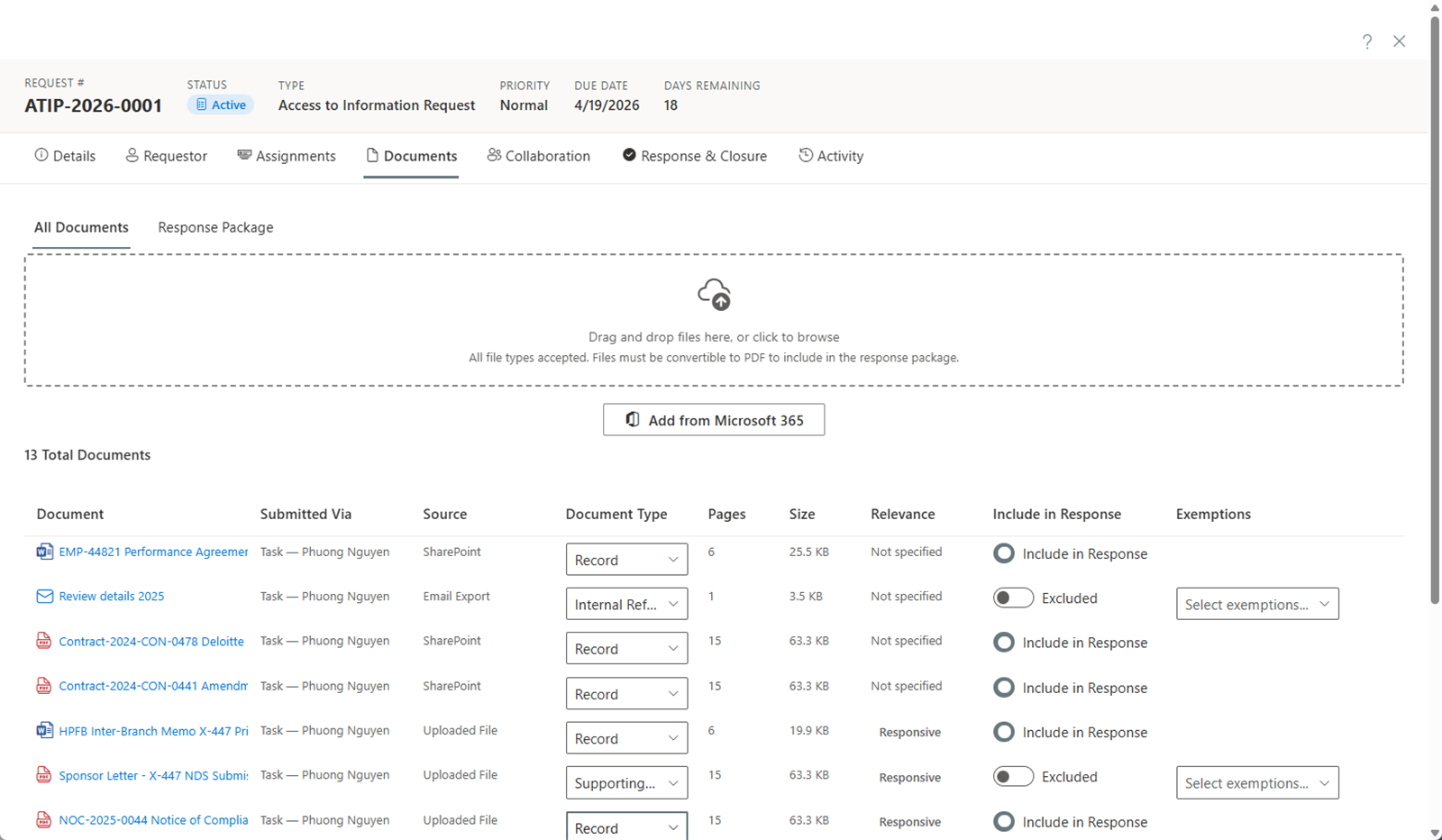
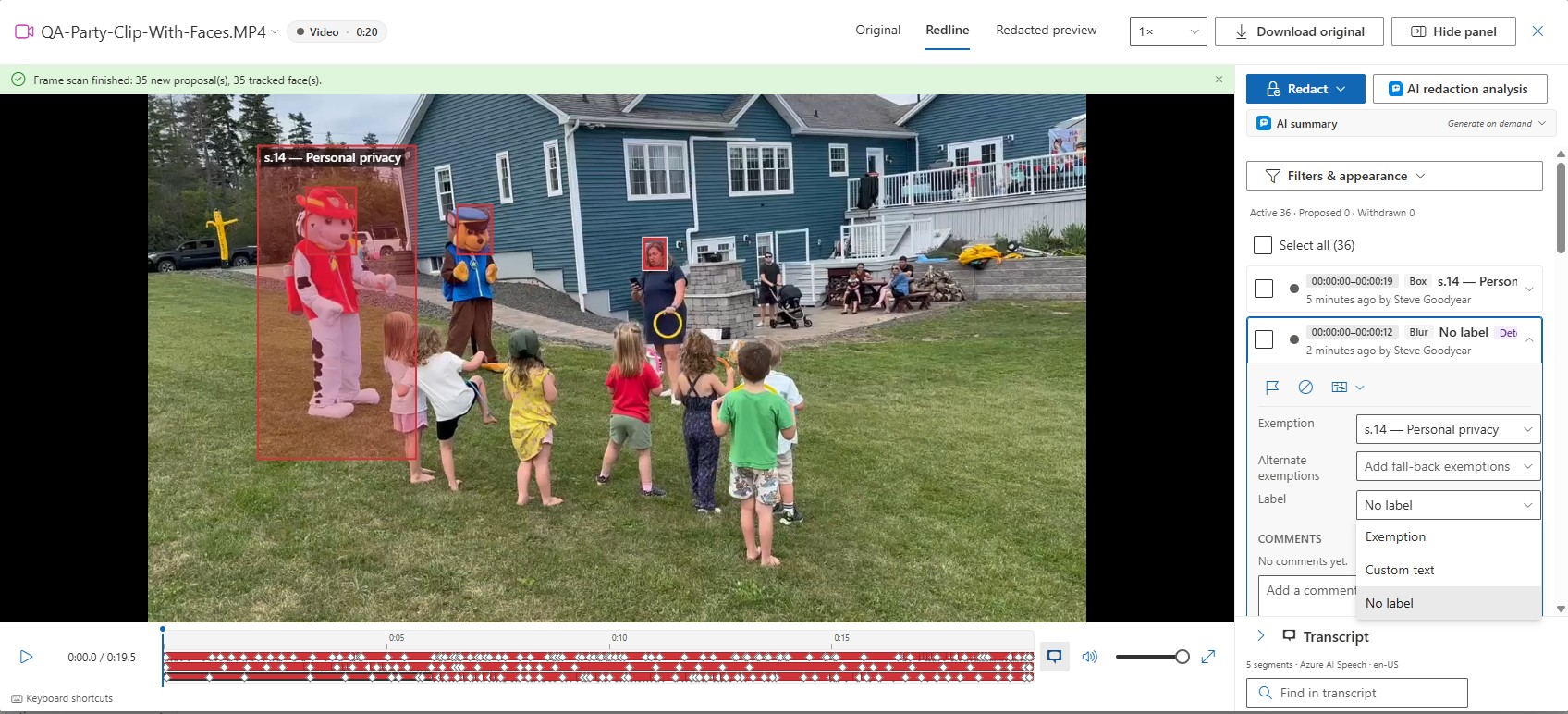
Kliknij Przeglądaj lub przeciągnij i upuść pliki bezpośrednio do strefy upuszczania na karcie Dokumenty. Możesz wybrać lub upuścić wiele plików naraz — są przesyłane sekwencyjnie ze wspólnym wskaźnikiem postępu. Dokumenty mogą mieć rozmiar do 100 MB każdy; nagrania wideo i audio oraz duże archiwa mogą mieć rozmiar do 2 GB. Pliki powyżej 100 MB są przesyłane we fragmentach z możliwością wznowienia za pomocą panelu Kolejka przesyłania, który pokazuje postęp dla każdego pliku i przetrwa przerwane połączenie (wstrzymanie, wznowienie, anulowanie) — pozostaw stronę otwartą, dopóki się nie zakończy. Nagrania otwierają się następnie w przeglądarce multimediów, z transkrypcjami i redakcją opartą na czasie: zobacz Rekordy wideo i audio.
Ten sam obszar roboczy działa dla każdego typu sprawy — oceny ochrony prywatności, incydenty i skargi mają kartę Dokumenty z tymi samymi limitami przesyłania, podglądami i przeglądarką redakcji.
Dodawanie z Microsoft 365
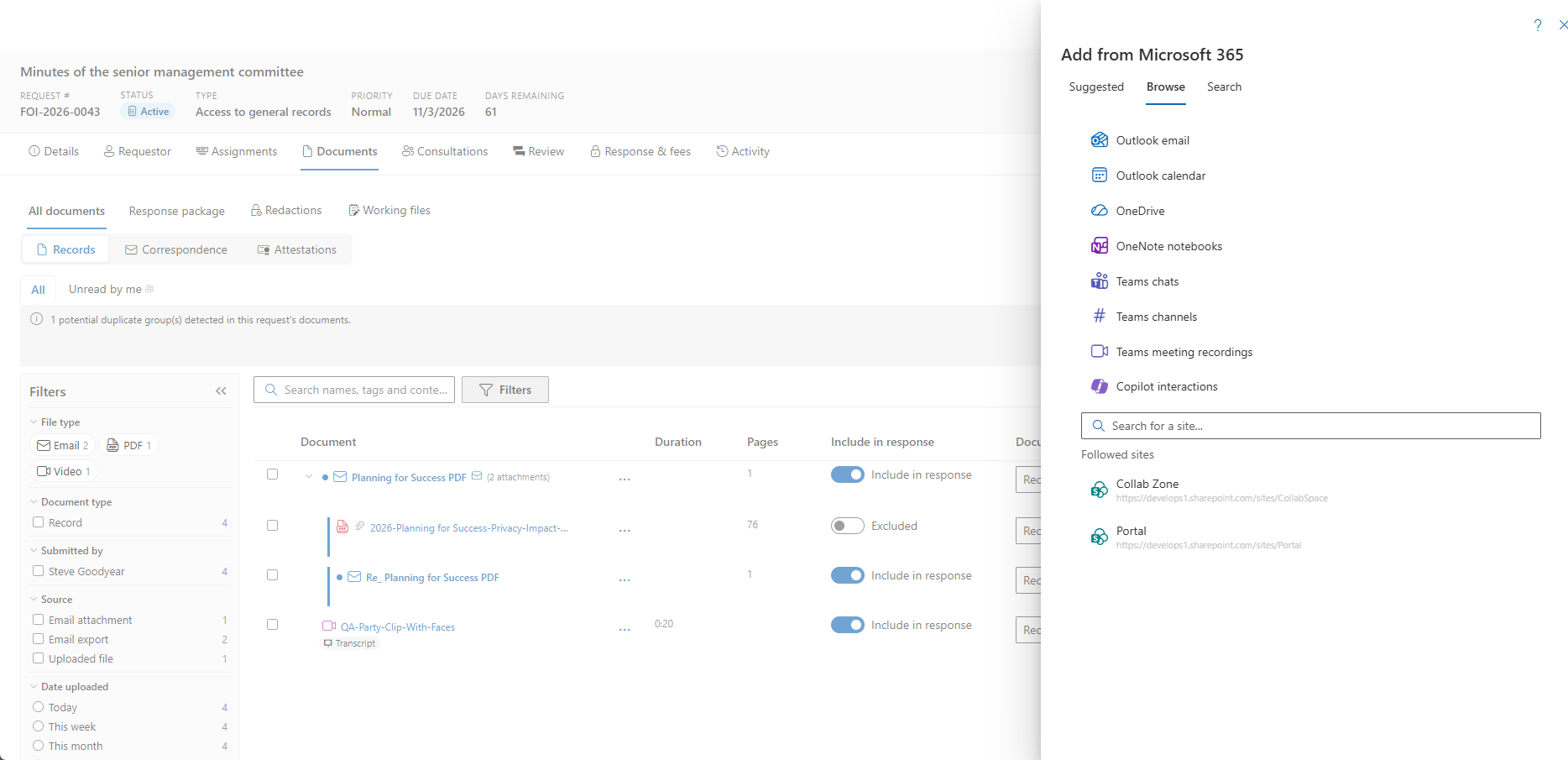
Kliknij Dodaj z Microsoft 365, aby wyszukać lub przeglądać dokumenty w środowisku Microsoft 365 Twojej organizacji, w tym SharePoint, OneDrive i skrzynki pocztowe Outlook.
Wyszukiwanie
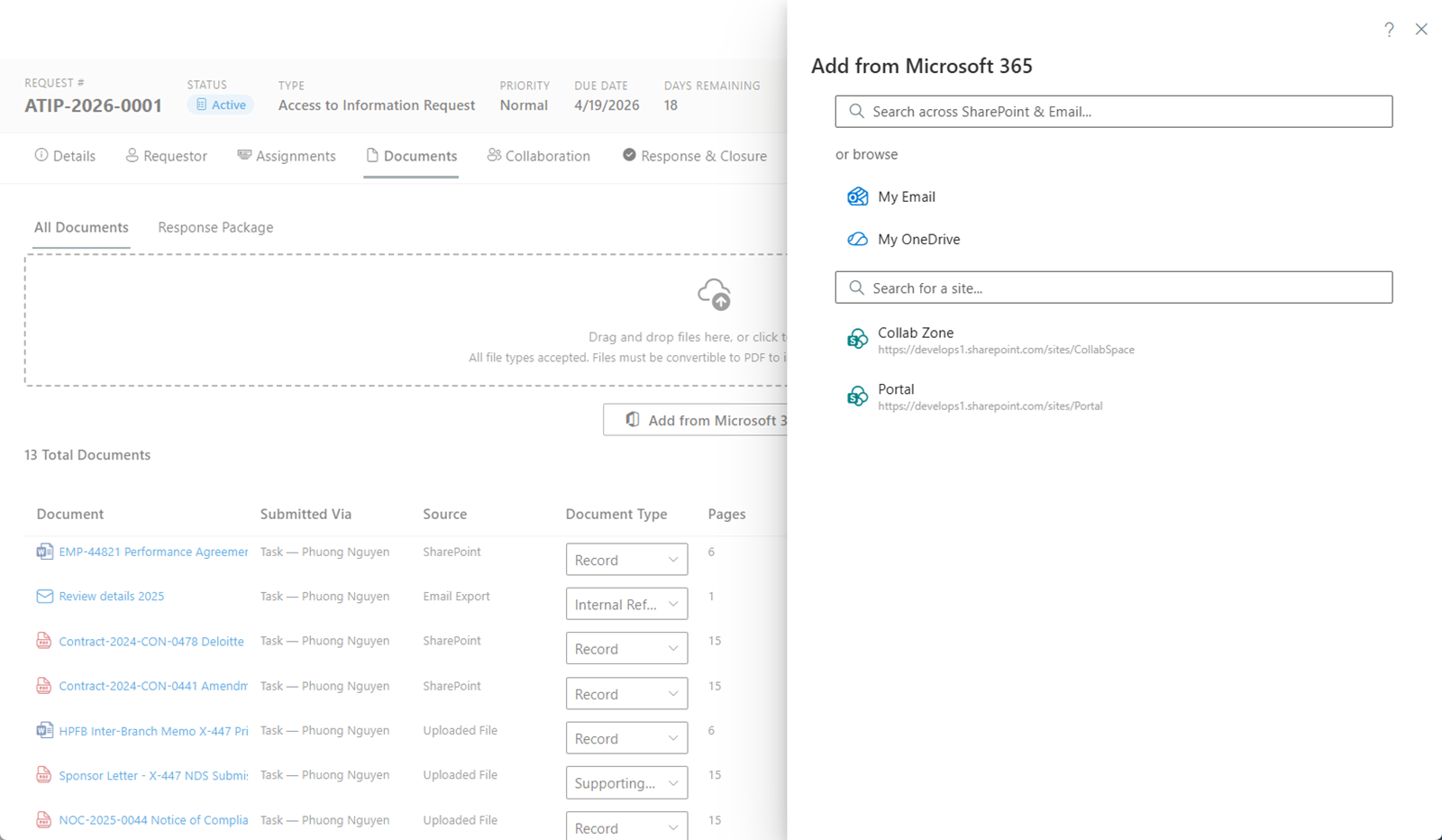
Wpisz słowo kluczowe, aby przeszukać wszystkie połączone źródła Microsoft 365. Wyniki są pogrupowane w dwie sekcje:
- Pliki — Dokumenty z witryn SharePoint i OneDrive.
- E-maile — Wiadomości e-mail ze skrzynek pocztowych Outlook.
Wybierz elementy, które chcesz dodać do wniosku.
Przeglądanie
Możesz również przeglądać źródła Microsoft 365 bezpośrednio:
- Moja poczta — Przeglądaj foldery Outlook i wybieraj poszczególne wiadomości e-mail (zapisywane jako pliki .eml).
- Udostępnione skrzynki pocztowe — Przeglądaj jedną ze skonfigurowanych w Twojej dzierżawie skrzynek przyjęciowych (Ustawienia > Organizacja) albo dowolną udostępnioną skrzynkę pocztową, do której masz już uprawnienie Exchange Full Access. Samo wskazanie skrzynki w Ustawieniach niczego nie nadaje — Graph egzekwuje Twoje istniejące uprawnienia Exchange.
- Mój OneDrive — Przeglądaj swoje osobiste pliki i foldery OneDrive.
- Obserwowane witryny — Przeglądaj witryny SharePoint, które obserwujesz, nawigując po bibliotekach dokumentów i folderach.
- Wyszukaj witrynę — Znajdź konkretną witrynę SharePoint po nazwie.
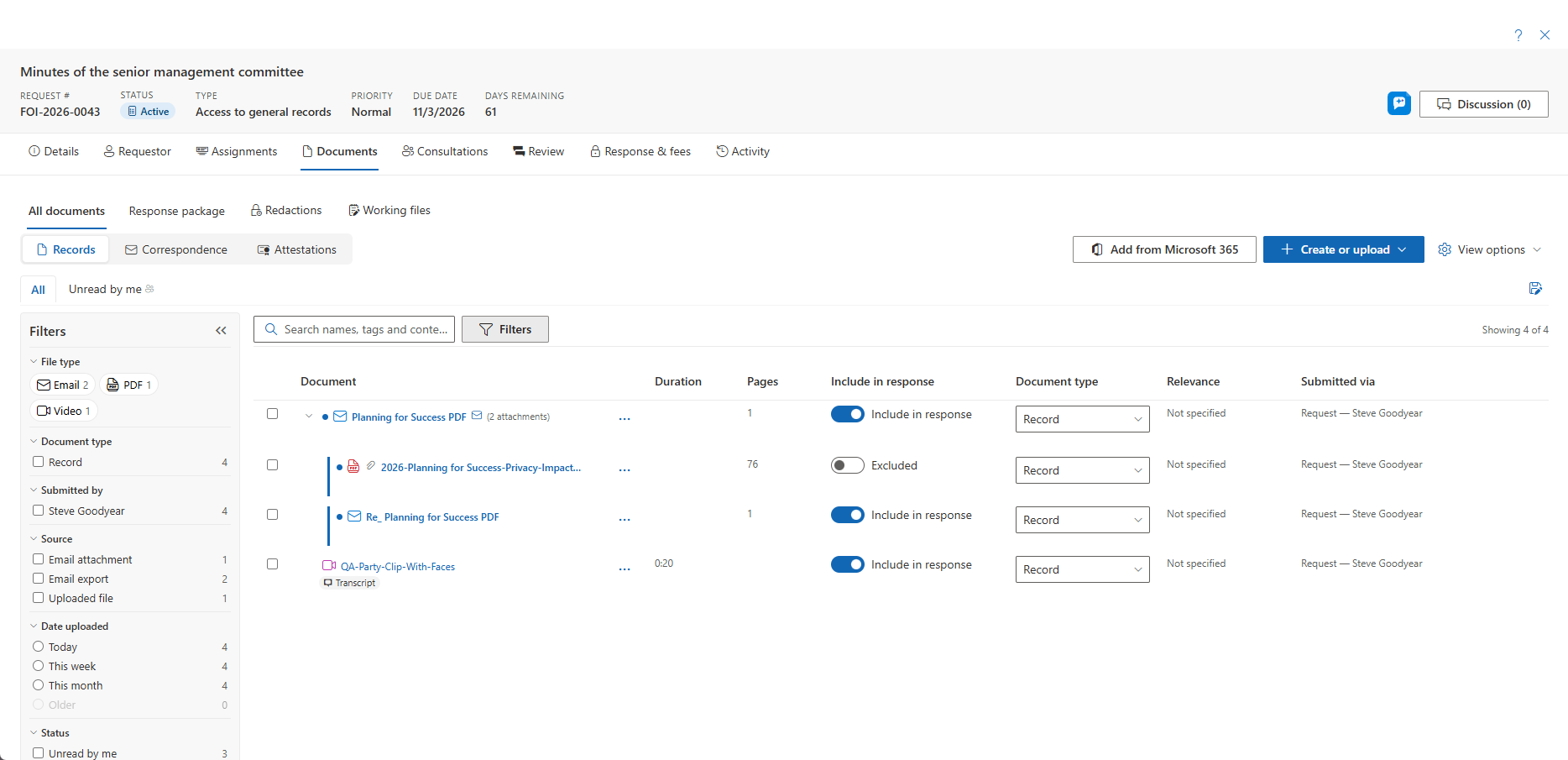
Pliki są kopiowane do magazynu dokumentów wniosku. Wiadomości e-mail są zapisywane jako pliki .eml z zachowaniem nagłówków, treści i osadzonej zawartości. Gdy wiadomość e-mail ma załączone pliki, każdy załącznik jest wyodrębniany jako osobny rekord — oznacza go spinacz, a jego źródło ma wartość Email attachment — dzięki czemu możesz przeglądać, klasyfikować, redagować i dołączać załączniki niezależnie. Załączniki grupują się pod wiadomością nadrzędną jako rodzina z szewronem rozwijania/zwijania, dziedziczą zadanie, folder i zakres wiadomości e-mail, a zaznaczenie rodzica kaskadowo obejmuje jego elementy podrzędne. Osadzone obrazy podpisu oraz bloby podpisu S/MIME nie są wyodrębniane; przekazana dalej wiadomość staje się własnym rekordem e-mail, którego załączniki są z kolei wyodrębniane. Wiadomości zaimportowane przed włączeniem ekstrakcji (lub gdy przełącznik dzierżawcy był wyłączony) można przetworzyć później za pomocą Wyodrębnij załączniki w wierszu — bezpieczne do powtórzenia, dodaje wyłącznie to, czego brakuje. Załącznik, który trafił do wniosku osobno, można później połączyć z jego wiadomością e-mail za pomocą opcji Połącz z wiadomością e-mail… w wierszu. Oryginalne pliki i wiadomości e-mail w Microsoft 365 nie są modyfikowane.
Więcej źródeł przechwytywania
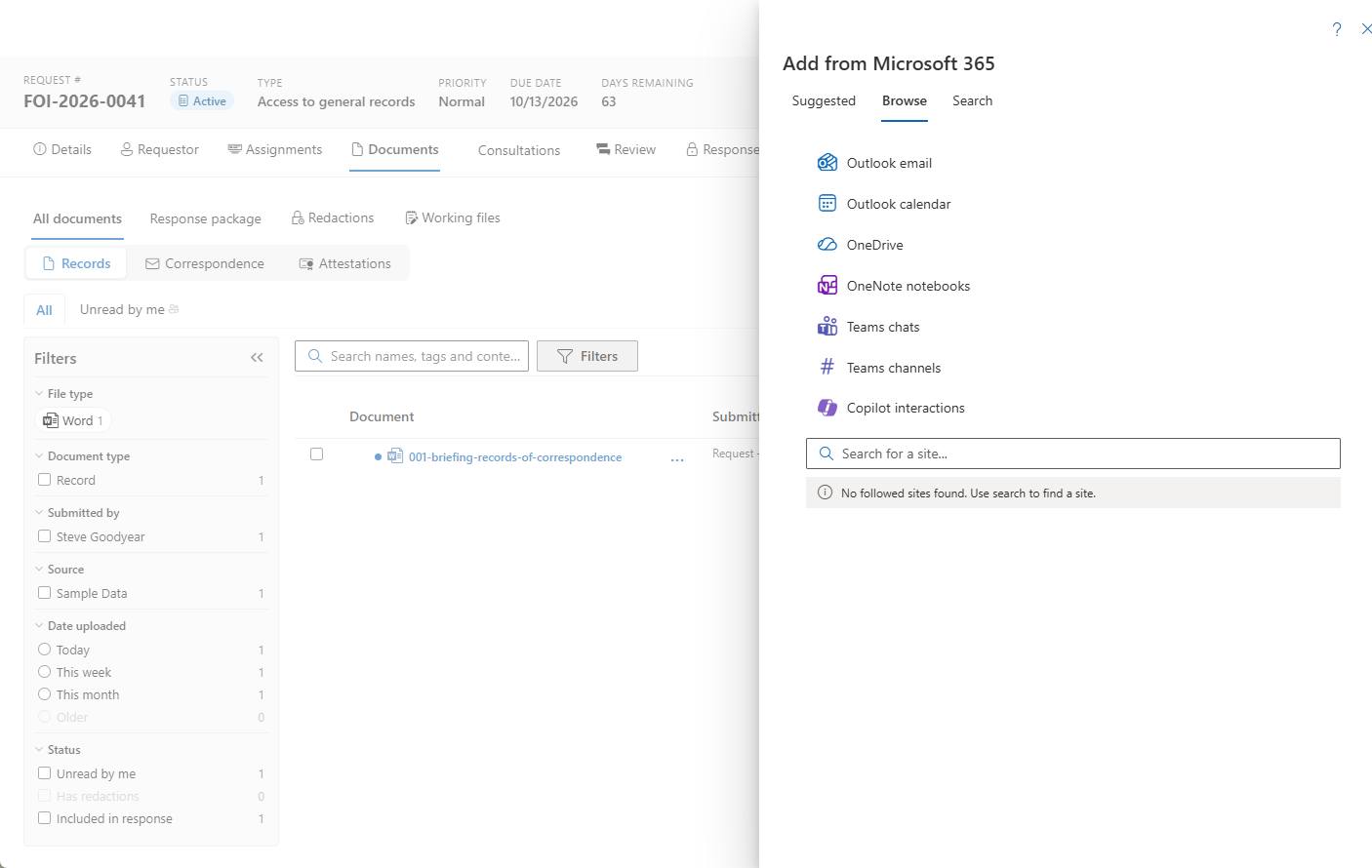
Poza plikami i pocztą e-mail Dodaj z Microsoft 365 może również przechwytywać z całego Microsoft 365 własne rekordy danego użytkownika roli Custodian:
- Kalendarz Outlook — harmonogram spotkań tego użytkownika. Elementy prywatne są domyślnie wykluczane, a baner informacyjny wyjaśnia, co zostało pominięte.
- Historia interakcji Copilot — historia interakcji tego użytkownika z Microsoft 365 Copilot. Przechwytywanie Copilot odbywa się po stronie serwera i może chwilę potrwać: selektor zamyka się natychmiast, a obszar roboczy pokazuje spinner „Przechwytywanie sesji Copilot…", dopóki transkrypcje nie zostaną pobrane.
- Nagrania spotkań Teams — nagrania spotkań zorganizowanych przez opiekuna (custodian), wraz z transkrypcją wygenerowaną przez Teams, jeśli istnieje. Nagranie jest pobierane przez przeglądarkę do kolejki przesyłania i kontynuowane w tle, dopóki strona pozostaje otwarta. Zobacz Rekordy wideo i audio.
- Listy, OneNote oraz czaty i kanały Teams — przechwytywane wraz z pocztą e-mail Outlook. Podczas przechwytywania Listy kontrolka Kolumny pozwala wybrać dokładnie te kolumny, które ma zawierać wyeksportowany rekord — z skrótem Tylko wypełnione, który usuwa puste kolumny — dzięki czemu szeroka lista jest przechwytywana jako zwięzły, czytelny rekord.
- Sugerowane dokumenty — rekordy, które selektor wyświetla automatycznie, wyprowadzone z tytułu, zakresu i słów kluczowych wniosku.
Przechwytywanie Microsoft 365 to przełącznik funkcji na poziomie dzierżawy. Gdy jest wyłączony dla Twojej dzierżawy, te źródła są ukryte.
Podgląd dokumentów
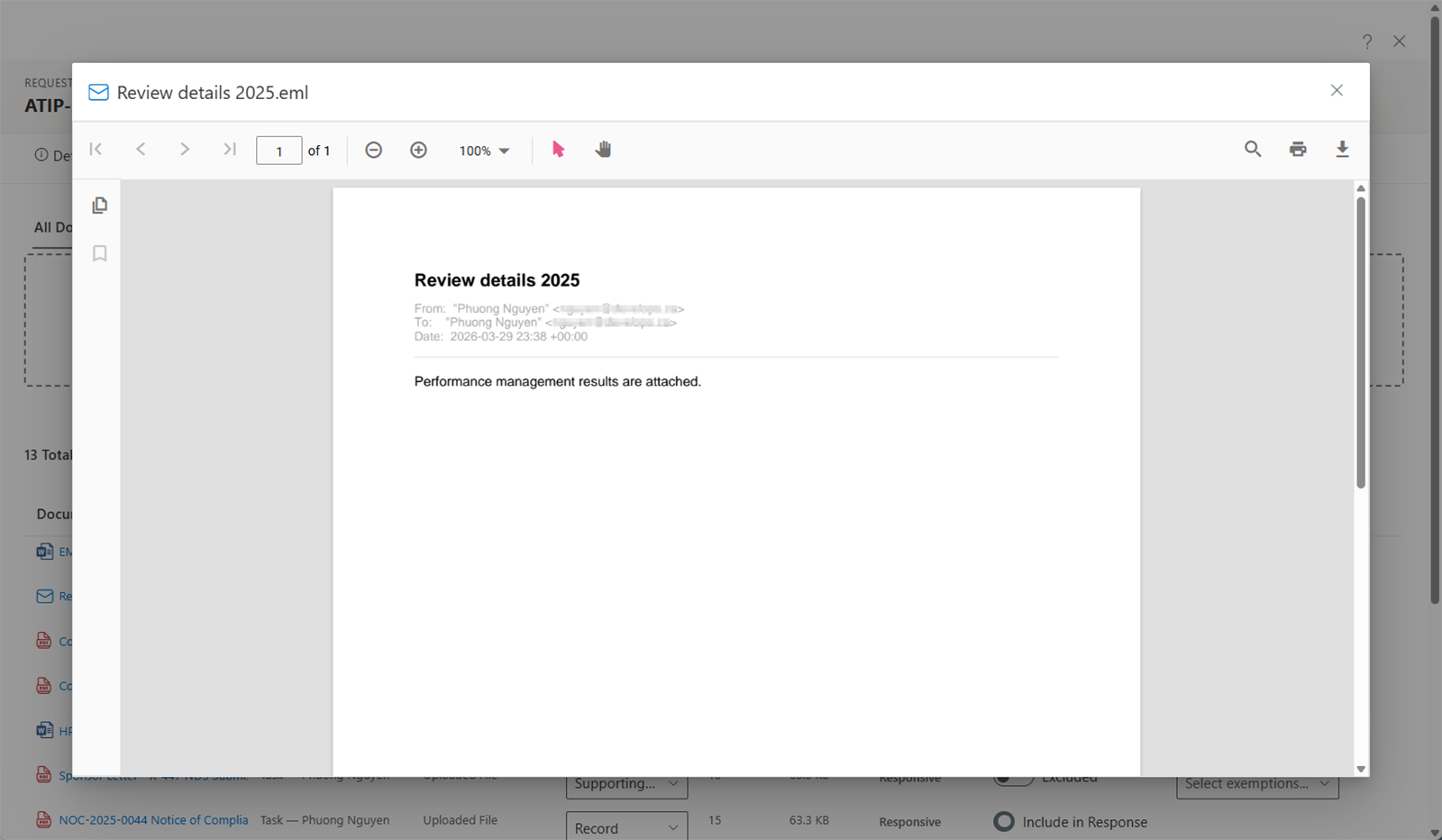
Kliknij nazwę dokumentu, aby otworzyć przeglądarkę podglądu. AccessPoint obsługuje podgląd:
- Plików PDF
- Dokumentów Microsoft Office (Word, Excel, PowerPoint)
- Obrazów
- Plików tekstowych
- Wiadomości e-mail (pliki .eml i .msg, renderowane jako sformatowane pliki PDF)
- Nagrania wideo i audio, które otwierają się w przeglądarce multimediów z odtwarzaniem, transkrypcją i redakcją opartą na czasie — zobacz Rekordy wideo i audio
Skan liczący kilkaset stron otwiera się w tej samej przeglądarce ze stronami strumieniowanymi na żądanie — przejście głęboko w dokument renderuje bezpośrednio tę stronę zamiast wczytywać wszystko przed nią. W tle AccessPoint przygotowuje również kopię zoptymalizowaną pod kątem przeglądarki bardzo dużych plików PDF, używaną wyłącznie do podglądu na ekranie, nigdy do pobierania ani do udostępnianego pakietu, dzięki czemu duży skan wczytuje kolejne strony zauważalnie szybciej od drugiego otwarcia.
Klasyfikowanie dokumentów
Każdy dokument może być sklasyfikowany jako:
- Istotny — Dokument jest istotny dla wniosku i powinien być uwzględniony w odpowiedzi.
- Nieistotny — Dokument nie jest istotny dla wniosku.
- Duplikat — Dokument jest duplikatem innego dokumentu już znajdującego się we wniosku.
Kto może klasyfikować dany dokument, zależy od tego, skąd pochodzi:
- Dokumenty zebrane w ramach zlecenia są klasyfikowane przez Custodian przypisanego do tego zlecenia.
- Dokumenty zebrane w ramach zadania są klasyfikowane przez Contributor przypisanego do tego zadania.
- Dokumenty przesłane bezpośrednio do wniosku — w tym dokumenty załączone do wpisu korespondencji lub konsultacji zewnętrznej — są klasyfikowane przez Subject Access Officer lub Administrator.
To odzwierciedla zasadę własności: to osoba, która zebrała dokument, decyduje, czy jest on istotny.
Klasyfikowanie wielu dokumentów jednocześnie
Aby sklasyfikować kilka dokumentów w jednym kroku, użyj ikony wielokrotnego wyboru w nagłówku kolumny Istotność. Menu pozwala zastosować wartość do wszystkich niesklasyfikowanych dokumentów jednym kliknięciem albo do zaznaczonych wierszy (najpierw zaznacz co najmniej 2 pola wyboru).
Redagowanie dokumentów
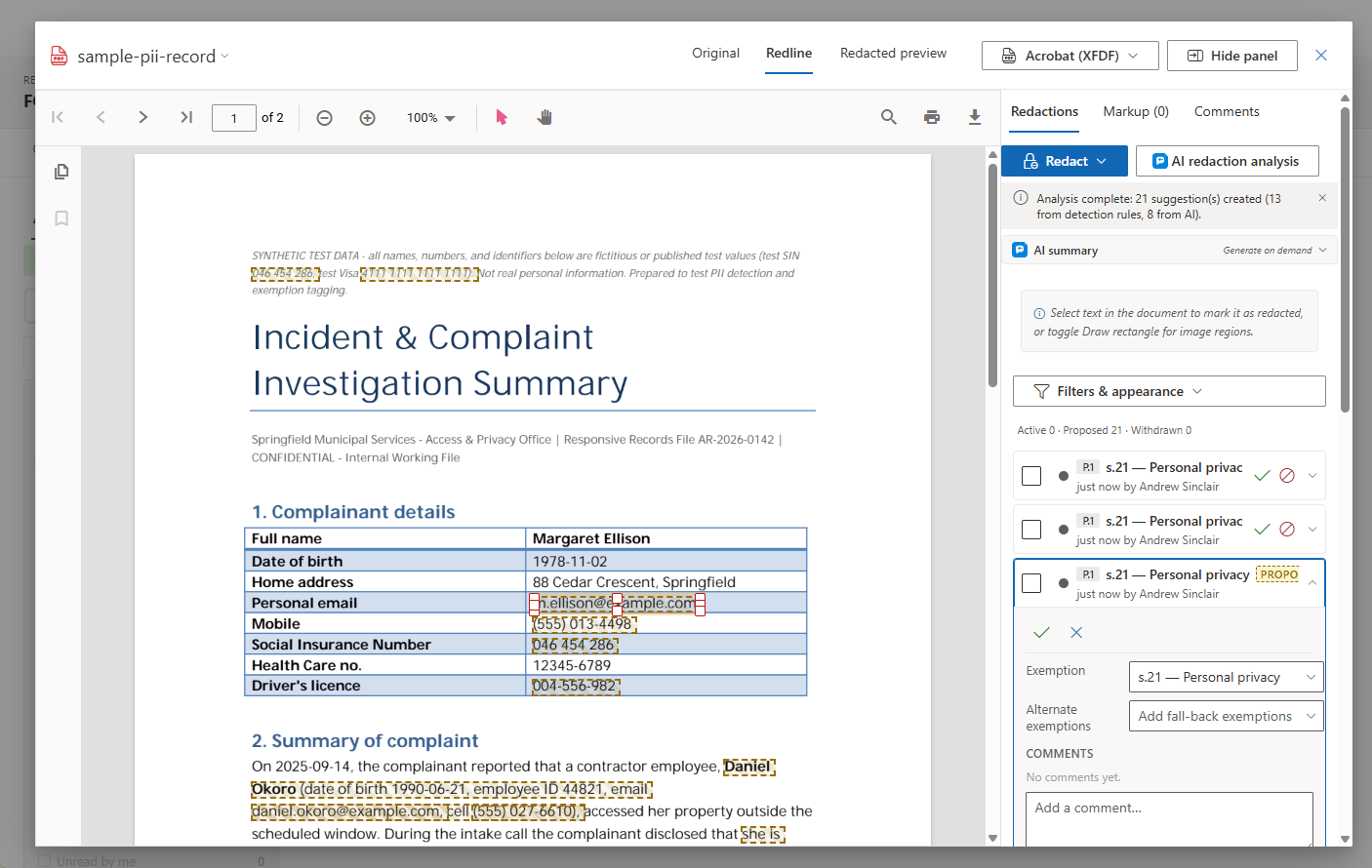
Podkarta Redakcje to miejsce, w którym rekordy są oznaczane do udostępnienia. Obok redakcji ręcznej pracę przyspieszają trzy narzędzia — a wszystkie one wyłącznie proponują redakcję. Każdą redakcję wygenerowaną maszynowo człowiek akceptuje lub odrzuca, każda ma plakietkę pochodzenia (Wzorzec, Sugestia lub Rozpropagowana) oraz dopasowany tekst, a proponowane redakcje renderują się jako przerywane bursztynowe ramki, które nigdy nie trafią do eksportu, dopóki nie zostaną zaakceptowane.
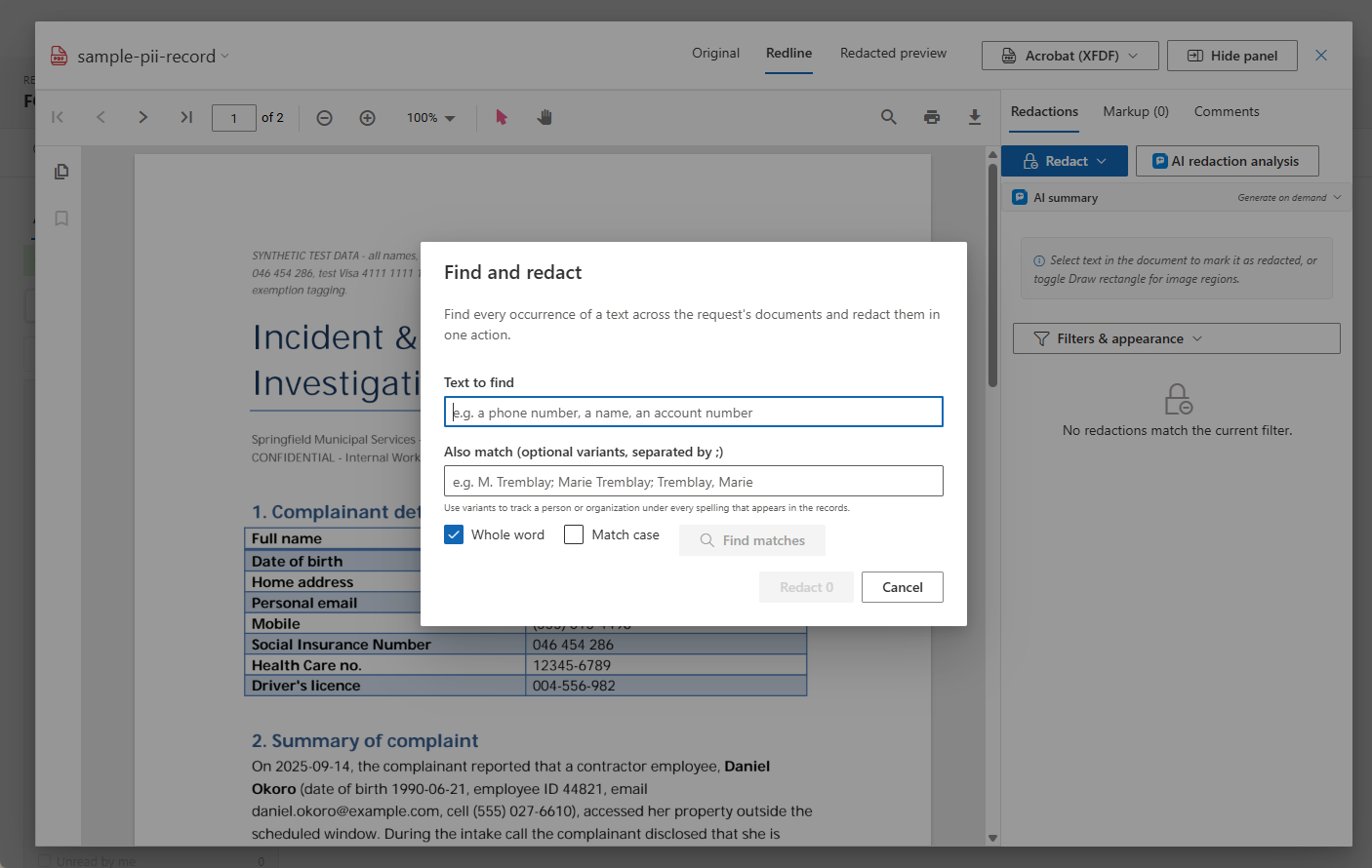
- Znajdź i zredaguj — wpisz tekst (numer telefonu, nazwisko strony trzeciej, numer konta), zobacz liczbę dopasowań w poszczególnych dokumentach, wybierz wyłączenie (lub kilka) i zredaguj każde wystąpienie w jednej akcji, umieszczone dokładnie na słowach na każdej stronie. Wybierz Zaproponuj do mojego przeglądu, aby dopasowania oczekiwały na Twoją akceptację/odrzucenie, albo Zastosuj natychmiast, aby dopasowania zostały zastosowane, lecz oznaczone do weryfikacji.
- Dopasowywanie wzorców na żywo — zachowaj termin Znajdź i zredaguj jako wzorzec, a będzie on uruchamiany automatycznie dla każdego nowego dokumentu dodanego do wniosku, dzięki czemu tej samej strony trzeciej nigdy nie trzeba szukać dwa razy. Panel Wzorce pokazuje dla każdego wzorca liczbę redakcji zastosowanych, oczekujących na przegląd i odrzuconych oraz umożliwia ponowne uruchomienie, wstrzymanie lub wycofanie wzorca.
- Sugerowane redakcje — Skanuj w poszukiwaniu sugestii uruchamia wzorce wykrywania Twojej organizacji (numery telefonów, adresy e-mail, SIN/SSN, karty płatnicze oraz detektory właściwe dla jurysdykcji) w całym wniosku i proponuje redakcje wraz z oceną pewności. Nowe dokumenty są skanowane automatycznie po konwersji, a — tam, gdzie powiązuje je Twój pakiet jurysdykcji — zaakceptowane sugestie są od razu oznaczone właściwym powołaniem przepisu wyłączenia.
Filtruj podkartę według Pochodzenia (Ręczna, Wzorzec, Sugestia, Rozpropagowana) oraz według statusu Proponowana, aby przejrzeć w jednym miejscu wszystko, co zrobiły narzędzia; akceptuj lub odrzucaj bezpośrednio, dla poszczególnych dokumentów lub zbiorczo. Narzędzia te działają zarówno z opcjonalnym komponentem Azure AI Search, jak i bez niego — dopasowywanie odbywa się na samych dokumentach.
Żadna propozycja nie prześlizguje się niezauważona. Wstępna kontrola pakietu odpowiedzi liczy nieprzejrzane propozycje redakcji (sugestie wzorców, reguł, AI oraz sugestie z poprzednich wniosków wciąż oczekujące na akceptację/odrzucenie) we wszystkich uwzględnionych dokumentach. Domyślnie ostrzega, oferując skrót Przejrzyj sugestie z powrotem do tej podkarty; ustawienie na poziomie dzierżawcy w obszarze Ustawienia → Wygląd redakcji może podnieść to do Blokady, egzekwowanej po stronie serwera, dopóki każdy proponowany znacznik nie zostanie zaakceptowany lub odrzucony.
Jeśli wzbogacanie częściowo się nie powiedzie. Po konwersji dokumentu uruchamiane jest wzbogacanie w tle — indeksowanie wyszukiwania, skanowanie pod kątem wzorców i sugestii redakcji, analiza AI, wykrywanie duplikatów. Gdy część tego potoku zawiedzie, wiersz dokumentu pokazuje bursztynową plakietkę wskazującą, co się nie powiodło, wraz z własnym przyciskiem Ponów, który uruchamia ponownie samo wzbogacanie.
Dokumenty skanowane (OCR). Gdy wdrożony jest opcjonalny komponent Document Intelligence, tekst zeskanowanych dokumentów zawierających wyłącznie obraz jest odczytywany automatycznie, dzięki czemu uczestniczą one w wyszukiwaniu treści, wykrywaniu duplikatów, podsumowaniach AI oraz opisanych powyżej narzędziach redakcji tak samo jak każdy inny dokument. Bez niego zeskanowane dokumenty nadal są dopasowywane według nazwy, typu i tagów.
Praca ze znacznikiem redakcji
- Zaznaczenie wielowierszowe to jedna redakcja, a nie wiele. Zaznaczenie fragmentu obejmującego kilka wierszy tworzy dopasowaną ramkę na każdym wierszu, ale pozostają one jednym wpisem — jedno wyłączenie, jeden zestaw alternatyw, jeden wątek komentarzy, jeden status, jeden wiersz w harmonogramie redakcji. Odzwierciedla to sposób, w jaki Acrobat modeluje ten sam znacznik, dzięki czemu eksport do XFDF i ponowny import odbywają się bez rozdzielania fragmentu.
- Dostosuj znacznik w miejscu. Kliknij redakcję, aby ją zaznaczyć, a następnie przeciągnij jej treść, aby ją przesunąć, lub dowolny uchwyt, aby zmienić rozmiar — bez konieczności wycofywania i ponownego rysowania (co spowodowałoby utratę wyłączenia, komentarzy i historii). Zmiany geometrii są zapisywane w istniejącym znaczniku; jego powołanie przepisu i ślad audytu zostają zachowane.
- Alternatywne wyłączenia mogą być podpisane na znaczniku. Gdy redakcja powołuje się na alternatywy, nakładka może wyświetlać
s.19 (s.22, s.23), dzięki czemu recenzent widzi zapasowe powołania bez otwierania panelu; alternatywy, które się nie mieszczą, zwijają się do liczby (s.19 (+2)), a jeśli nawet to jest zbyt szerokie, wyświetlane jest wyłącznie powołanie podstawowe. Jest to ustawienie na poziomie dzierżawcy w obszarze Ustawienia → Wygląd redakcji, domyślnie ograniczone do wyłącznie kopii redline — udostępniana kopia pozostaje czysta. - Wybierz, co wyświetla każdy znacznik. Wiersz Etykieta w szczegółach znacznika kontroluje, co jest nadrukowane na polu: Wyłączenie (domyślnie — cytat, z alternatywami zgodnie z powyższym ustawieniem), Tekst niestandardowy (dokładnie tekst, który wpiszesz, na przykład odniesienie do harmonogramu lub „Strona trzecia") lub Brak etykiety (czyste pole). Etykieta jest wyłącznie prezentacją — znacznik ustawiony na Niestandardowy lub Brak etykiety zachowuje swoje wyłączenie, a indeks redakcji, podsumowanie wyłączeń, harmonogram i dziennik zawsze je cytują. Zaznacz kilka znaczników i użyj Ustaw etykietę, aby zastosować tryb zbiorczo. Te same trzy tryby dotyczą znaczników na nagraniach.
- Przełączanie widoków zachowuje Twoje miejsce. Karty Original, Redline i Redacted preview ładują się każda tylko raz i pozostają aktywne, więc przełączanie między nimi jest natychmiastowe i trafia na stronę, którą właśnie czytałeś. Original pokazuje czyste źródło, Redline pokazuje zastosowane znaczniki, propozycje i adnotacje recenzenta, a Redacted preview pokazuje dokładnie te znaczniki, które wypaliłoby ujawnienie.
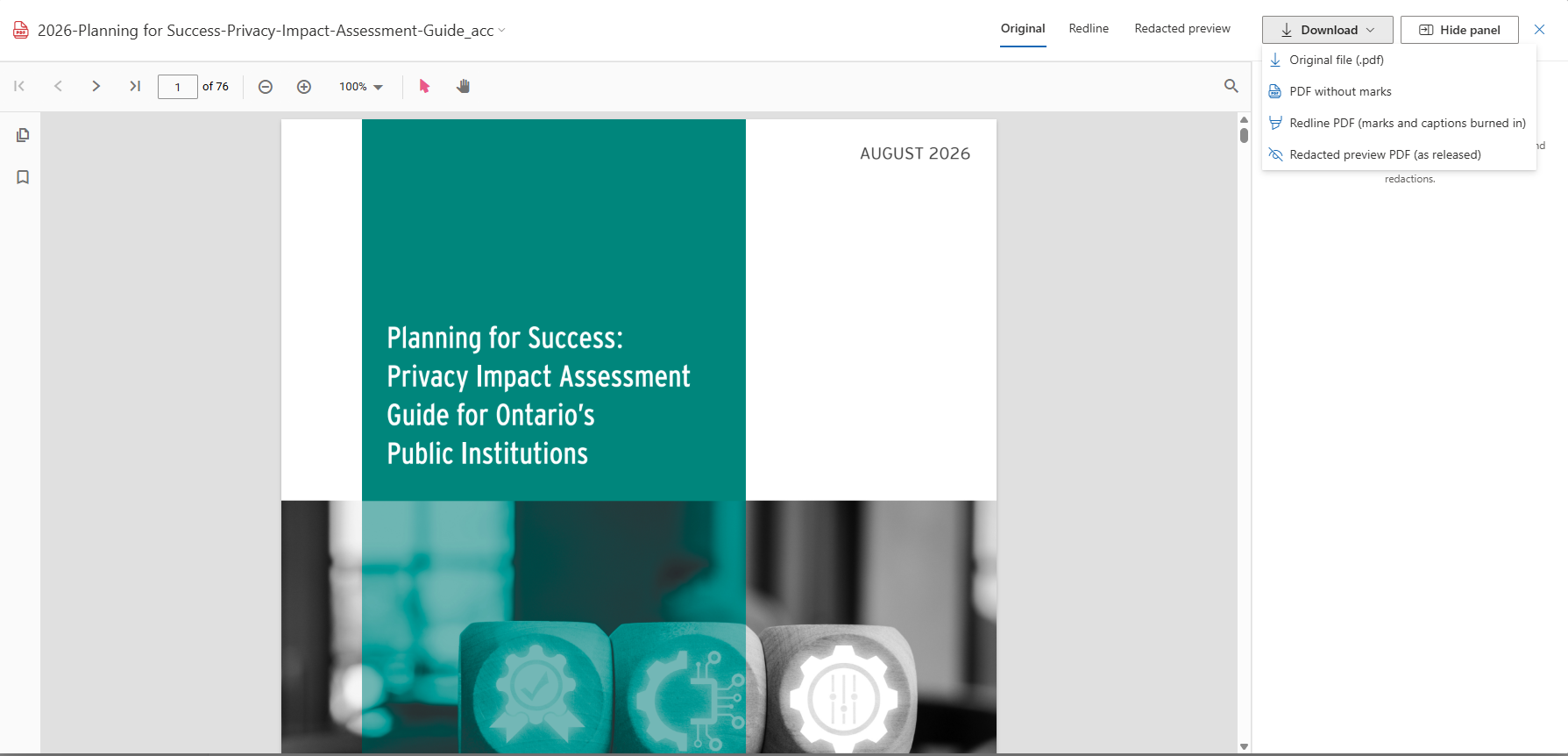
- Pobrania nazywają to, co dają. Menu Pobierz ▾ w nagłówku przeglądarki oferuje oryginalny plik w przesłanym formacie, PDF bez znaczników oraz — dla rekordu z redakcjami — wypalony Redline PDF i Redacted preview PDF. Pobranie redacted preview fizycznie usuwa treść pod każdym zastosowanym znacznikiem przed narysowaniem pola, więc jest bezpieczne do przekazania dalej; redline zachowuje treść czytelną pod półprzezroczystą nakładką, ponieważ recenzenci muszą ją zweryfikować. Na pasku narzędzi przeglądarki nie ma niejednoznacznego przycisku pobierania ani drukowania: wybierz widok, którego potrzebujesz, i drukuj z tego pliku PDF. Menu wiersza na karcie Dokumenty oferuje również Pobierz oryginał, dzięki czemu zawsze możesz odzyskać przesłany plik
.docx,.msglub obraz.
Historia dokumentów między wnioskami
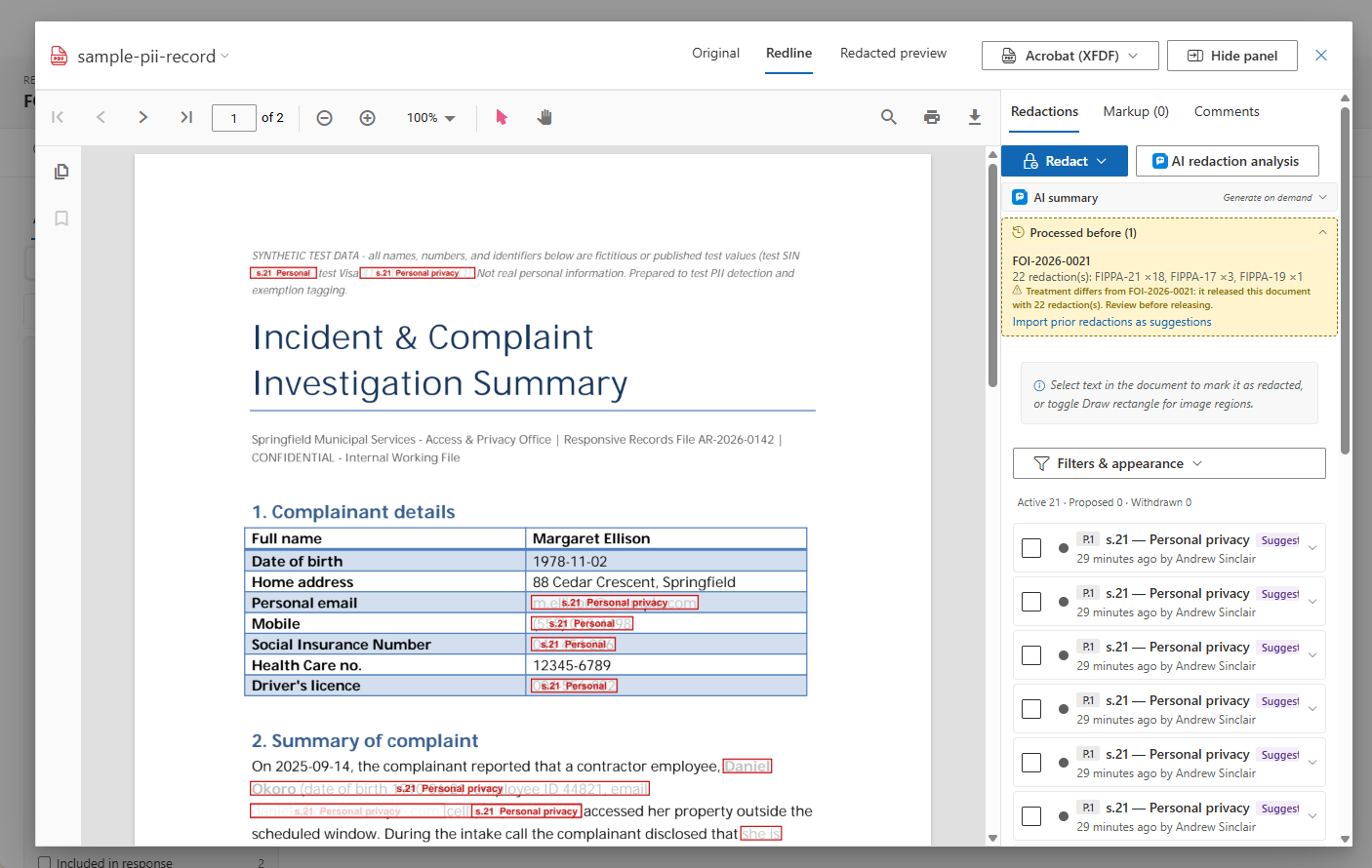
Gdy dokument trafiający do wniosku jest identyczny co do bajta z dokumentem, który już przetworzyłeś we wcześniejszym wniosku, do którego masz dostęp, AccessPoint go rozpoznaje. Obszar roboczy wyświetla baner, a przeglądarka redakcji pokazuje panel Przetworzony wcześniej — wcześniejszy wniosek, jego wynik oraz jego redakcje w podziale na wyłączenia — z możliwością jednym kliknięciem zaimportowania wcześniejszych redakcji jako sugestii do bieżącego dokumentu. Podobnie jak w przypadku każdej sugestii, przeglądasz każdą z nich, zanim zostanie zastosowana. Historia z wniosków, do których nie masz dostępu, nigdy nie jest wyświetlana.
AI Assist dla dokumentów
Gdy funkcja AI Assist jest włączona dla Twojej dzierżawy, trzy opcjonalne funkcje pomagają w przeglądzie dokumentów. Każda z nich tworzy sugestię lub edytowalny szkic — to człowiek zawsze decyduje, co zostanie zastosowane.
- Analiza redakcji przez AI — oprócz opisanych powyżej sugestii opartych na wzorcach, AI odczytuje tekst dokumentu w kontekście i proponuje redakcje danych osobowych dotyczących osób fizycznych występujących w charakterze prywatnym (urzędnicy działający w ramach obowiązków służbowych nie są oznaczani), fragmentów zawierających porady i rekomendacje, komunikacji objętych tajemnicą adwokacką oraz poufnych informacji handlowych stron trzecich — każdą z oceną pewności i krótkim uzasadnieniem. Propozycje trafiają do tego samego potoku przeglądu co każda inna sugestia, więc akceptujesz je lub odrzucasz w ten sam sposób.
- Podsumowania dokumentów — panel boczny przeglądarki redakcji oferuje generowane na żądanie podsumowanie AI dla każdego dokumentu, domyślnie zwinięte, dopóki go nie rozwiniesz — tworzone w Twoim języku na Twoje żądanie i przechowywane w pamięci podręcznej, dopóki treść dokumentu się nie zmieni.
- Wyszukiwanie semantyczne i wykrywanie duplikatów — gdy wdrożone są zarówno Azure AI Search, jak i AI Assist, wyszukiwanie dokumentów rozumie znaczenie oprócz dokładnych słów, a wykrywanie duplikatów dodatkowo wychwytuje bliskie duplikaty, które pomija zwykłe dopasowywanie tekstu — na przykład tłumaczenie tego samego memo lub mocno przeredagowaną wersję roboczą.
AI Assist jest opcjonalny. Te funkcje pojawiają się wyłącznie wtedy, gdy Twoja organizacja wdrożyła AI Assist; jeśli ich nie widzisz, zapytaj swojego administratora.
Prywatność i odpowiedzialne stosowanie AI. AI Assist działa na zasobie Azure OpenAI we własnej subskrypcji i regionie Azure Twojej organizacji — dane w spoczynku nigdy nie opuszczają Twojej dzierżawy, a miejsce przetwarzania wnioskowania jest wyborem Twojej organizacji dokonywanym w momencie wdrożenia (globalnie albo w ograniczeniu do strefy danych UE/USA). Microsoft nie trenuje swoich modeli na Twojej treści, a prompty i odpowiedzi nie są przechowywane — przechowywane są wyłącznie metadane użycia, widoczne dla poszczególnych rekordów w filtrze AI assist na karcie Aktywność. Każdy wynik AI to sugestia lub edytowalny szkic, który człowiek przegląda i o którym decyduje. Sposób konfigurowania tych funkcji dla całej dzierżawy opisano na stronie administratora Funkcje.
Stosowanie wyłączeń
SAOs mogą stosować kody wyłączeń do dokumentów lub ich fragmentów. Kody wyłączeń są pobierane ze skonfigurowanej listy utworzonej przez administratora i odpowiadają konkretnym przepisom ustawowym uzasadniającym wstrzymanie informacji.
Pakowanie odpowiedzi
SAOs zarządzają tym, które dokumenty są uwzględnione w finalnym pakiecie odpowiedzi. Z karty Dokumenty możesz:
- Przełączać poszczególne dokumenty między włączeniem a wyłączeniem z odpowiedzi.
- Zmieniać kolejność dokumentów, aby kontrolować sekwencję w pakiecie odpowiedzi.
Pakiet zawierający nagrania jest generowany w tle i dostarczany jako plik ZIP z wyrenderowanymi plikami multimedialnymi oraz manifestem skrótów — zobacz Rekordy wideo i audio oraz Odpowiedź i opłaty.