
Raporty niestandardowe i Report Studio — pulpity złożone z widżetów raportu, wybór tematu, grupowań, miar i filtrów, a następnie zapisywanie i eksportowanie
Last updated: July 30, 2026 by Steve
Raporty niestandardowe i Report Studio
Gdy gotowy raport nie odpowiada na Twoje pytanie, grupa Niestandardowe pozwala zbudować raport od podstaw — bez znajomości SQL. Otwiera się na stronie głównej raportów niestandardowych, na której widnieje lista Twoich zapisanych raportów (a gdy wdrożono AI Assist, także karta Zapytaj AccessPoint — patrz poniżej). Otwarcie zapisanego raportu lub rozpoczęcie nowego przenosi do Report Studio — pulpitu w formie płótna: pulpit to jeden lub więcej widżetów raportu rozmieszczonych na siatce, a każdy widżet powstaje w edytorze raportu opisanym poniżej; zapisany raport z jednym pytaniem otwiera się po prostu jako pulpit złożony z jednego widżetu. Pasek dat u góry (domyślnie ustawiony na Ten kwartał, z tymi samymi gotowymi ustawieniami szybkiego zakresu co w raportach stałych) stosuje jeden wspólny okres do wszystkich widżetów naraz, a Ty wybierasz, które kluczowe wartości widżetu zasilają przypięty kafelek raportu.

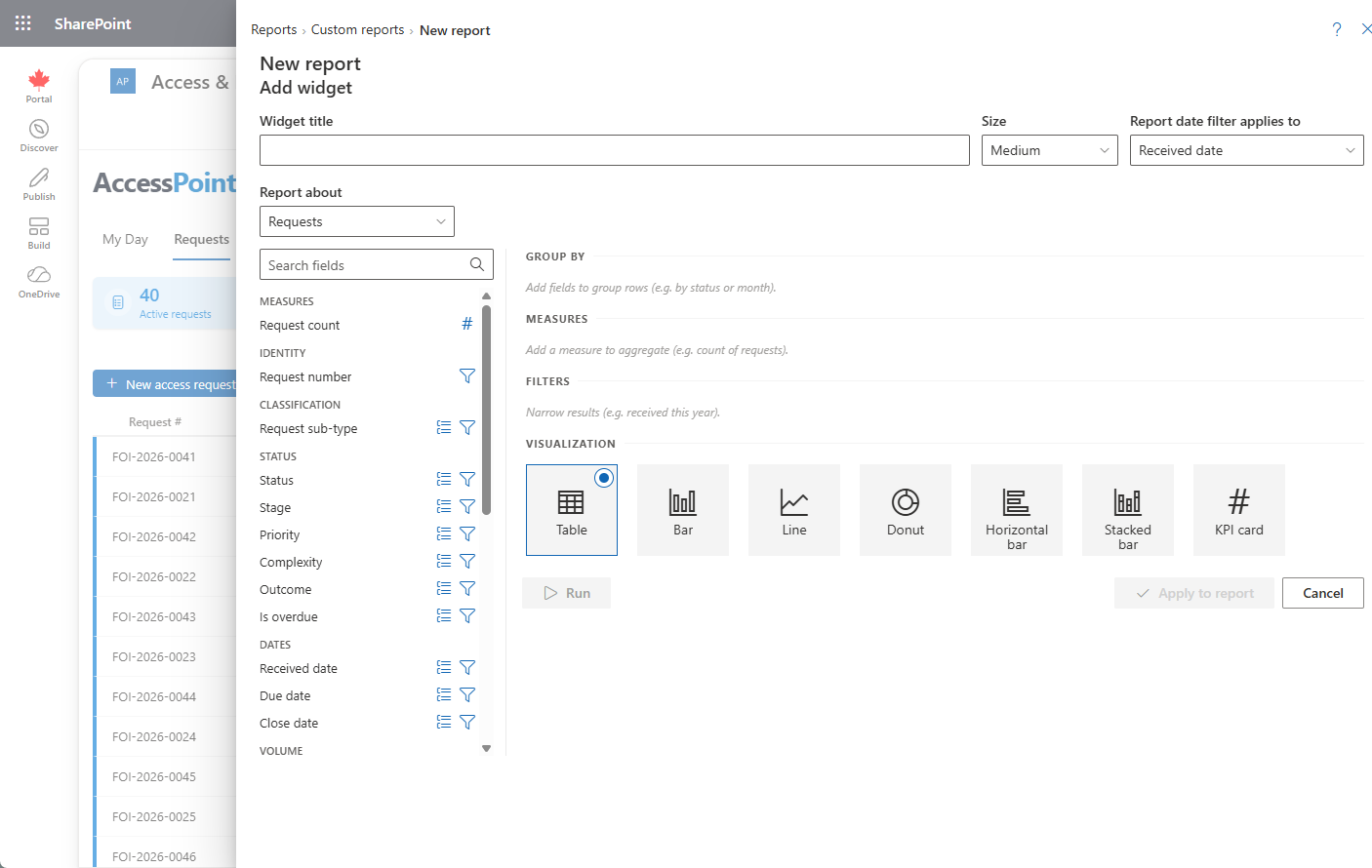
Tworzenie raportu
Każdy widżet korzysta z tego samego edytora — katalogu pól po lewej stronie oraz konfiguracji i podglądu po prawej stronie:
- Wybierz temat w polu Raport dotyczy (na przykład Wnioski lub Konsultacje). Katalog po lewej stronie zawiera listę pól danego tematu, pogrupowanych według kategorii, wraz z polem wyszukiwania.
- Grupuj, mierz lub filtruj każde pole za pomocą ikon dostępnych bezpośrednio przy polu:
- Grupuj według pola, aby uczynić je wierszami raportu.
- Dodaj pole jako Miarę — liczbę, sumę, średnią, minimum lub maksimum.
- Dodaj pole jako Filtr. Pola ujawniające dane osobowe wnioskodawcy są oznaczone czerwoną ikoną oka.
- Skonfiguruj każdy element — wybierz agregację dla miary, przedział czasowy (dzień, tydzień, miesiąc, kwartał lub rok) dla grupowania po dacie oraz operator i wartość dla filtra. Filtry dat oferują zakresy względne, takie jak Ten miesiąc czy Ostatnie 90 dni.
- Wybierz wizualizację — Tabela, Wykres słupkowy, Wykres liniowy lub Wykres kołowy.
- Kliknij Uruchom, aby zobaczyć podgląd. Duże wyniki są ograniczane i oznaczane komunikatem „wyświetlanie pierwszych N wierszy” — dodaj filtry, aby zawęzić wynik.
- Kliknij Eksportuj do Excela, aby pobrać pełny wynik.
Gdy raport wykorzystuje pojedynczy względny filtr daty z nazwanym poprzednim okresem (ten miesiąc lub ten rok), pojawia się przełącznik Porównaj, który pokazuje poprzedni okres wraz z różnicami dla poszczególnych miar.
Zapytaj AccessPoint
Gdy funkcja AI Assist jest włączona, nie musisz składać każdego raportu ręcznie. Zapytaj AccessPoint — dostępne na stronie głównej raportów niestandardowych oraz w My Day — pozwala zadać pytanie raportowe w języku naturalnym, na przykład „ile wniosków zamknęliśmy w poszczególnych miesiącach, w podziale na wynik?", a AI buduje definicję raportu w oparciu o ten sam katalog pól, którego używa edytor raportu. Nigdy nie pisze SQL, pola z danymi osobowymi nigdy nie są mu udostępniane, a każdy wynik otwiera się w Report Studio, abyś mógł go dopracować, ponownie zwizualizować, zapisać lub wyeksportować jak każdy inny raport. Ponieważ AI tworzy wyłącznie definicję raportu, błędna odpowiedź to błędny wykres, a nigdy wyciek danych.
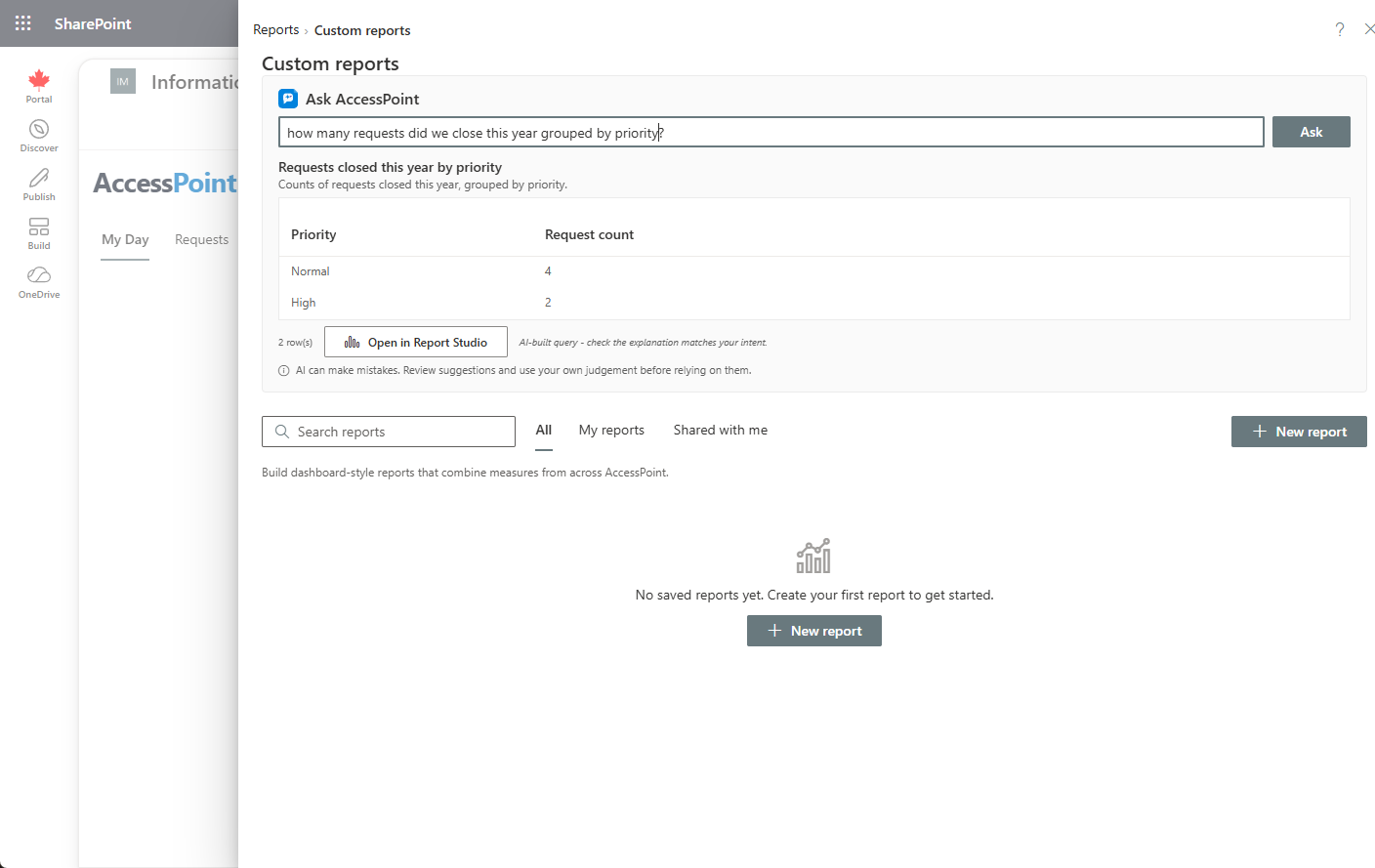
Zapytaj AccessPoint jest opcjonalne: pojawia się wyłącznie tam, gdzie w Twojej subskrypcji wdrożono AI Assist i włączono tę funkcję w obszarze Ustawienia → Funkcje.
Zapisywanie i udostępnianie
- Kliknij Zapisz, aby nadać raportowi nazwę i opcjonalnie dodać opis.
- Włącz przełącznik Udostępnij wszystkim w dzierżawie, aby raport stał się udostępniony; w przeciwnym razie pozostanie prywatny.
- Zapisane raporty są wyświetlane na stronie głównej raportów niestandardowych; te udostępnione są oznaczone etykietą „(udostępniony)”.
- Możesz aktualizować lub usuwać raporty, których jesteś właścicielem, a także przypiąć zapisany raport do My Day jako aktywny kafelek.
Przełączanie tematów inteligentnie zachowuje zgodne ustawienia — na przykład grupowanie Wniosków według złożoności zachowuje się po przełączeniu na Konsultacje — a Wyczyść raport rozpoczyna od nowa. Definicje raportów są przechowywane w sposób niezależny od języka, dzięki czemu udostępniony raport wyświetla się poprawnie w języku każdego użytkownika.
Dwa tematy zostały poszerzone w wydaniu 2.0.51 — warto je ponownie sprawdzić, jeśli budowałeś na nich raporty wcześniej. Temat Ryzyka dla prywatności obejmuje teraz cały rejestr, a nie wyłącznie ryzyka zakotwiczone w ocenach (wcześniej całkowicie pomijał ryzyka zakotwiczone w incydentach oraz ryzyka samodzielne, bez żadnej wzmianki, że dane są niepełne), i zyskał pola dotyczące postępowania z ryzykiem — przekroczenie apetytu na ryzyko, prawdopodobieństwo/skutek rezydualny, docelowy poziom, daty akceptacji i jej wygaśnięcia, zrealizowanie jako incydent. Temat Wpisy czasu ma teraz zakotwiczenie w sprawie, dzięki czemu godziny zarejestrowane wobec oceny, incydentu lub skargi można przypisać, zamiast pojawiać się z pustym wnioskiem.