
Szybkie wprowadzenie do AccessPoint dostosowane do roli użytkownika — co obejmuje platforma, jak się zalogować, jak znaleźć swoją rolę i przejść do pierwszego zadania
Last updated: August 06, 2026 by Steve
Pierwsze kroki z AccessPoint
AccessPoint to zintegrowana platforma dostępu do informacji i ochrony prywatności, działająca w ramach dzierżawy Microsoft 365 Twojej organizacji. Powstała jako narzędzie do obsługi wniosków FOI/ATIP, a dziś zarządza całym programem dostępu do informacji i ochrony prywatności w jednym miejscu.
Co obejmuje AccessPoint
- Wnioski o dostęp — przyjmowanie, śledzenie i zarządzanie pełnym cyklem życia wniosków FOI/ATIP/SAR.
- Dokumenty i redakcja — obszar roboczy przeglądu służący do gromadzenia, tagowania, eliminowania duplikatów, redagowania i pakietowania dokumentów.
- Przydziały, zadania i delegowanie — przydziały dla roli Custodian i zadania dla roli Contributor, realizowane na podstawie zanonimizowanych instrukcji.
- Wnioskodawcy, konsultacje i korespondencja — katalog kontaktów, konsultacje ze stronami trzecimi oraz pisma tworzone na podstawie szablonów.
- Przeglądy i zatwierdzenia — konfigurowalne przepływy przeglądu warunkujące przejście do kluczowych etapów.
- Oceny ochrony prywatności (PIA/AIA/Security) i ROPA — oceny oparte na kwestionariuszach oraz rejestry czynności przetwarzania zgodne z GDPR Article 30.
- Incydenty prywatności i naruszenia — przyjmowanie zgłoszeń incydentów, ograniczanie skutków, ocena szkód oraz śledzenie powiadomień o naruszeniach.
- Skargi i odwołania — obsługa spraw skargowych i odwoławczych z uwzględnieniem ustawowych terminów.
- Rejestr ryzyka i zobowiązań — rejestr ryzyka w obszarze prywatności z zadaniami postępowania z ryzykiem, kluczowymi wskaźnikami ryzyka (KRI) oraz śledzonymi zobowiązaniami.
- Raporty i analizy — gotowe raporty statystyczne oraz niestandardowe pulpity Report Studio, oparte na rejestrze audytowym zabezpieczonym łańcuchem skrótów.
Wszystko jest sterowane za pomocą pakietów jurysdykcyjnych, dzięki czemu zasady, statusy i szablony właściwe dla danej jurysdykcji ustala administrator, a nie definiuje się ich w kodzie.
Logowanie
AccessPoint korzysta z Twojego istniejącego logowania Microsoft 365 — nie są potrzebne osobne hasła. Otwórz aplikację ze strony SharePoint, na której Twoja organizacja opublikowała web part, lub z aplikacji AccessPoint w Microsoft Teams (aplikacja osobista lub karta kanału). Logowanie odbywa się automatycznie przy użyciu Twojego konta organizacyjnego.
Poruszanie się po aplikacji
Górna nawigacja wyświetla wyłącznie karty używane w ramach Twoich uprawnień — My Day (Twoja osobista strona główna), Wnioski, pulpity modułu prywatności (Oceny, Incydenty, Skargi), Przeglądy, Ryzyka, Przydziały i Zadania. Pasek narzędzi aplikacji dodaje przyciski zależne od uprawnień: Raporty, Wnioskodawcy, Przedmioty prywatności i kontrole, Ustawienia i Pomoc. Selektor języka (w prawym górnym rogu) umożliwia zmianę języka interfejsu, jeśli włączono obsługę wielu języków.
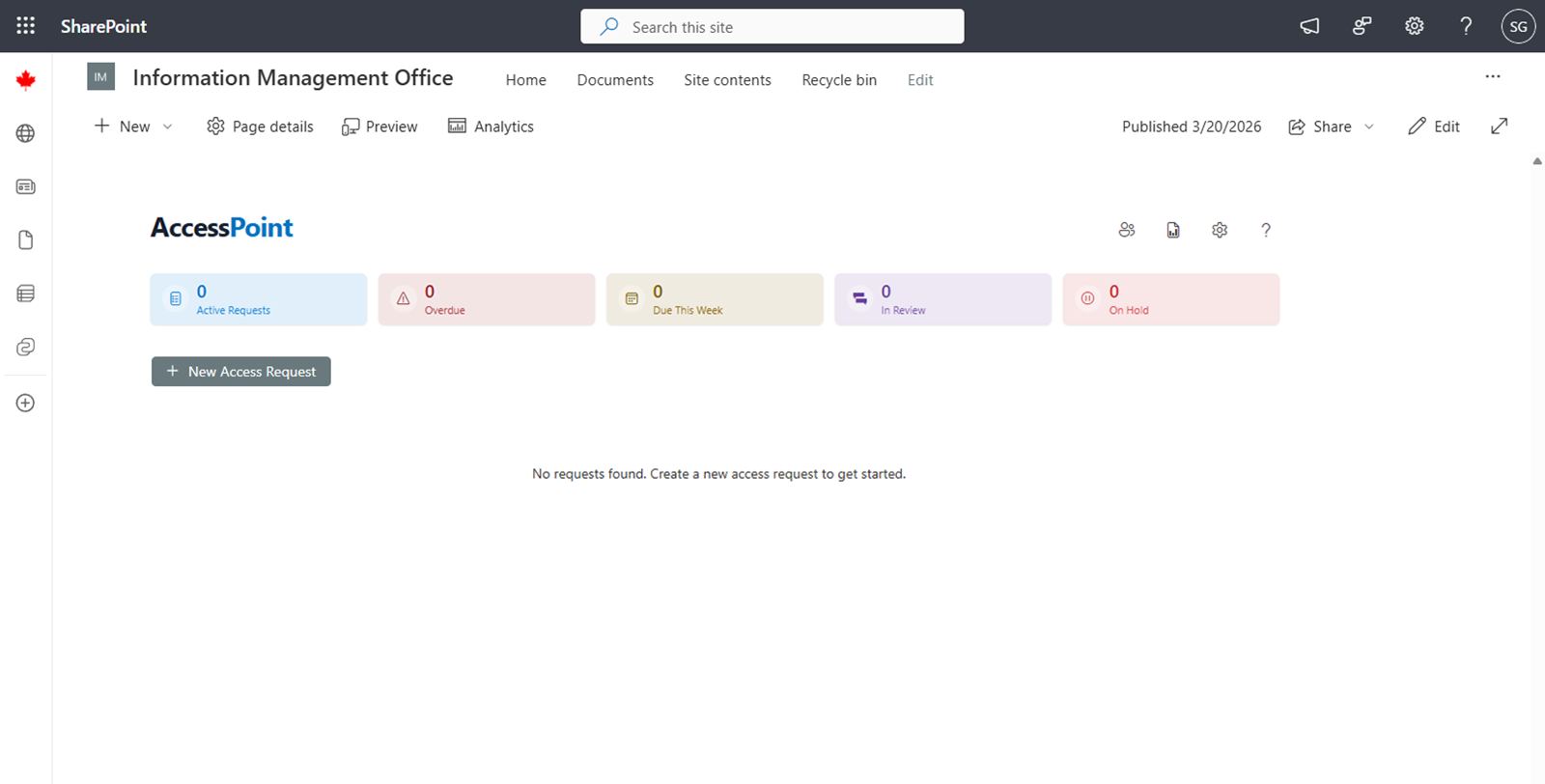
Twoja rola i pierwsze kroki
| Rola | Obszar pracy | Od czego zacząć |
|---|---|---|
| Koordynator ds. dostępu / Subject Access Officer (SAO) | Wnioski | Otwórz pulpit Wniosków i utwórz lub podejmij wniosek. |
| Custodian | Przydziały | Otwórz przydział, zgromadź dokumenty i prześlij je wraz z atestacją. |
| Contributor | Zadania | Otwórz zadanie, wykonaj wyszukiwanie lub prześlij plik, a następnie oznacz je jako wykonane. |
| Reviewer | Przeglądy | Otwórz pulpit Przeglądów i zatwierdź lub poproś o zmiany. |
| Analityk ds. prywatności | Wnioski / obszary prywatności | Rozpocznij PIA/AIA, zarejestruj incydent lub zajmij się skargą albo ryzykiem. |
| Administrator | Ustawienia | Zaimportuj pakiet jurysdykcyjny, a następnie przypisz role. |
Osoby w roli Custodian i Contributor zawsze pracują na podstawie zanonimizowanych instrukcji i nigdy nie widzą danych osobowych wnioskodawcy.
Mój dzień — Twoje „co dalej”
Mój dzień to automatycznie generowana lista zadań obejmująca wszystko, z czym pracujesz — wnioski, przydziały, zadania, przeglądy, konsultacje, oceny, incydenty, skargi, ryzyka i przypomnienia — pogrupowana w kategorie Zaległe, Termin dzisiaj, Termin wkrótce i Wymaga działania. Kliknij dowolną pozycję, aby otworzyć ją w miejscu, wykonać działanie i wrócić do listy.

Pomoc
Każdy panel zawiera ikonę Pomocy (?), która otwiera kontekstową dokumentację dotyczącą dokładnie tego ekranu, na którym się znajdujesz — bezpośrednio w aplikacji. Skorzystaj z niej za każdym razem, gdy potrzebujesz instrukcji krok po kroku dotyczących wyświetlanego panelu.
Następne kroki
- Przewodnik użytkownika — jak pracować w poszczególnych obszarach
- Przewodnik administratora — konfiguracja i ustawienia
- Przewodnik wdrożenia — instalacja AccessPoint w Twojej dzierżawie