
Rekordy wideo i audio — przesyłanie nagrań do 2 GB, nagrania spotkań Teams, przeglądarka multimediów, transkrypcje i napisy, znaczniki redakcji oparte na czasie (ramka, rozmycie, pikselizacja, wyciszenie, sygnał dźwiękowy (bleep), zniekształcenie głosu, wstrzymanie), automatyczne śledzenie, wykrywanie twarzy i tekstu na ekranie, podgląd po redakcji oraz sposób udostępniania nagrań
Last updated: September 03, 2026 by Steve
Rekordy wideo i audio
Nagrania — zapisy z kamer nasobnych i CCTV, nagrania dyspozytorskie i 911, nagrania przesłuchań, poczta głosowa, nagrania spotkań Teams — to dokumenty takie jak każde inne we wniosku. Znajdują się w tym samym obszarze roboczym Dokumenty, z fasetą Wideo lub Audio, kolumną Czas trwania oraz plakietkami przetwarzania w wierszu. Oryginał nigdy nie jest modyfikowany: kopie do odtwarzania, miniatury, transkrypcje i udostępnione kopie to pliki pochodne przechowywane obok niego.
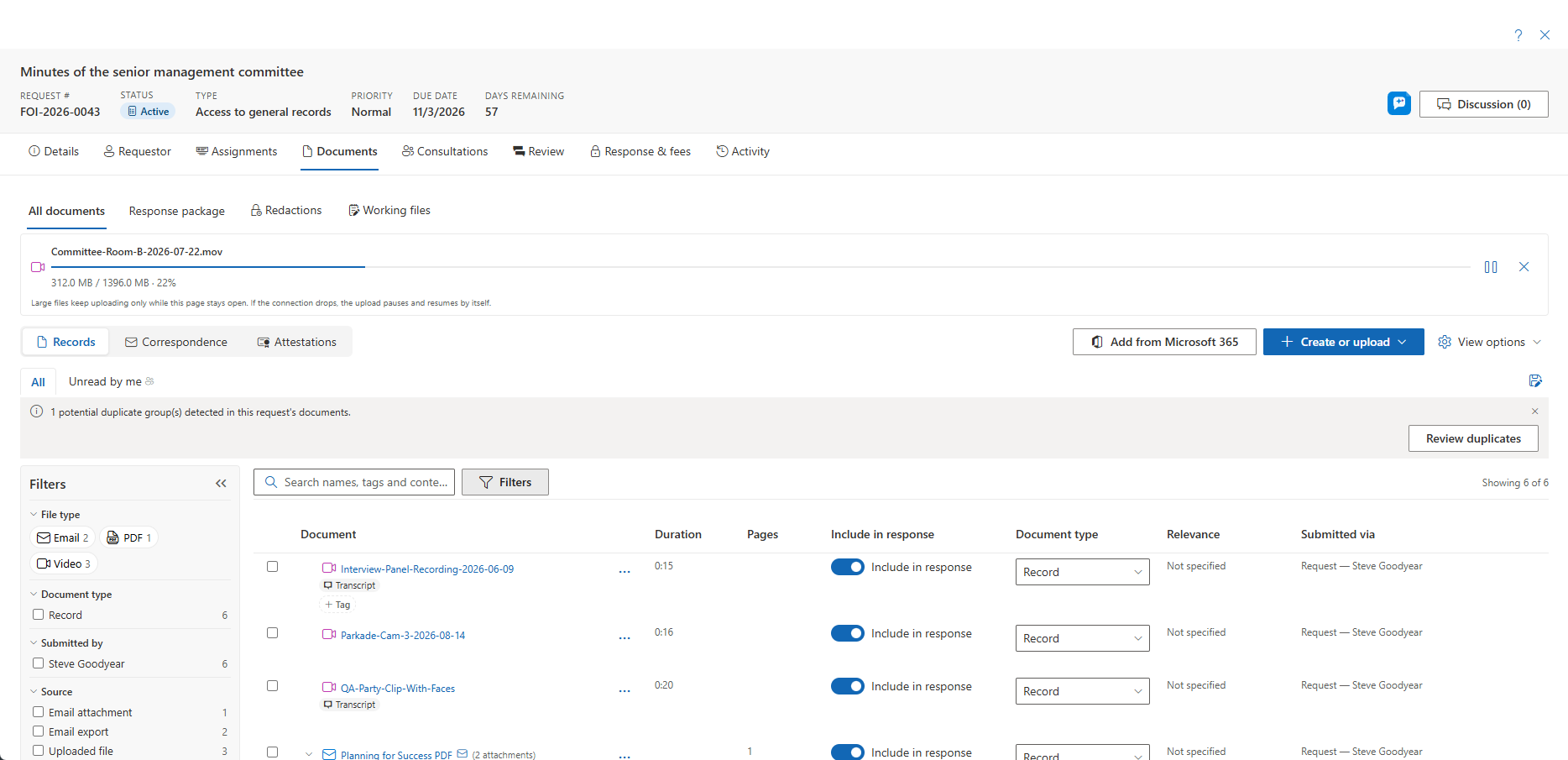
Wszystko na tej stronie ma zastosowanie wszędzie tam, gdzie widzisz kartę Dokumenty — oceny ochrony prywatności, incydenty i skargi mają ten sam obszar roboczy co wnioski.
Wprowadzanie nagrań
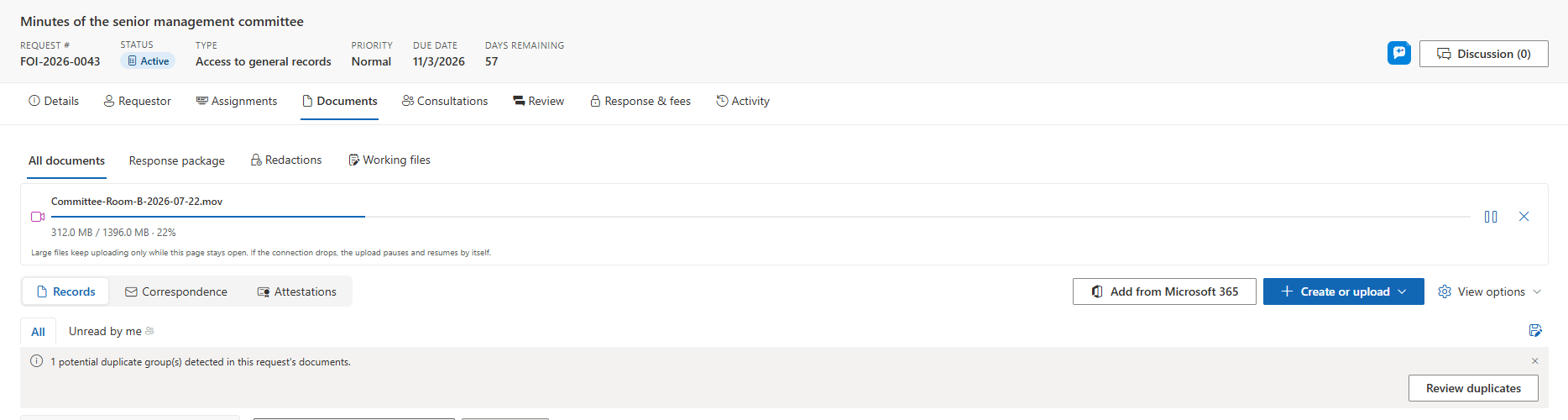
- Przesyłanie. Upuść plik na karcie Dokumenty lub użyj Utwórz lub prześlij. Nagrania do 2 GB są akceptowane domyślnie. Pliki powyżej 100 MB są przesyłane we fragmentach z możliwością wznowienia: panel Kolejka przesyłania pokazuje postęp dla każdego pliku i przetrwa przerwane połączenie (wstrzymanie, wznowienie, anulowanie). Pozostaw stronę otwartą, dopóki się nie zakończy.
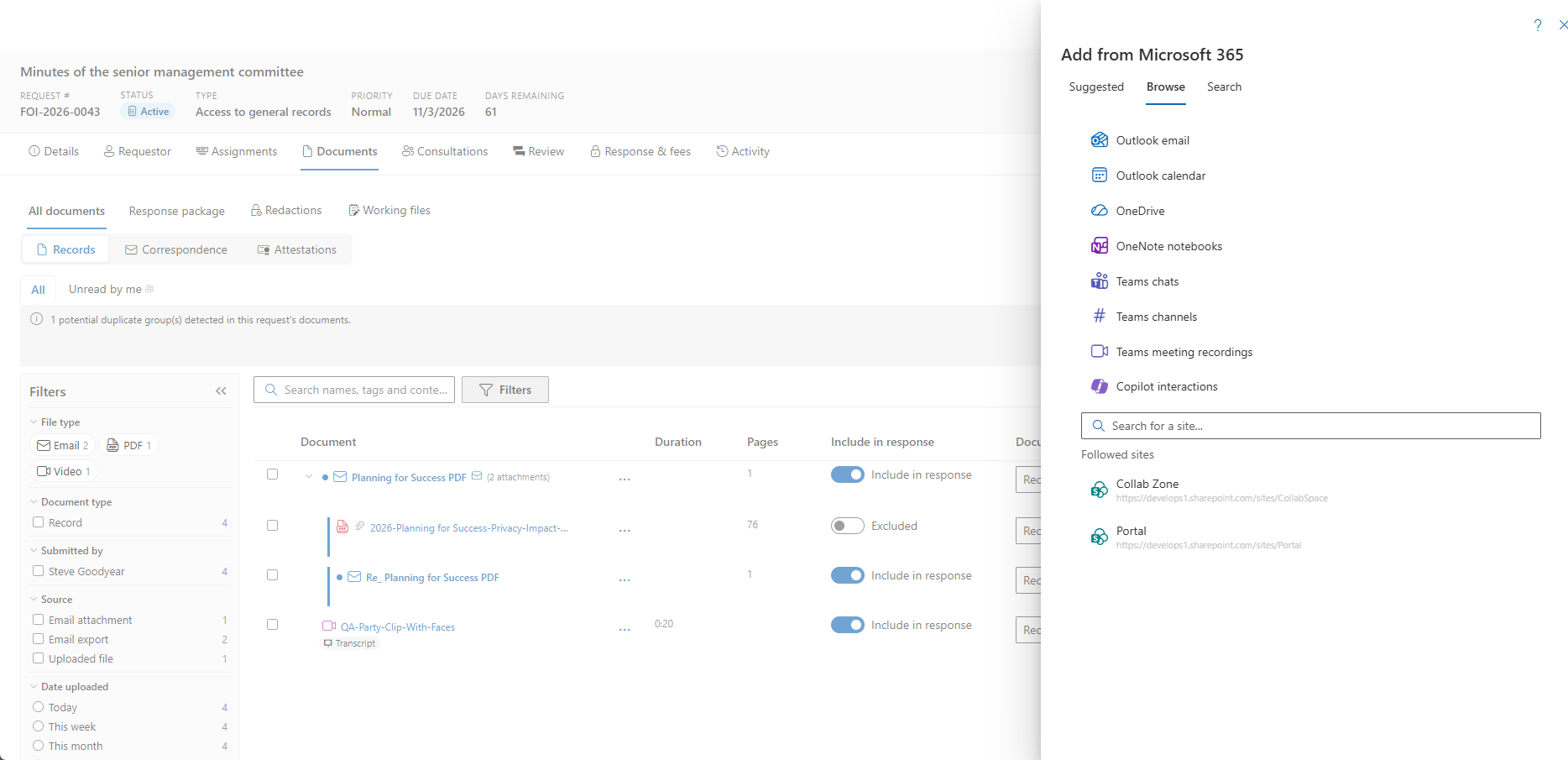
- Nagrania spotkań Teams. Otwórz Dodaj z Microsoft 365 i wybierz Nagrania spotkań Teams, aby przechwycić nagranie spotkania, które zorganizowałeś. Nagranie jest pobierane przez przeglądarkę do kolejki przesyłania, a wygenerowana przez Teams transkrypcja jest dołączana razem z nim, jeśli istnieje, dzięki czemu nagranie nigdy nie jest transkrybowane po raz drugi.
Przetwarzanie
Po przesłaniu rekord pokazuje Przetwarzanie, dopóki przygotowywana jest odtwarzalna w przeglądarce kopia, klatka plakatu, miniatury po najechaniu kursorem oraz (dla audio) waveform. Gdy transkrypcja jest włączona, pojawia się następnie plakietka Transkrybowanie…. Wdrożenie bez procesora multimediów odkłada rekord jako Wymaga procesora multimediów, dopóki nie stanie się dostępny — nigdy się to nie kończy niepowodzeniem — a Ponów znajduje się w wierszu dla nieudanego przygotowania. Jeśli Twoje wdrożenie skanuje przesyłane pliki za pomocą Microsoft Defender for Storage, rekord oznaczony jako złośliwy nie może zostać odtworzony, pobrany ani udostępniony.
Oglądanie i słuchanie
Otwórz wiersz, aby przejść do przeglądarki multimediów: natywne elementy sterujące, Spacja do odtwarzania i wstrzymywania, klawisze strzałek oraz J / K / L do przewijania krokowego i przeszukiwania, F dla pełnego ekranu, prędkość odtwarzania oraz przewijanie po najechaniu kursorem na oś czasu. Rekordy audio dodają pas waveform. Gdy rekord był już wcześniej otwierany, przeglądarka oferuje Wznów od gg:mm:ss.
Transkrypcje i napisy
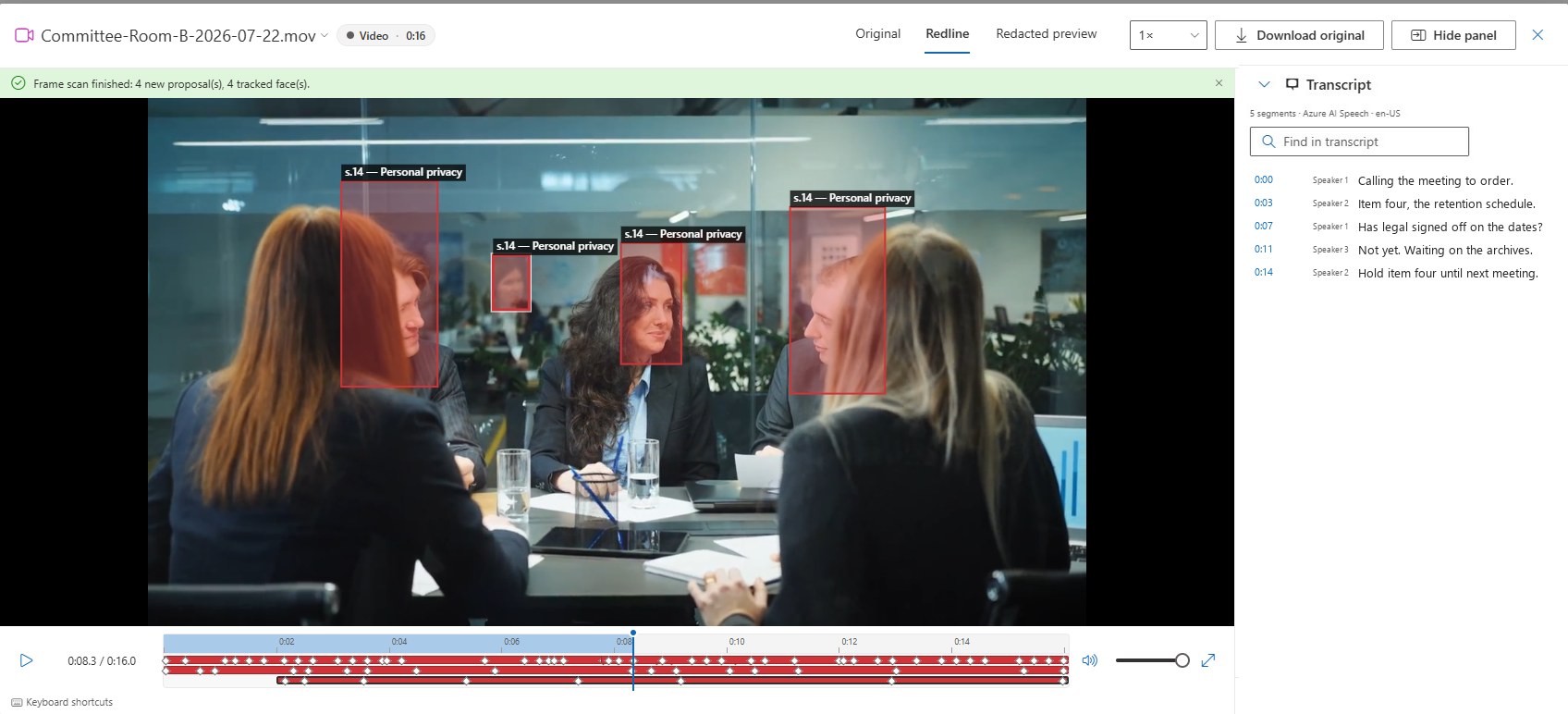
Gdy wdrożono Azure AI Speech, każde nowe nagranie jest transkrybowane po przygotowaniu (administrator może to wyłączyć w Ustawienia → Funkcje). Szuflada Transkrypcja obok odtwarzacza pokazuje transkrypcję ze znacznikami czasu i etykietami mówców: kliknij segment, aby przejść do momentu, w którym pada dana wypowiedź, użyj Znajdź w transkrypcji, aby zlokalizować słowo, oraz włącz napisy w odtwarzaczu. Tekst transkrypcji zasila wyszukiwanie treści, wykrywanie duplikatów, podsumowania AI oraz Ask AccessPoint tak samo jak tekst każdego innego dokumentu i podlega tej samej bramce uprawnienia do PII wnioskodawcy co dokument — użytkownicy, którzy nie widzą PII wnioskodawcy, widzą wyłącznie liczby i czasy trwania.
Oznaczanie nagrania
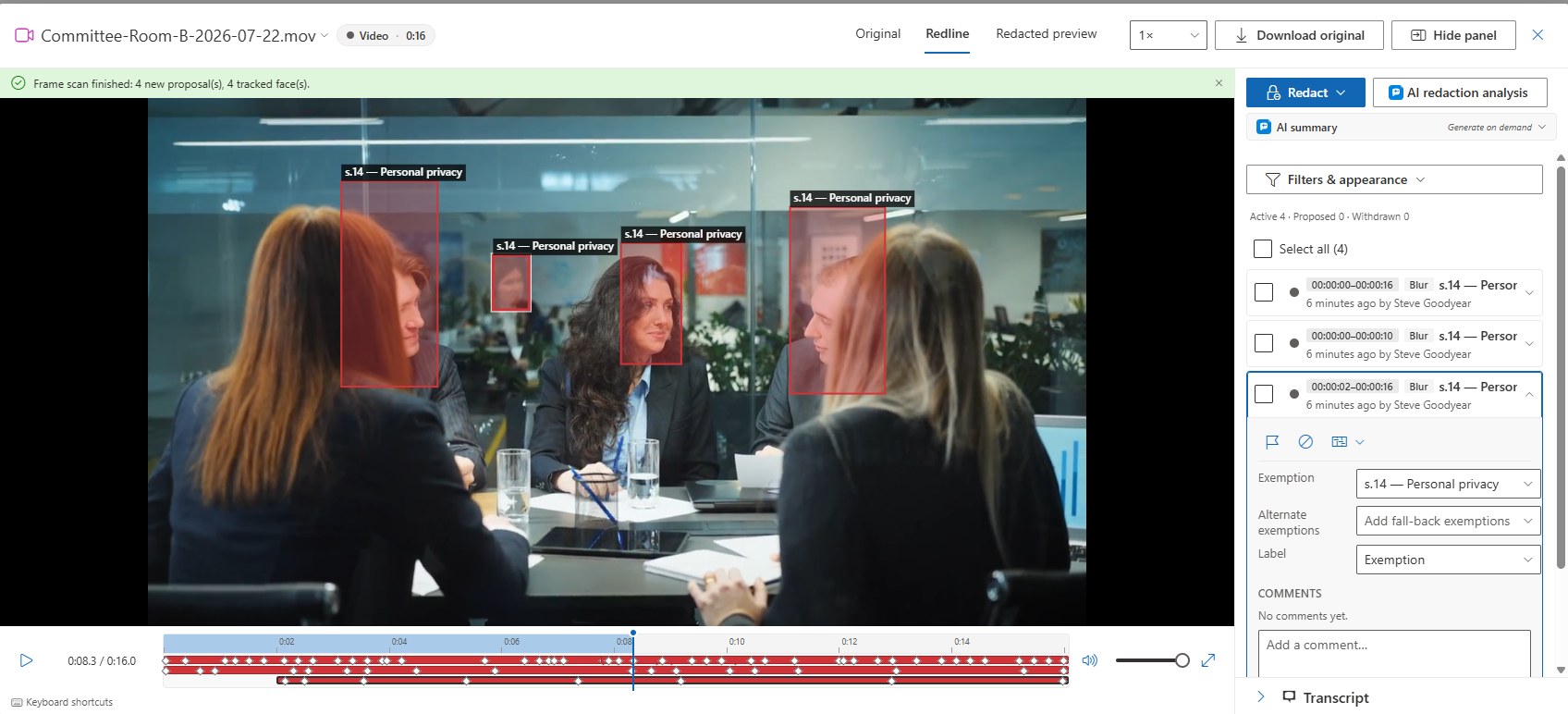
Redakcja na nagraniu jest oparta na czasie: każdy znacznik obejmuje przedział na osi czasu, a dla wideo może dodatkowo obejmować obszar obrazu. Znaczniki tworzy się w widoku Redline (klawisze 1, 2 i 3 przełączają między Original, Redline i Redacted preview).
Otwórz Redaguj ▾ w panelu bocznym:
- Zaznacz… pobiera przedział z Twojego zaznaczenia na osi czasu lub z głowicy odtwarzania i pozwala narysować obszar na klatce. Brak obszaru oznacza cały obraz dla danego przedziału.
- Wycisz przedział, Zniekształć głos w przedziale oraz Wstrzymaj nagranie to skróty dla dźwięku i całego rekordu.
- Wykryj twarze i tekst na ekranie (wideo) oraz Znajdź i zredaguj (wymaga transkrypcji) to narzędzia wykrywania opisane poniżej.
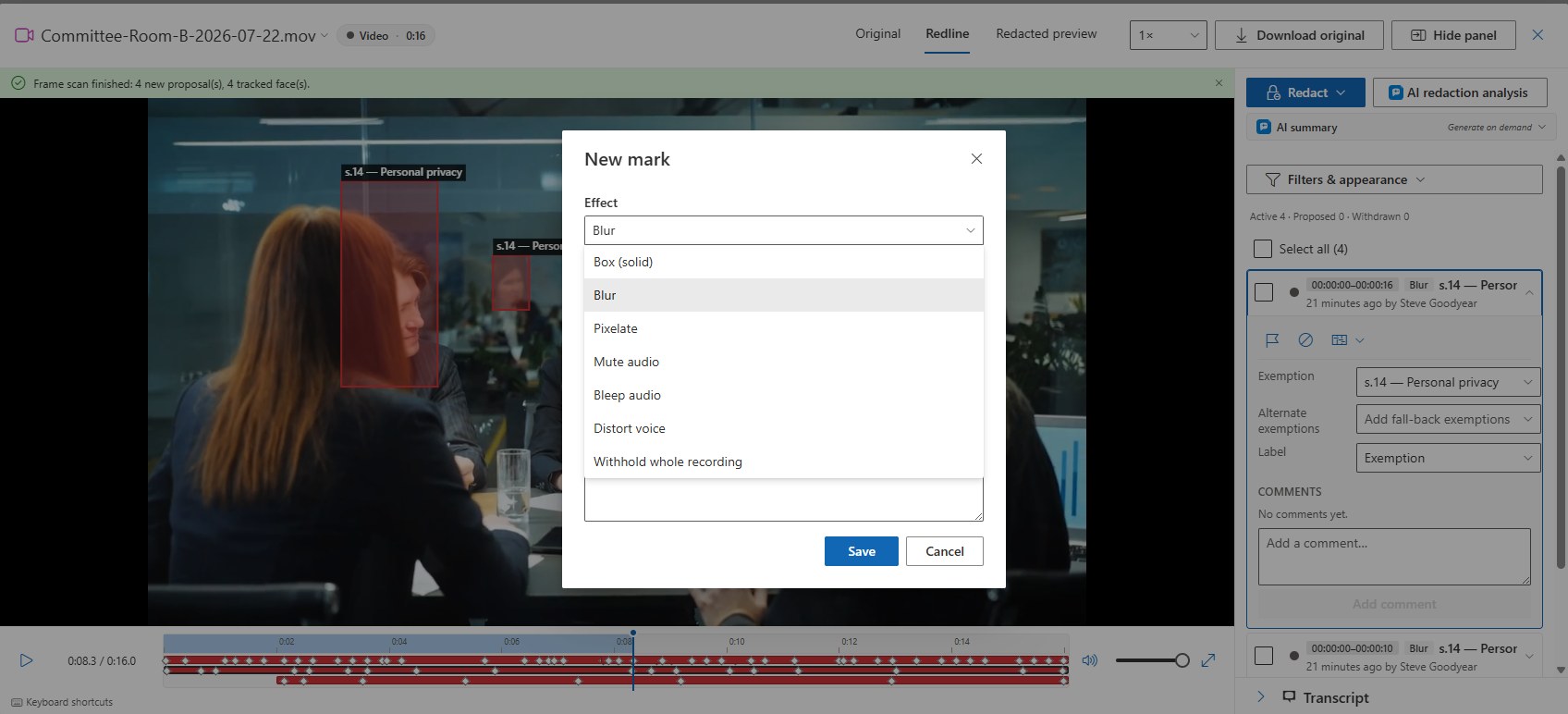
Każdy znacznik ma Efekt: Ramka, Rozmycie lub Pikselizacja dla obrazu; Wycisz dźwięk, Sygnał dźwiękowy (bleep) lub Zniekształć głos dla dźwięku; Wstrzymaj całe nagranie dla całego rekordu. Podobnie jak redakcja strony, każdy znacznik niesie wyłączenie z alternatywami, komentarzami, flagami, zatwierdzeniem oraz wyświetlaną etykietą — cytatem wyłączenia, tekstem niestandardowym lub bez etykiety — która jest nadrukowywana w kadrze na udostępnionej kopii.
Śledzenie poruszającego się obiektu
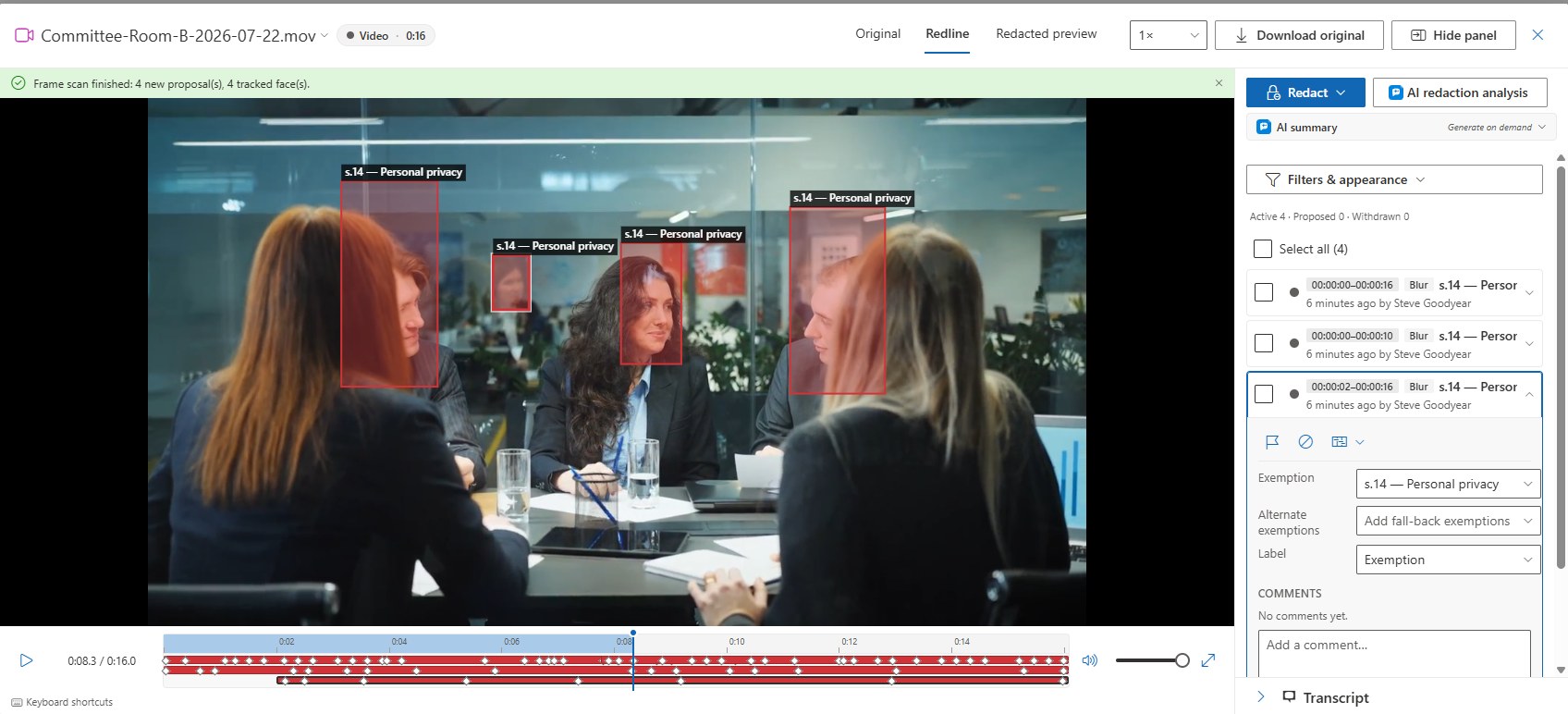
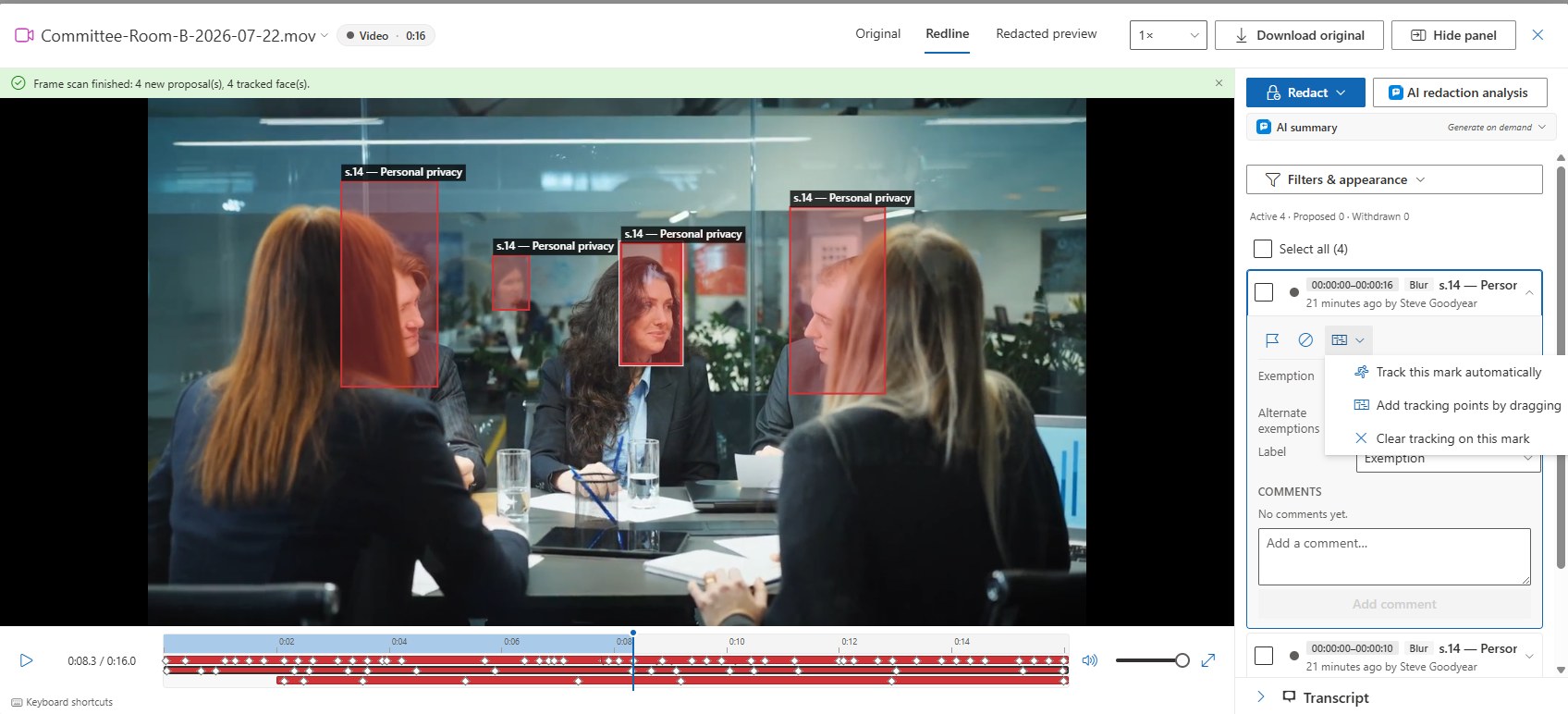
Znacznik obszaru może poruszać się razem z osobą lub przedmiotem, który obejmuje. Zaznacz znacznik i otwórz jego menu Śledzenie:
- Śledź ten znacznik automatycznie podąża za obiektem, który zaznaczyłeś, przez cały klip w obu kierunkach. Zwykle rozszerza znacznik wcześniej, ponieważ zwykle zaznaczasz twarz w chwili, gdy ją zauważysz, i zatrzymuje się, zamiast dryfować, gdy traci obiekt.
- Dodaj punkty śledzenia przez przeciąganie — przesuń głowicę odtwarzania, przeciągnij ramkę tam, gdzie obiekt znajduje się teraz, a redakcja przemieści się między punktami. Punkty śledzenia są widoczne jako znaczniki na pasku osi czasu.
- Wyczyść śledzenie na tym znaczniku usuwa klatki kluczowe.
Zniekształcanie głosu
Zniekształć głos to inny rodzaj ograniczenia niż Wycisz i Sygnał dźwiękowy: wysokość dźwięku w przedziale jest przesunięta tak, że mówcy nie da się już zidentyfikować, podczas gdy każde słowo pozostaje słyszalne. Użyj tego tam, gdzie wyciszenie usunęłoby więcej, niż uzasadnia wyłączenie — regulatorzy nakazywali dokładnie to zamiast usunięcia (na przykład decyzje Ontario IPC MO-3961 i PO-4190), a niektóre ustawy o opłatach wymieniają „zniekształcanie" wśród płatnych metod maskowania. Wybierz Redaguj ▾ → Zniekształć głos w przedziale albo wybierz Zniekształć głos z listy Efekt w dowolnym oknie dialogowym znacznika. Przedział jest pokazywany na osi czasu w kolorze swojego wyłączenia z plakietką Zniekształcenie w panelu bocznym. W podglądzie Redacted preview przeglądarka nie potrafi na żywo przesunąć wysokości dźwięku, więc przedział jest odtwarzany wyciszony, a notatka przypomina, że udostępniona wersja zachowuje słowa słyszalne przy zmienionym głosie. Zniekształcenie jest stosowane w chwili tworzenia pliku do udostępnienia, a indeks redakcji i dziennik rejestrują efekt i wyłączenie dla każdego przedziału. Przedziały Zniekształcenia, Wyciszenia i Sygnału dźwiękowego można łączyć na jednym nagraniu.
Wykrywanie twarzy i tekstu na ekranie
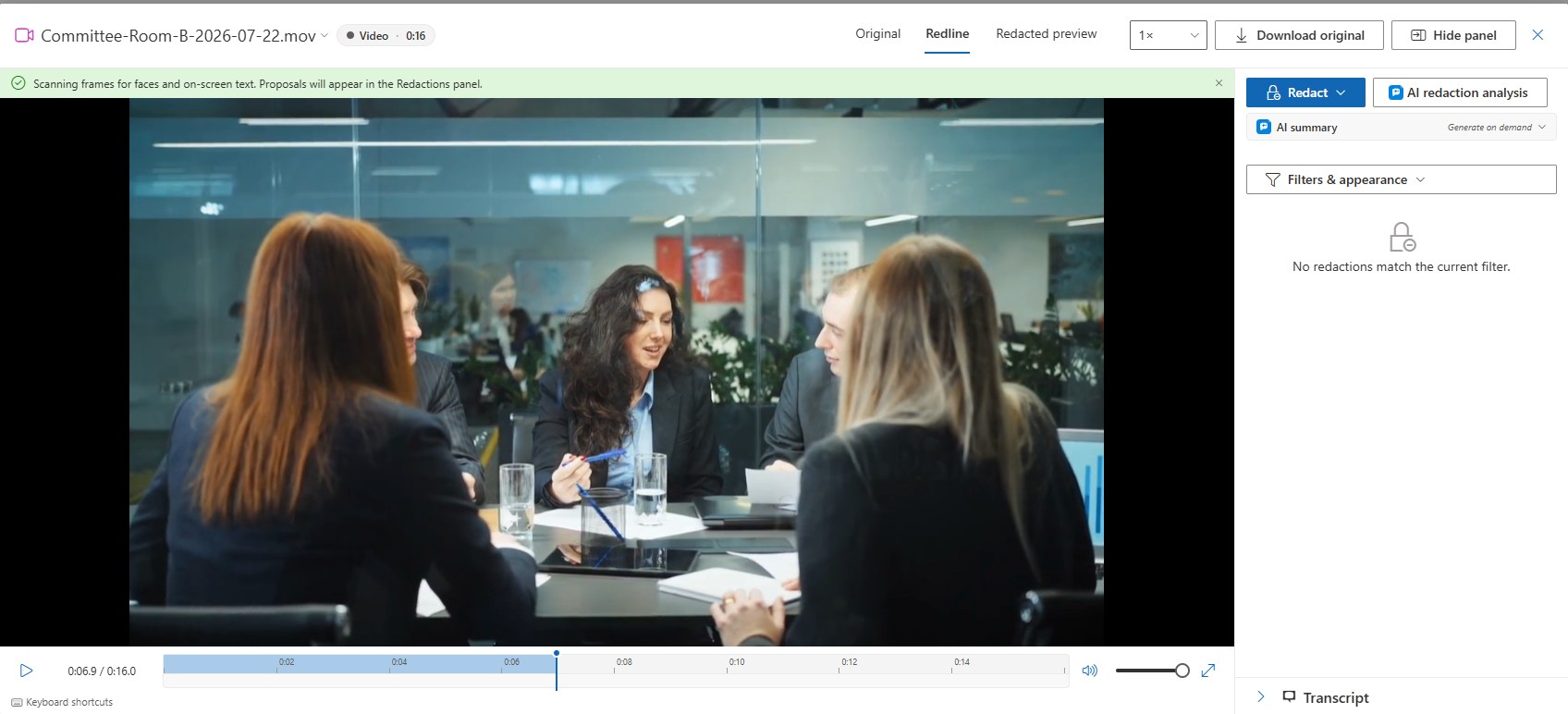
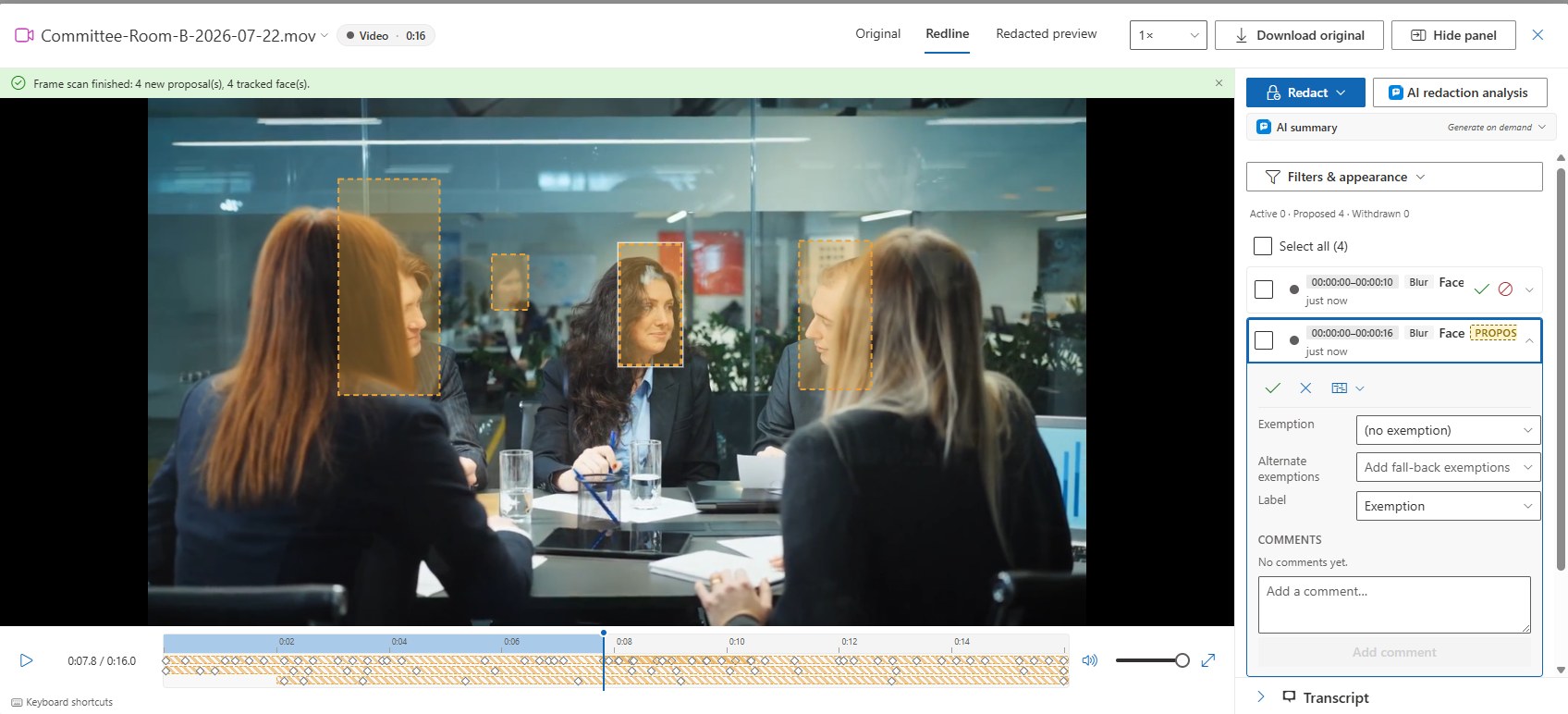
Z menu Redaguj Wykryj twarze i tekst na ekranie przechodzi przez klatki wideo i proponuje:
- Jeden śledzony obszar na każdą znalezioną twarz. Detektor twarzy działa w całości na Twoim App Service — nic nie opuszcza dzierżawy i nie ma opłaty za klatkę.
- Obszar wszędzie tam, gdzie na ekranie pojawiają się wzorce wykrywania Twojej organizacji — tablica rejestracyjna, identyfikator z nazwiskiem, akta sprawy na monitorze. Przebieg dla tekstu odczytuje próbkowane klatki za pomocą Azure AI Document Intelligence i jest rozliczany za klatkę.
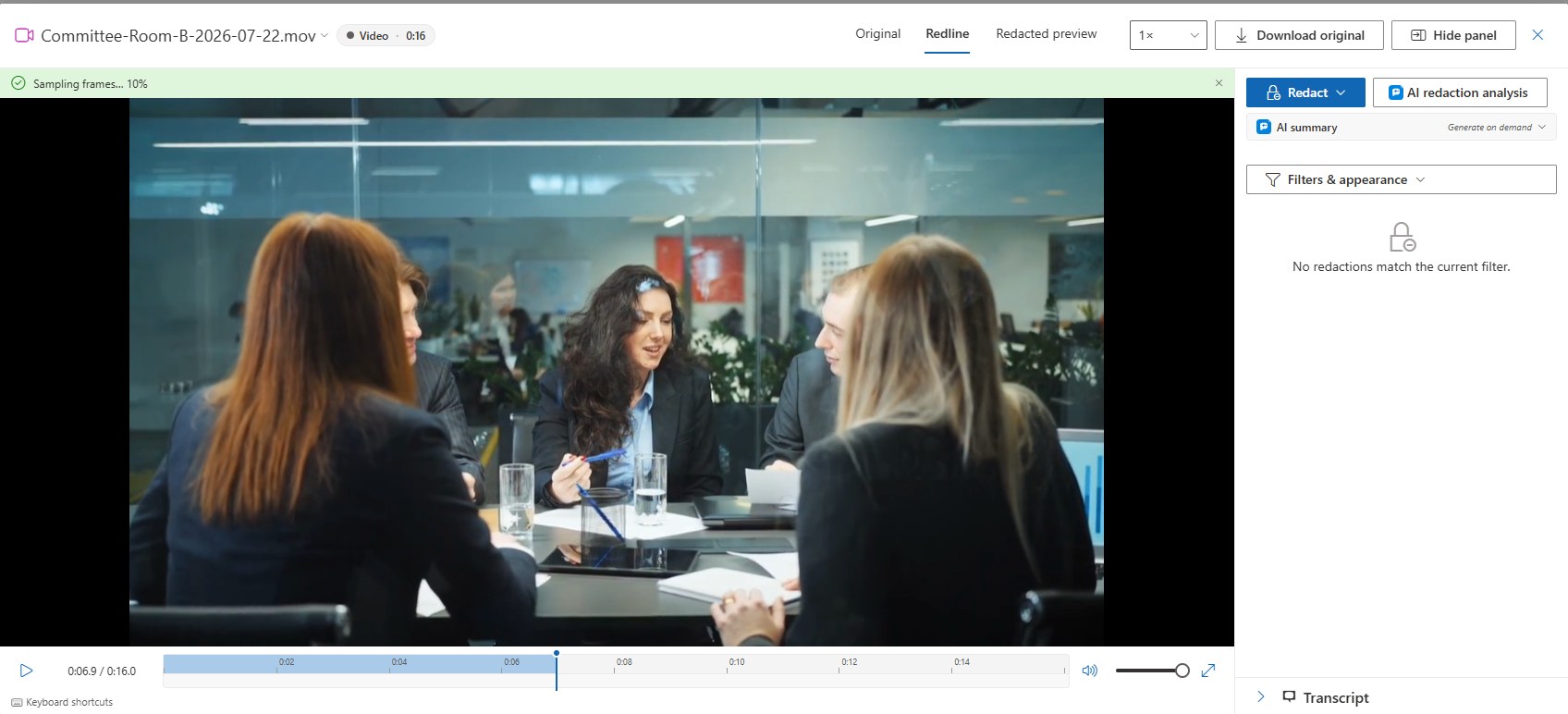
Propozycje używają Twojego domyślnego efektu obszaru (Rozmycie, chyba że Ustawienia → Wygląd redakcji mówią inaczej). Skanowanie działa w tle z powiadomieniem o postępie na żywo; możesz zamknąć przeglądarkę i wrócić później, a powiadomienie pojawia się po zakończeniu wraz z liczbą propozycji. Każde trafienie to przerywana bursztynowa propozycja oczekująca na Twoją akceptację lub odrzucenie — nic nie jest stosowane po cichu. Ponowne skanowanie oferuje zastąpienie wcześniejszych nieprzejrzanych propozycji, dzięki czemu ponowne uruchomienia nigdy nie piętrzą duplikatów. Każdy z dwóch detektorów może zostać wyłączony przez administratora w Ustawienia → Funkcje.
Znajdź i zredaguj, reguły sugestii oraz przebieg redakcji AI działają również na transkrypcji: proponują znaczniki Wycisz na wypowiadanym przedziale, abyś mógł je zaakceptować lub odrzucić, dokładnie tak jak proponują redakcje tekstu w dokumencie.
Podgląd po redakcji
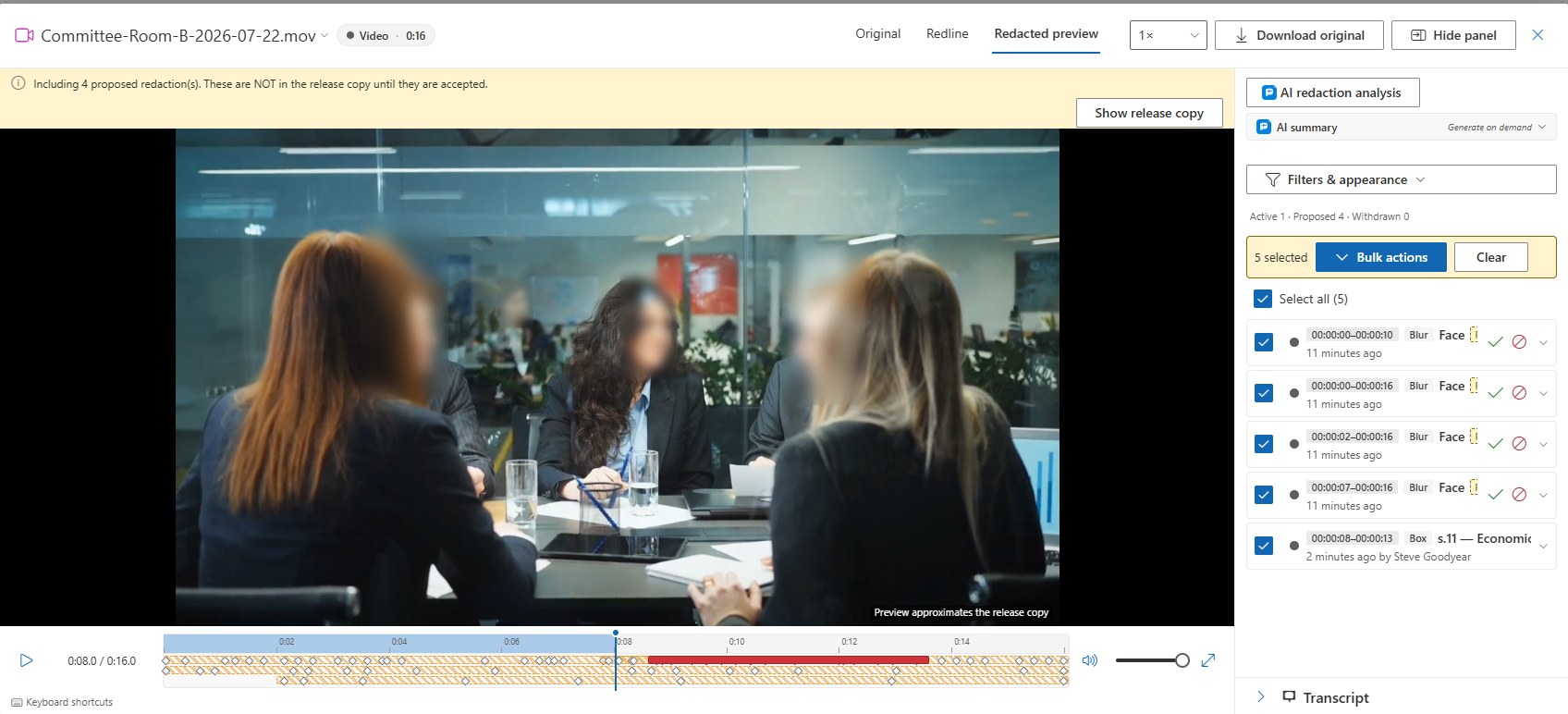
Widok Redacted preview odtwarza rekord tak, jak otrzyma go wnioskodawca — rozmyte, oznaczone ramką lub spikselizowane obszary, wyciszone lub zagłuszone przedziały oraz podpis etykiety wypalony w kadrze. Pokazuje wyłącznie zastosowane znaczniki; propozycje nigdy się w nim nie pojawiają.
Decyzja o ujawnieniu
Rozstrzygnięcie każdego nagrania — ujawnione w całości, ujawnione częściowo lub wstrzymane w całości — jest wyprowadzane z jego znaczników: brak znaczników oznacza ujawnienie w całości, znaczniki przedziałów oznaczają ujawnienie częściowe, a znacznik Wstrzymaj całe nagranie oznacza wstrzymanie w całości. Decyzja zasila stronę zawartości pakietu odpowiedzi, dziennik redakcji wniosku oraz statystyki rozstrzygnięć.
Udostępnianie nagrania
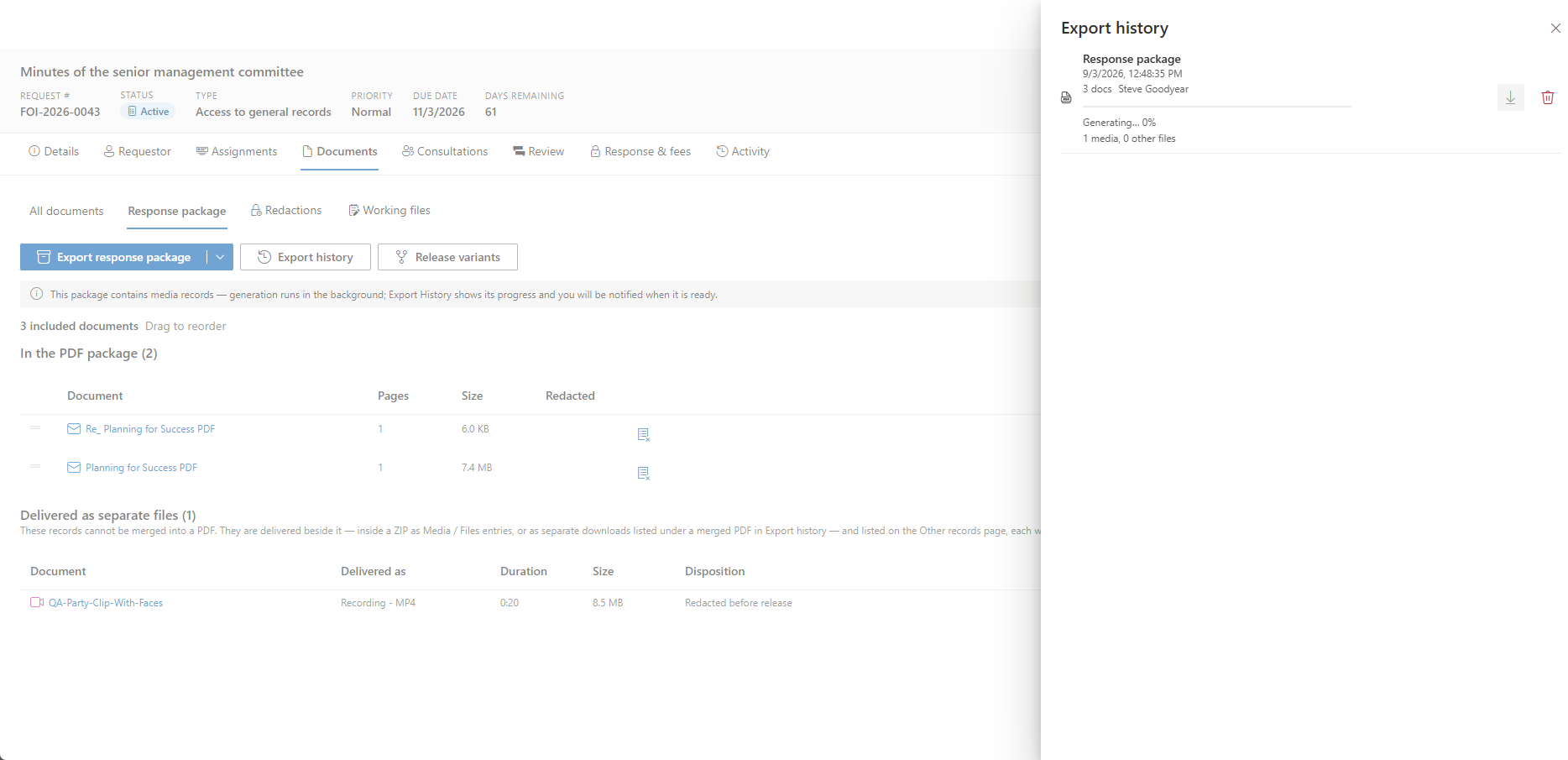
Pakiet odpowiedzi zawierający nagrania jest generowany w tle: wstępna kontrola Cię o tym informuje, Historia eksportu pokazuje jego postęp, a Ty otrzymujesz powiadomienie, gdy jest gotowy. Pakiet to plik ZIP zawierający pliki PDF, folder Media/ z wyrenderowanymi plikami MP4 lub MP3 — z wypalonymi znacznikami i podpisem rekordu — folder Files/ na pliki natywne udostępniane bez zmian oraz MANIFEST.sha256 wymieniający skrót każdej pozycji: dowód biura na to, co dokładnie zostało ujawnione. Zobacz Odpowiedź i opłaty w kwestii wstępnej kontroli pakietu i szacunku przeglądu nagrań.
Opłaty i godziny
Panel Opłaty na karcie Odpowiedź i opłaty pokazuje wiersz Szacowany przegląd nagrań — łączny czas trwania nagrań pomnożony przez mnożnik dzierżawcy, domyślnie cztery godziny recenzenta na godzinę nagrania — oraz oferuje Zasugeruj pozycję przeglądu nagrań, która otwiera okno dialogowe Dodaj pozycję wstępnie wypełnione podstawą oraz, tam gdzie cennik opłat rozlicza czas przeglądu, kwotą. Rejestr godzin zawiera kategorię Przegląd nagrań z pakietu Universal baseline.
Dla administratorów
Ustawienia → Funkcje → Nagrania multimedialne (wideo i audio) pokazuje, który procesor multimediów jest aktywny (w procesie aplikacji na App Service, zadanie Container Apps lub żaden), przełącznik Transkrybuj nagrania oraz dwa przełączniki wykrywania. Transkrypcja wymaga zasobu Azure AI Speech, wykrywanie tekstu na ekranie wymaga Azure AI Document Intelligence, a przetwarzanie na skalę produkcyjną wykorzystuje opcjonalne zadanie przetwarzania multimediów — wszystkie wdrażane we własnej subskrypcji przez szablon wdrożenia. Zobacz Funkcje oraz Przewodnik wdrożeniowy.
Powiązane strony
- Dokumenty — obszar roboczy, który nagrania współdzielą z każdym innym rekordem, wraz z trybami etykiet i menu Pobierz.
- Odpowiedź i opłaty — wstępna kontrola pakietu odpowiedzi i szacunek przeglądu nagrań.
- Wygląd redakcji — domyślny efekt obszaru oraz egzekwowanie propozycji redakcji, które dotyczy wykryć.
- Funkcje — przełączniki przetwarzania multimediów, transkrypcji i wykrywania.