
My Day (Mój dzień) — spersonalizowany, uporządkowany według priorytetu strumień działań (domyślna karta startowa)
Last updated: August 06, 2026 by Steve
My Day (Mój dzień)
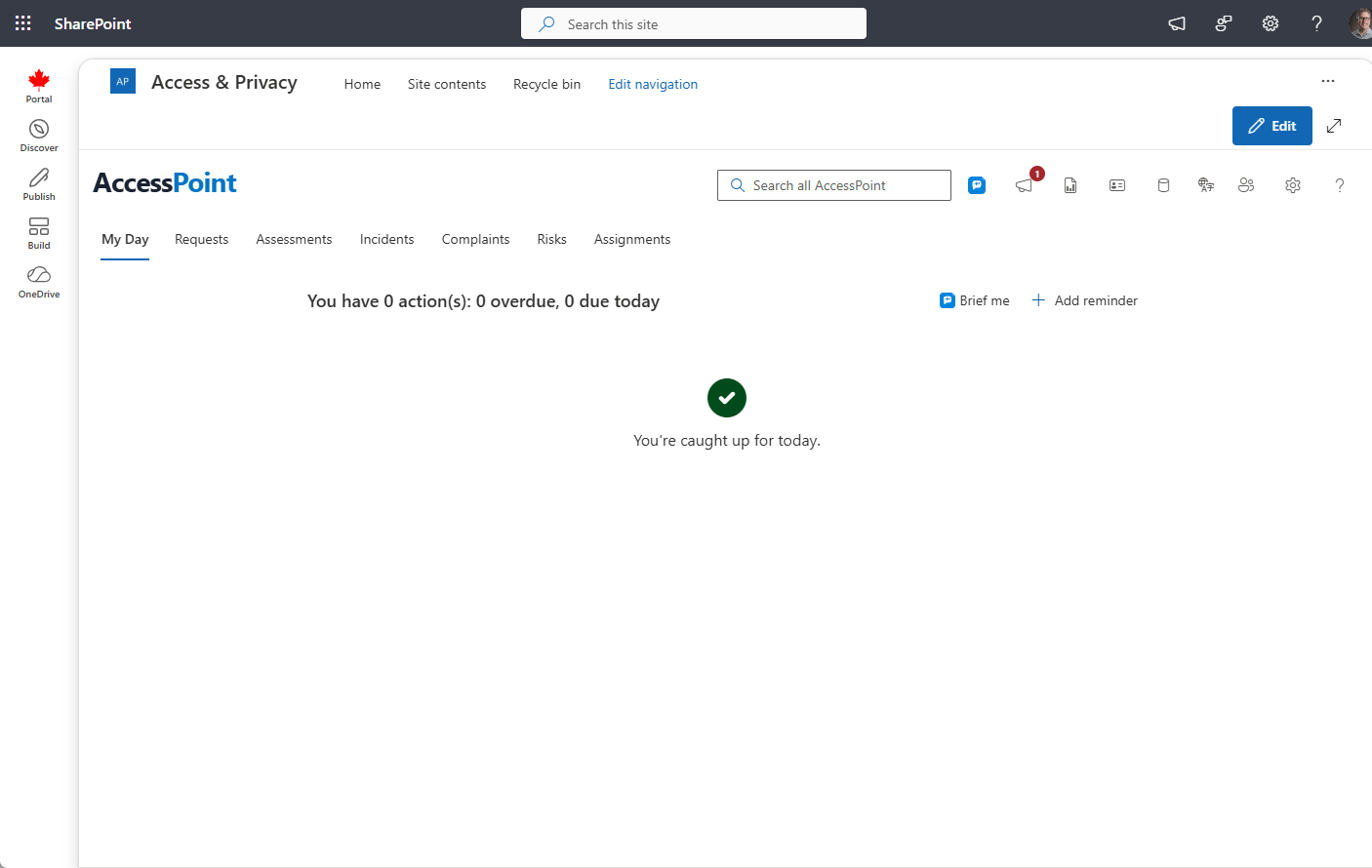
My Day to osobisty strumień działań obliczany po stronie serwera, na który AccessPoint otwiera się domyślnie — pojedyncza, uporządkowana według priorytetu lista konkretnego kolejnego działania dla każdego wniosku, zlecenia, zadania, przeglądu, konsultacji, działania następczego w korespondencji, oceny, ryzyka, zobowiązania, skargi, wstrzymania na etapie przyjęcia oraz zatwierdzenia, które na Ciebie czeka.

Kategorie działań
My Day nie przechowuje własnych zadań — oblicza kolejne działanie w każdym module i grupuje wyniki w cztery kategorie pilności, wyświetlane w następującej kolejności:
| Kategoria | Znaczenie |
|---|---|
| Zaległe | Po terminie ustawowym lub uzgodnionym — działaj teraz |
| Termin dzisiaj | Termin przypada dzisiaj |
| Termin wkrótce | Zbliżający się termin |
| Wymaga działania | Brak sztywnego terminu, ale sprawa czeka na Ciebie (przegląd do przeprowadzenia, wstrzymanie do zwolnienia, wersja robocza do aktywacji) |
Każdy wiersz to tytuł w prostym języku, w formie czasownik-dopełnienie (na przykład „Sfinalizuj wniosek 2026-0142 — termin dzisiaj"), wraz z ikoną właściwą dla typu działania. Domyślnie w każdej kategorii widoczne są tylko pierwsze pozycje — użyj przycisku Pokaż więcej, aby rozwinąć daną kategorię.
Nadrabianie zaległości
Pasek Nadrabianie zaległości pojawia się automatycznie na górze My Day zawsze, gdy Twój portfel spraw zawiera coś wartego drugiego spojrzenia — zaległe wnioski, terminy przypadające w ciągu najbliższych siedmiu dni oraz maszynowo zaproponowane redakcje wciąż czekające na Twój przegląd. Nic nie kosztuje jego wyrenderowanie, nie wymaga AI i po prostu znika, gdy Twoja lista jest czysta. To coś innego niż karta Streść mi poniżej: Nadrabianie zaległości jest automatyczne i zawsze aktywne; Streść mi to podsumowanie AI generowane na żądanie.
Kliknij, wykonaj, wróć
Kliknij dowolne działanie, a odpowiedni panel szczegółów wniosku lub innego rekordu otworzy się w miejscu, bezpośrednio wewnątrz My Day, dzięki czemu nigdy nie tracisz swojej listy. Niektóre działania zamiast tego prowadzą bezpośrednio na inną kartę — działanie dotyczące skargi otwiera pulpit Skarg, przydział sekcji oceny otwiera własny panel — ale schemat jest zawsze ten sam: kliknij, wykonaj, wróć. Zakończ pracę i zamknij panel; My Day odświeży się i przeniesie Cię do kolejnego działania.
Możesz również tworzyć własne przypomnienia (typ działania oznaczony ikoną dzwonka) — ustaw je dla siebie lub przydziel koledze albo koleżance, a pojawi się tutaj w dniu jego terminu.
Przypięte kafelki raportów
Przypięte raporty wyświetlają się jako aktywne kafelki w siatce nad kategoriami działań — razem zapisane raporty niestandardowe (przypięte ze strony głównej raportów niestandardowych lub z Report Studio) oraz wbudowane sekcje raportów (przypięte za pomocą przełącznika przy dowolnym wierszu panelu Raporty). Większość wartości ma strzałkę porównania okresowego (zieloną, gdy zmiana jest korzystna, czerwoną, gdy nie jest, szarą dla neutralnych wskaźników popytu), a wartości wymagające uwagi są oznaczone kolorem (czerwonym dla zaległych liczb i słabych wskaźników terminowości, bursztynowym dla ostrzeżeń). Gdy kafelek nie mieści wszystkich wartości, pojawia się mała plakietka +N — najedź na nią kursorem, aby zobaczyć ukryte statystyki. Menu każdego kafelka pozwala ustawić jego rozmiar (Mały / Średni / Duży / Bardzo duży), wybrać, gdzie się pojawia (My Day, strona główna Raportów lub oba miejsca), albo go odpiąć. Kliknięcie kafelka otwiera pełny raport. Zobacz Raporty, aby poznać pełny katalog kafelków i mechanikę przypinania.
Streść mi
Gdy funkcja AI Assist jest włączona, karta Streść mi podsumowuje Twój kanał działań w kilku zdaniach, wysuwając na pierwszy plan najważniejsze pozycje. Działa wyłącznie na żądanie — znajdujący się pod nią kanał działań pozostaje miarodajną listą.
Aby zapoznać się z wewnątrzaplikacyjnym kanałem aktywności uzupełniającym My Day, zobacz Powiadomienia.