
Role i uprawnienia — role systemowe i role dzierżawcy budowane z zakresowych nadań uprawnień
Last updated: August 09, 2026 by Steve
Role i uprawnienia
AccessPoint wykorzystuje granularne uprawnienia konfigurowalne na poziomie dzierżawcy, a nie stałe stanowiska. Na tej stronie budujesz role wykorzystywane w Twoim urzędzie — Koordynator, Recenzent i tym podobne — nadając poszczególne uprawnienia z skategoryzowanego katalogu. Ta strona określa, co może robić każda rola; przypisywanie ról poszczególnym osobom odbywa się w sekcji Zarządzanie użytkownikami.

Gdzie to znaleźć
Otwórz Ustawienia na pasku narzędzi aplikacji i wybierz Role i uprawnienia w grupie Użytkownicy i dostęp.
Role systemowe a role dzierżawcy
- Administrator jest jedyną wbudowaną rolą systemową.
- Każda inna rola — wszystkie role typu koordynator — jest definiowana samodzielnie przez Ciebie. Zazwyczaj są wstępnie wypełniane na podstawie pakietu jurysdykcyjnego, a następnie dostosowywane.
Role występują ponadto w dwóch odmianach, a różnica decyduje o tym, gdzie są nadawane:
- Role przypisywane — Administrator i własne role Twojej dzierżawy. Administrator nadaje je w sekcji Zarządzanie użytkownikami, opcjonalnie z datą wygaśnięcia, co jest przydatne dla wykonawców i użytkowników klienta.
- Role relacyjne — Custodian, Contributor, Reviewer, Advisor i Reader. Są nadawane automatycznie, gdy ktoś zostanie dodany do przydziału, zadania, przeglądu lub sprawy. Nie można ich przypisać w Zarządzaniu użytkownikami.
Większość urzędów pracuje z rolami odpowiadającymi tym archetypom:
| Rola | Rodzaj | Co robisz |
|---|---|---|
| Request Coordinator | Przypisywana | Zarządzasz pełnym cyklem życia wniosków o dostęp — tworzysz wnioski, przydzielasz pracę, weryfikujesz przekazane materiały i dostarczasz odpowiedzi. |
| Custodian | Relacyjna | Gromadzisz i przesyłasz dokumenty dla konkretnych przydziałów. |
| Contributor | Relacyjna | Realizujesz konkretne zadania w ramach przydziału. |
| Reviewer | Relacyjna | Sprawdzasz wykonaną pracę i zatwierdzasz ją lub zgłaszasz uwagi przed wysłaniem odpowiedzi. |
| Advisor | Relacyjna | Doradzasz w sprawie — dostęp tylko do odczytu oraz możliwość przeglądania i oznaczania redakcji do omówienia. |
| Reader | Relacyjna | Przeglądasz w trybie tylko do odczytu szczegóły rekordu, do którego zostałeś dodany. |
| Administrator | Przypisywana (wbudowana) | Konfigurujesz system — zarządzasz użytkownikami, tworzysz typy wniosków, definiujesz przepływy pracy i utrzymujesz ustawienia systemowe. |
Nazwy ról przypisywanych w Twojej dzierżawie mogą różnić się od powyższych archetypów, ale zachowanie uprawnień jest takie samo.
Uwaga dotycząca prywatności: role Custodian, Contributor, Advisor i Reader pracują na treściach zanonimizowanych. Zapora PII usuwa dane osobowe wnioskodawcy, zanim treść do nich dotrze.
Tworzenie roli
| Element | Szczegóły |
|---|---|
| Nazwa i opis | Oba pola są tłumaczalne, dzięki czemu rola jest poprawnie wyświetlana w każdym z aktywnych języków Twojego dzierżawcy. |
| Nadania uprawnień | Nadawaj poszczególne uprawnienia z skategoryzowanego katalogu uprawnień. |
| Zakres | Każde nadanie może być Globalne lub ograniczone zakresem. |
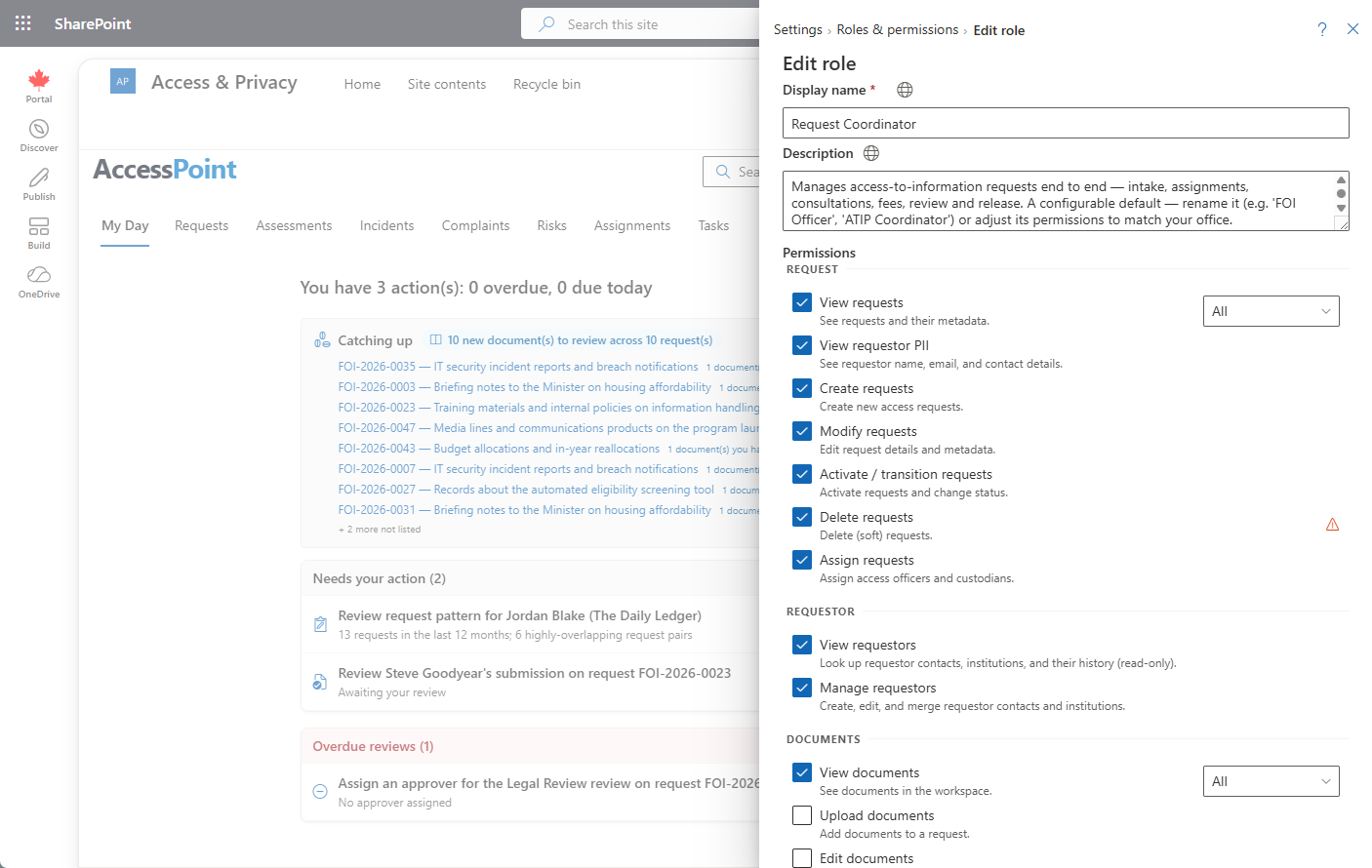
Role dopasowane do spraw (dynamiczne)
Rolę można również utworzyć jako dopasowaną do spraw: jej uprawnienia obowiązują wyłącznie wobec spraw spełniających zdefiniowaną przez Ciebie regułę. Reguła może opierać się na:
- wartości pola niestandardowego jednokrotnego wyboru — „Klientem jest Acme";
- typie sprawy;
- etapie cyklu życia — „wszystkie zamknięte wnioski".
Pasujące sprawy pojawiają się na pulpitach członka i otwierają się zgodnie z uprawnieniami nadanymi przez rolę; wszystko inne pozostaje niewidoczne. Przed zapisaniem edytor pokazuje aktualizowany na bieżąco licznik — „obecnie pasuje N spraw" — dzięki czemu widzisz zasięg reguły już w trakcie jej tworzenia.
Reguły wyłącznie dodają dostęp — nigdy go nie odbierają. Reguła dopasowana do spraw nie może odebrać dostępu, który członek ma już dzięki innej roli. Sprawdź pozostałe role członka, zanim założysz, że to reguła go ogranicza.
Typowe zastosowania:
- Usługodawca dający każdej organizacji klienta dostęp dokładnie do jej własnych spraw.
- Młodsi pracownicy, którzy edytują własne sprawy, ale mogą czytać cały zamknięty zasób jako materiał referencyjny.
- Zespół, któremu przyznano dostęp do jednego typu spraw.
Jeśli członkowie roli dopasowanej do spraw są użytkownikami-gośćmi, pamiętaj, że gość nie powinien nigdy posiadać dodatkowo stałej roli z globalnym podglądem. Reguła wyznacza granice tego, co AccessPoint im pokazuje — nie tego, co pokazałoby nieostrożnie nadane odrębne uprawnienie.
Raportowanie dla członków ról dopasowanych do spraw
Nadaj uprawnienie Tworzenie raportów dla pasujących spraw, a członek otrzyma kreator raportów, zapisane raporty oraz Ask AccessPoint obejmujące wyłącznie sprawy pasujące do jego reguły — w tym eksporty i przypięte kafelki. Pola z danymi PII wnioskodawcy nigdy nie są mu udostępniane, a widzi tylko własne zapisane raporty, a nie te współdzielone przez zespół.
Dwie rzeczy pozostają na poziomie całej dzierżawy i dlatego nie są dla niego dostępne: gotowe sekcje raportów w panelu Raporty, zawierające stałe dane dla całej organizacji, oraz My Day i powiadomienia.
Ostrzeżenie o sumowaniu uprawnień ma tu szczególną wagę. Jeśli ta sama osoba posiada dodatkowo zwykłe uprawnienie do raportowania z innej roli, nie jest ono ograniczone regułą i osoba ta zobaczy dane dla całej organizacji.
Wyższy urzędnik (właściciel rozliczalny)
Każda sprawa może wskazywać wyższego urzędnika — osobę odpowiadającą za podejmowane w niej decyzje, w odróżnieniu od koordynatora, który wykonuje pracę.
Wskazanie kogoś daje mu dostęp wyłącznie do tej sprawy. Może ją odczytać, zobaczyć wnioskodawcę, otwierać dokumenty i działać w ramach przeglądów, ale nie może jej edytować ani usunąć. Jest to zamierzone: pozwala uczynić kogoś odpowiedzialnym za pojedynczą sprawę — także zewnętrznego doradcę będącego gościem w Twojej dzierżawie — bez nadawania roli, która pokazałaby mu wszystko.
Sprawy, za które odpowiada, a które stają się przeterminowane, pojawiają się na jego My Day, więc nadzór nie zależy od tego, czy ktoś pamięta, aby go poinformować.
To, kogo można wskazać, reguluje uprawnienie Działanie jako wyższy urzędnik, które samo w sobie nie daje dostępu do niczego.
Uprawnienia w praktyce
Uprawnienia kontrolują to, co użytkownicy widzą i mogą robić w całym produkcie. Przykłady pojawiające się w innych częściach tej dokumentacji:
- Podgląd danych PII wnioskodawcy — imiona i nazwiska, adresy e-mail oraz inne dane osobowe wnioskodawców są widoczne wyłącznie dla ról posiadających to uprawnienie; role Custodian i Contributor pracują na podstawie zanonimizowanych instrukcji, nie mając do nich dostępu.
- Działanie jako wyższy urzędnik — decyduje o tym, kogo można wskazać jako właściciela rozliczalnego sprawy. Samo w sobie nie daje dostępu do niczego.
- Tworzenie raportów dla pasujących spraw — daje członkom roli dopasowanej do spraw raportowanie wyłącznie w zakresie ich pasujących spraw.
- RequestorManage — wymagane do edycji kontaktów wnioskodawców i instytucji.
- ConfigurationManage — pozwala użytkownikowi udostępniać zapisane widoki w całej dzierżawie oraz zarządzać widokami współdzielonymi.
- Uprawnienia
*.configure— niektóre grupy Ustawień (przepływy pracy weryfikacji, konfiguracja incydentów/ocen/skarg dotyczących prywatności) są widoczne tylko wtedy, gdy posiadasz odpowiadające im uprawnienie configure.
Role a przypisywanie użytkowników
Role nie działają, dopóki nie zostaną przypisane. Użyj Zarządzania użytkownikami, aby przypisać lub usunąć role poszczególnym użytkownikom. Użytkownik może posiadać więcej niż jedną rolę — uprawnienia się sumują — a zabezpieczenie ostatniego administratora uniemożliwia usunięcie ostatniego administratora, dzięki czemu nigdy nie zablokujesz sobie dostępu.