Tworzenie korespondencji — biblioteka szablonów, pola scalania, wysyłanie/rejestrowanie z zaporą PII
Last updated: July 30, 2026 by Steve
Wysyłanie korespondencji
Kreator korespondencji scala szablon, umożliwia jego edycję i wysyła wiadomość e-mail za pośrednictwem Microsoft 365 — automatycznie rejestrując zarówno wysłaną wiadomość, jak i jej wyrenderowaną kopię w dzienniku korespondencji wniosku. Możesz go otworzyć z karty Wnioskodawca danego wniosku (Wyślij korespondencję, zaadresowaną do wnioskodawcy) lub z podkarty Korespondencja danej konsultacji (Wyślij zawiadomienie…, zaadresowane do strony trzeciej). Ścieżka odbiorcy jest ustalona na podstawie miejsca uruchomienia — nie ma możliwości jej wyboru.

Wysyłanie wiadomości
- Potwierdź odbiorcę. Na ścieżce wnioskodawcy imię, nazwisko i adres e-mail są widoczne u góry (jeśli w systemie nie ma zapisanego adresu e-mail, pojawia się ostrzeżenie). Na ścieżce strony trzeciej wybierz stronę konsultowaną z listy rozwijanej — strony bez adresu e-mail są niedostępne jako odbiorcy.
- Wybierz opcję Wyślij z — własnej skrzynki pocztowej (opcja domyślna) lub udostępnionej skrzynki pocztowej dzierżawy. Ten wybór pojawia się tylko wtedy, gdy skonfigurowano udostępnionego nadawcę; w przeciwnym razie wyświetlany jest wiersz potwierdzający, że wiadomość zostanie wysłana z Twojej skrzynki pocztowej.
- Wybierz szablon (lub zacznij od pustej wiadomości). Wybranie szablonu powoduje jego scalenie, wypełniając temat i treść rozwiązanymi polami scalania wniosku. Wybranie strony powoduje ponowne scalenie, tak aby pola scalania strony odzwierciedlały wybranego odbiorcę.
- Opcjonalnie wybierz papier firmowy lub szablon scalania dla wyrenderowanej kopii PDF.
- Edytuj temat i treść wiadomości. Szablony z bogatym formatowaniem pokazują do edycji swój kod źródłowy HTML.
- Dodaj załączniki. Domyślnie wyświetlane są tylko przesłane dokumenty i pliki robocze; aby poszerzyć ten zbiór, użyj pola wyszukiwania, filtra typu lub opcji Pokaż wszystkie typy dokumentów. Miernik rozmiaru ostrzega, gdy zaznaczenie przekracza limit wysyłki (około 3,5 MB) — w takim przypadku udostępnij duże pakiety za pomocą łącza. Korespondencja wygenerowana przez kreator nigdy nie może zostać ponownie załączona.
- Wybierz Wyślij.
Szkicuj z AI
Gdy funkcja AI Assist jest włączona, w kreatorze pojawia się przycisk Szkicuj z AI. Przygotowuje on pismo do wnioskodawcy oparte ściśle na faktach z samego wniosku — wszystko, czego rekord nie zawiera, pojawia się jako dosłowny znacznik [VERIFY] zamiast domysłu, dzięki czemu możesz to uzupełnić lub potwierdzić. Szkic trafia do edytora wiadomości, gdzie przeglądasz go, edytujesz i zapisujesz jak każde inne pismo.
Nic nigdy nie jest wysyłane ani zapisywane automatycznie — szkic to punkt wyjścia, a to człowiek zawsze decyduje, co zostanie wysłane. Zapora PII (poniżej) oraz zachowanie scalania szablonów i pól scalania pozostają bez zmian: niezależnie od tego, czy zaczynasz od szablonu, od pustej wiadomości, czy od szkicu AI, przy wysyłaniu uruchamiana jest ta sama zapora i walidacja.
Szkicuj z AI jest częścią AI Assist, opcjonalnej funkcji. Przycisk pojawia się wyłącznie wtedy, gdy Twoja organizacja wdrożyła AI Assist. Jeśli go nie widzisz, AI Assist nie jest włączony dla Twojej dzierżawy — zapytaj swojego administratora.
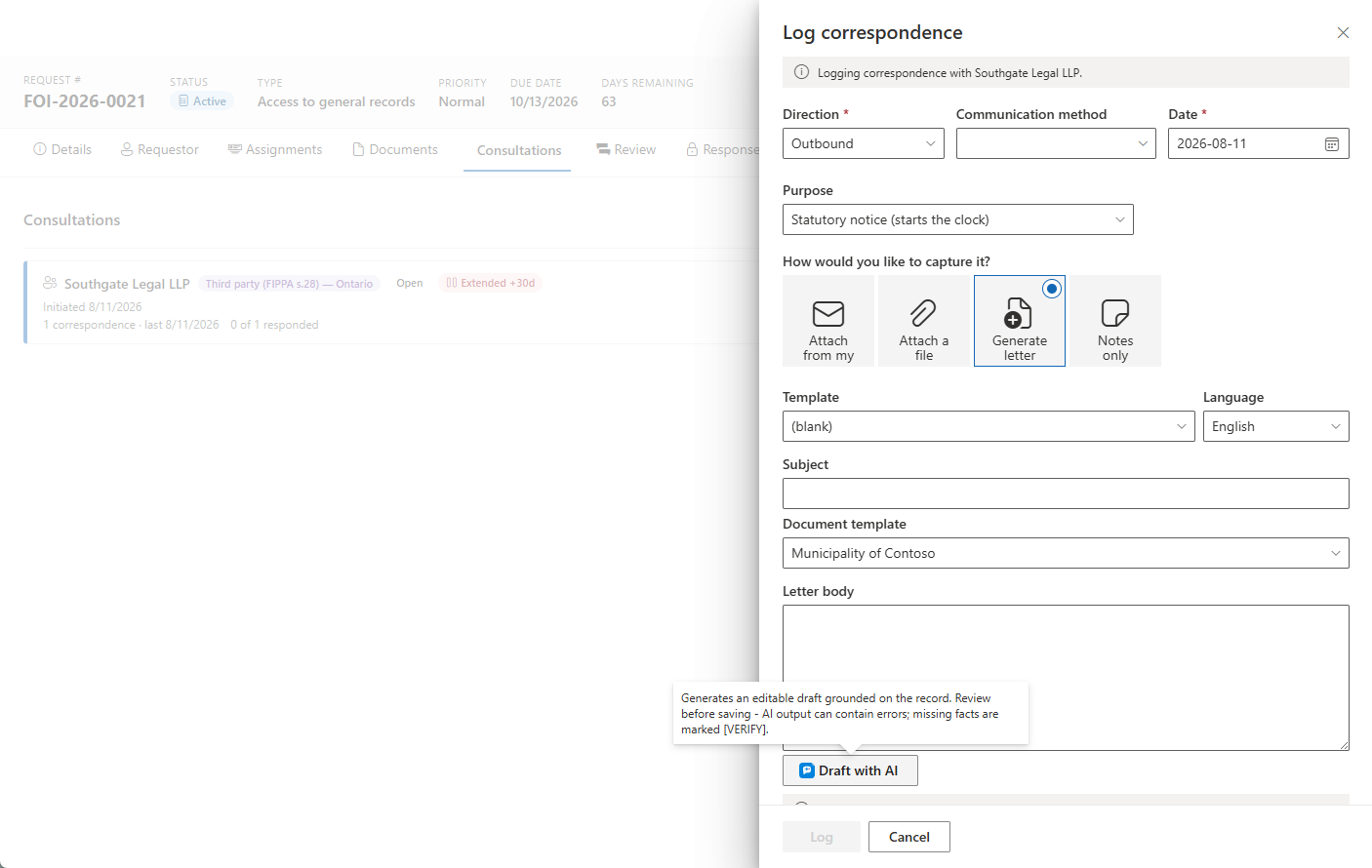
![Wygenerowany projekt — brakujące dane oznaczone [VERIFY], wraz z notatką o podstawie projektu](/images/accesspoint/docs/docs-sending-correspondence-draft-with-ai-verify.png)
Prywatność i odpowiedzialne stosowanie AI
AI Assist działa na zasobie Azure OpenAI we własnej subskrypcji i regionie Azure Twojej organizacji:
- Treść wniosku nigdy nie opuszcza Twojej dzierżawy, a Microsoft nie trenuje na niej swoich modeli.
- Prompty i odpowiedzi nie są przechowywane — przechowywane są wyłącznie metadane zużycia.
- Każdy szkic jest edytowalny, a faktów niemożliwych do zweryfikowania nie wymyśla się, lecz oznacza znacznikiem
[VERIFY]— to człowiek decyduje, co wysłać.
AI Assist i jego poszczególne funkcje włącza się w obszarze Ustawienia → Funkcje. Sposób konfigurowania funkcji AI dla całej dzierżawy opisano na stronie administratora Funkcje.
Zapora PII
Kreator korespondencji uruchamia zaporę PII podczas podstawiania pól scalania, dzięki czemu zawiadomienie do strony trzeciej nigdy nie ujawnia tożsamości wnioskodawcy w piśmie kierowanym do kogoś innego. Brak adresu e-mail odbiorcy jest traktowany jako błąd walidacji i wiadomość nie zostaje wysłana. Jeśli sama wysyłka w Microsoft 365 się nie powiedzie, nic nie zostaje zarejestrowane, a błąd jest wyświetlany dosłownie.
Rejestrowanie korespondencji bez wysyłki
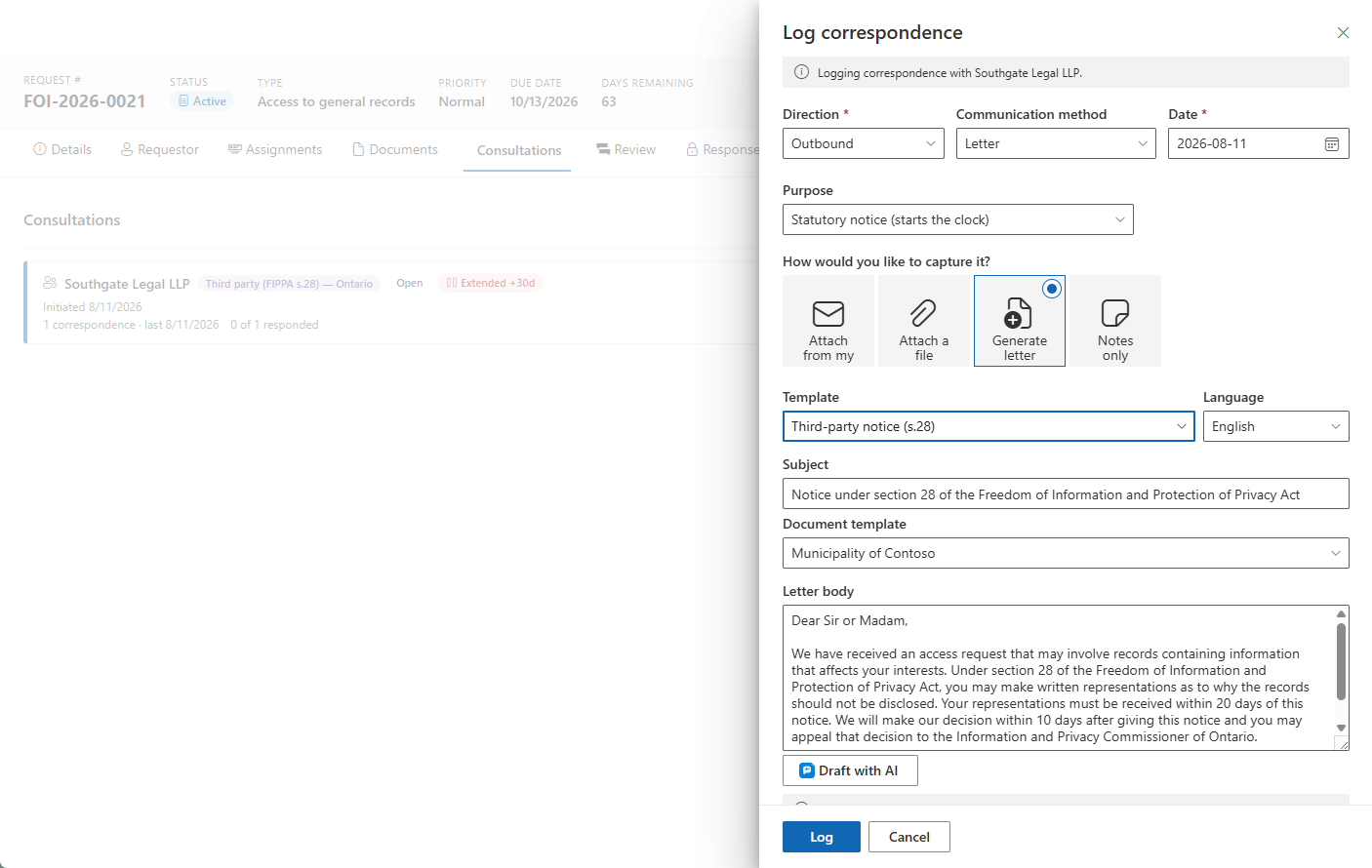
Panel Zarejestruj korespondencję rejestruje komunikację, która odbyła się poza kreatorem. Ustaw kierunek, kanał i datę, a następnie wybierz metodę przechwytywania:
- Dołącz z mojej skrzynki pocztowej — przeglądaj Outlook i przechwyć wiadomość jako wyrenderowany plik
.emlwraz z jej załącznikami. - Dołącz plik — prześlij dokument, który już posiadasz.
- Wygeneruj pismo — wyrenderuj pismo w formacie PDF i dołącz je do wniosku (bez wysyłki; pobierz je z łącza potwierdzenia w panelu).
- Tylko notatki — zarejestruj sam fakt komunikacji, bez pliku.
Na ścieżce strony trzeciej pojawia się selektor Cel: wybranie opcji Zawiadomienie strony trzeciej rejestruje wpis jako ustawowe zawiadomienie i uruchamia zegar konsultacji, więc zarejestrowanie zawiadomienia w ten sposób uruchamia terminy tak samo, jak jego wysłanie. Każdy zarejestrowany element otwiera się jako rekord korespondencji.