
Tworzenie oceny (PIA/AIA/Security) — wybór typu i szablonu, nadanie nazwy, wybór przedmiotu oraz wstępna kwalifikacja
Last updated: July 12, 2026 by Steve
Tworzenie ocen
Nowe oceny skutków dla prywatności (PIA), oceny skutków algorytmicznych (AIA) oraz oceny bezpieczeństwa (Security) rozpoczyna się w oknie dialogowym tworzenia, dostępnym na pasku narzędzi panelu Oceny. Funkcję tę wykorzystują analitycy ds. prywatności, osoby oceniające bezpieczeństwo oraz koordynatorzy posiadający uprawnienie tworzenie oceny.
Kluczowe pojęcia
| Pojęcie | Znaczenie |
|---|---|
| Typ oceny | PIA, AIA, Security (SEC) lub typ niestandardowy. Określa, które szablony są dostępne oraz czy ma zastosowanie punktowanie/poziomowanie i perspektywa szkody wobec osób fizycznych. |
| Szablon | Kwestionariusz (sekcje i typizowane pytania), na którym opiera się ocena. Zawiera właściwą podstawę prawną oraz opcjonalnie etap wstępnej kwalifikacji. |
| Przedmiot oceny | Trwały obiekt podlegający ocenie — program, system, inicjatywa, porozumienie o wymianie danych, zmiana procesu lub wdrożenie technologii. Wykorzystywany wielokrotnie w ocenach i incydentach. |
Tworzenie oceny
- Wybierz typ oceny. Typ określa, które szablony są dostępne oraz czy stosowane jest punktowanie — przy typach punktowanych wyświetlana jest odpowiednia uwaga.
- Wybierz szablon. Lista jest filtrowana według wybranego typu — szablony dokładnie dopasowane do typu wyświetlane są jako pierwsze, a szablony ogólne poniżej nich. Pod szablonem widoczna jest, w trybie tylko do odczytu, jego właściwa podstawa prawna.
- Wprowadź nazwę oceny (pole wymagane).
- Wybierz przedmiot oceny. Zacznij wpisywać tekst w polu przedmiotu — pojawią się pasujące, istniejące przedmioty. Wybierz jeden z nich albo wpisz nową nazwę, aby przy zapisie utworzyć nowy przedmiot bezpośrednio w formularzu.
- (Opcjonalnie) Jeśli posiadasz uprawnienie dostosuj, zaznacz opcję dostosuj kwestionariusz, aby zaraz po utworzeniu oceny sklonować szablon wyłącznie na jej potrzeby.
- Kliknij Utwórz — lub, jeśli szablon definiuje wstępną kwalifikację (analizę progową), kliknij Przejdź do wstępnej kwalifikacji.

Zamknięcie okna dialogowego z niezapisanymi danymi powoduje wyświetlenie monitu przed ich odrzuceniem.
Wstępna kwalifikacja
Jeśli szablon definiuje etap wstępnej kwalifikacji, drugi krok przedstawia pytania progowe — typu Tak/Nie lub pytania wyboru, każde z opcjonalnymi wskazówkami. Odpowiedzi wymagane są na wszystkie pytania.
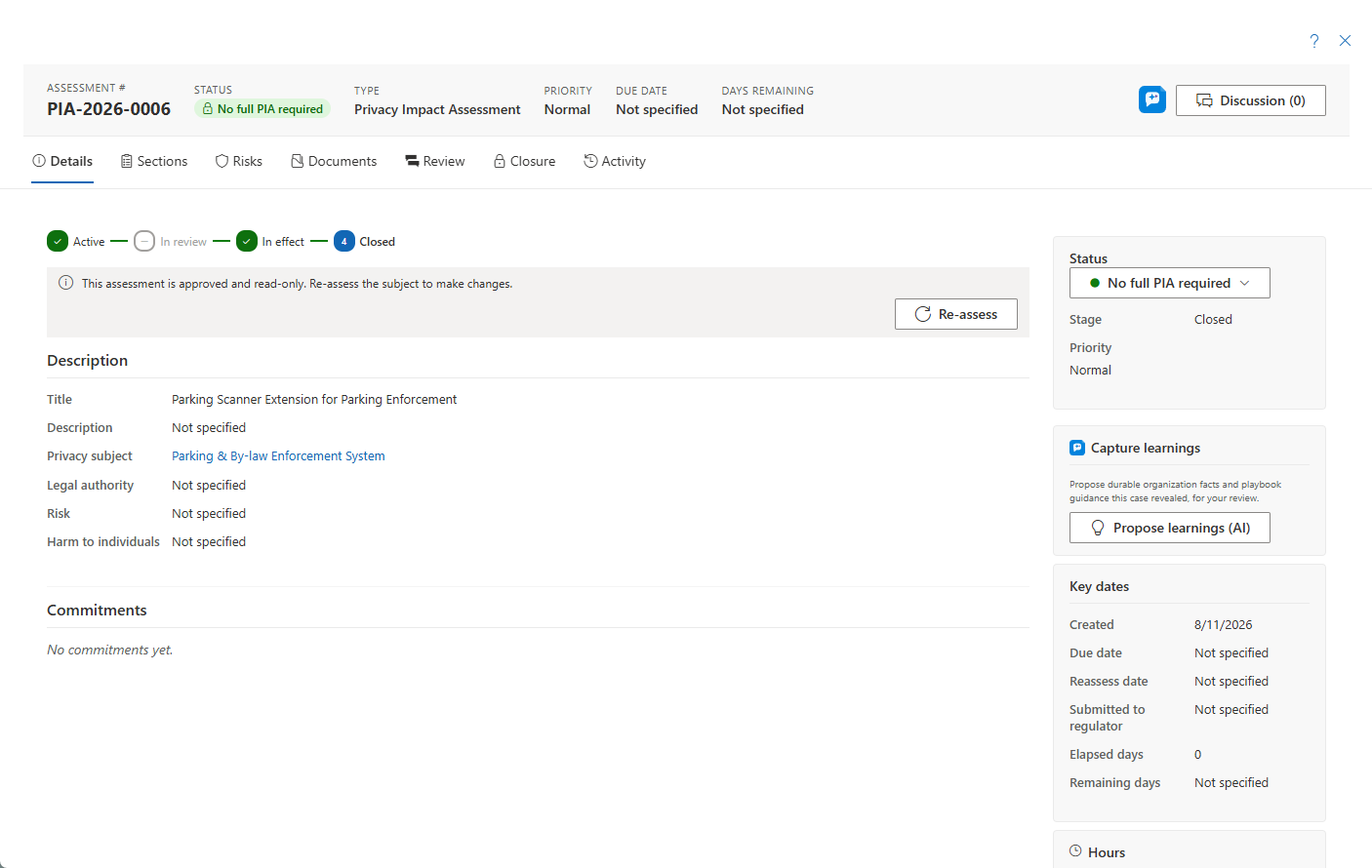
Na podstawie udzielonych odpowiedzi system ustala wynik:
- Wykluczona z pełnej oceny — tworzony jest uproszczony rekord zgodności bez żadnych sekcji.
- W przeciwnym razie tworzony jest pełny zestaw sekcji.

Ponowna ocena przedmiotu
Gdy uruchamiasz nową ocenę z poziomu przedmiotu za pomocą opcji Oceń ponownie, przedmiot jest wstępnie wypełniony i zablokowany do edycji. Funkcja Oceń ponownie pomija również etap wstępnej kwalifikacji, ponieważ dla danego przedmiotu wcześniej już ustalono konieczność przeprowadzenia oceny. Oceń ponownie to sposób na dalsze procedowanie zamrożonej oceny (w statusie Obowiązująca lub Zamknięta) — zobacz Szczegóły oceny.
Kolejne kroki
- Pracuj nad nową oceną w panelu szczegółów — zobacz Szczegóły oceny
- Zarządzaj ocenionym przedmiotem w katalogu Przedmioty oceny