
Pulpit Moje przeglądy — praca nad Twoim krokiem przeglądu, zatwierdzanie lub proszenie o zmiany oraz pasek etapów przeglądu
Last updated: August 09, 2026 by Steve
Pulpit przeglądów
Karta Przeglądy w górnej nawigacji to Twoja osobista kolejka przeglądów — pulpit Moje przeglądy. Gromadzi on każdy krok przeglądu, we wszystkich typach rekordów, w których to Ty jesteś przypisanym zatwierdzającym, dzięki czemu nigdy nie musisz przeszukiwać poszczególnych rekordów, aby znaleźć to, co na Ciebie czeka.
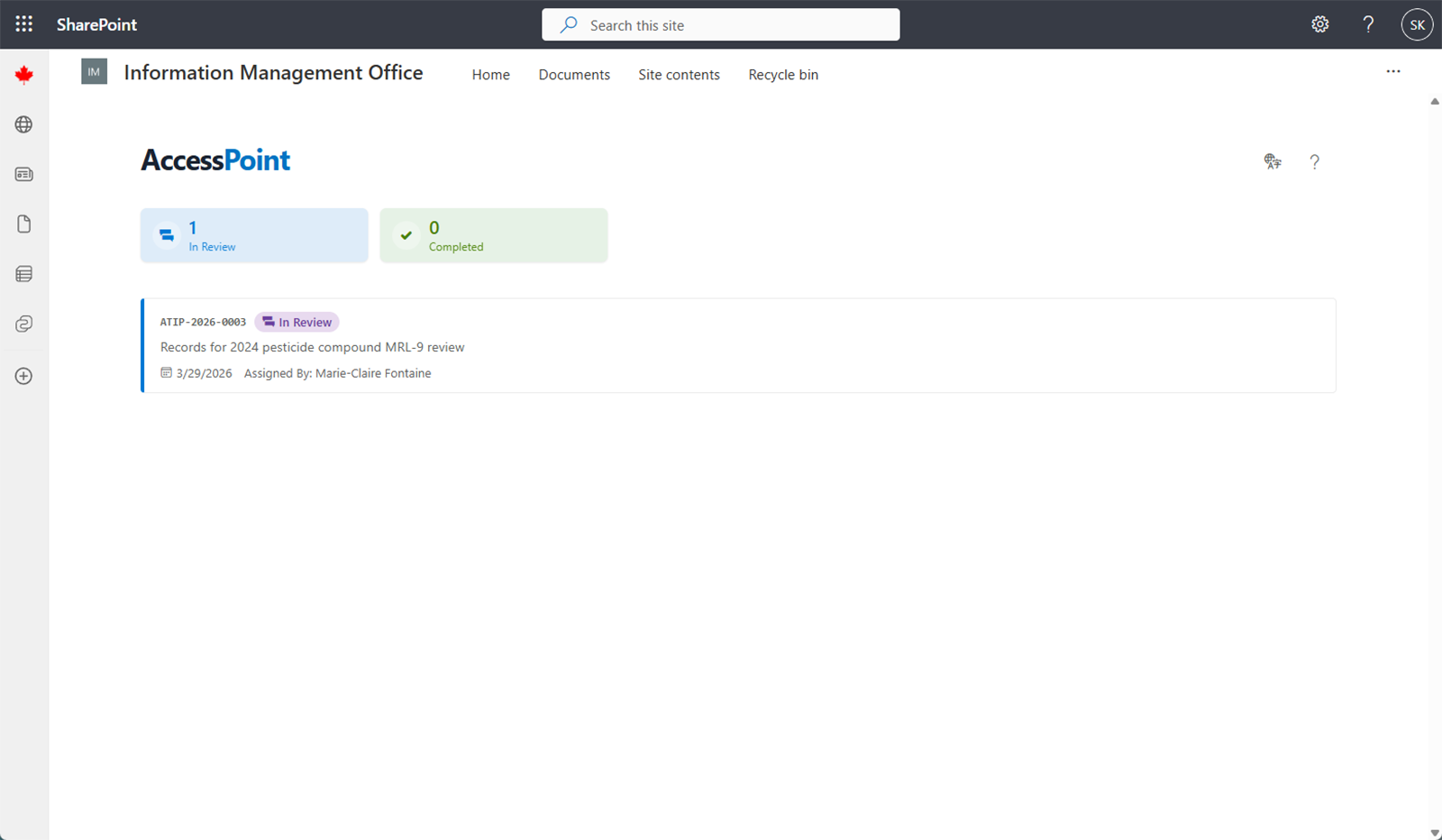
Karty przeglądów
Karty są podzielone na dwie grupy:
| Grupa | Znaczenie |
|---|---|
| Aktywne (Moja kolej) | Krok jest aktywny i to Twoja kolej na podjęcie decyzji — zatwierdź teraz lub poproś o zmiany. |
| Oczekujące na kolej | Znajdujesz się na nadchodzącym kroku, pokazywanym informacyjnie. Wcześniejszy krok musi zostać zakończony, zanim Twój stanie się możliwy do wykonania. |
Każda karta pokazuje typ przeglądu (na przykład „Przegląd prawny” lub „Zatwierdzenie wyższego urzędnika”), rekord zakotwiczenia, do którego należy (jego numer i tytuł, na przykład numer wniosku lub odniesienie do incydentu), oraz pozycję kroku w sekwencji. Kliknij kartę, aby otworzyć powiązany rekord:
- Przegląd wniosku otwiera panel szczegółów wniosku bezpośrednio w trybie przeglądu, z gotowym paskiem etapów i przyciskami działań. Karta Co się zmieniło na górze podsumowuje aktywność sprawy od chwili, gdy przegląd do Ciebie trafił — lub, w przypadku kroku zwróconego do Ciebie po Twojej własnej decyzji o żądaniu zmian, od tej decyzji — dodane dokumenty, zmienione redakcje, korespondencję, przedłużenia i konsultacje oraz zmiany statusu. Jest obliczana na podstawie rekordu (bez udziału AI), pokazuje wyłącznie liczby i etykiety, a „brak odnotowanych zmian od tego czasu” jest samo w sobie użyteczną odpowiedzią dla ponownie przeglądającego.
- Przegląd sprawy — oceny, incydentu lub skargi — przenosi Cię do tego rekordu w jego własnym obszarze, abyś mógł go przejrzeć w kontekście.
Jeśli nic nie zostało Ci przypisane, pulpit wyświetla pusty widok — nie masz żadnych oczekujących zatwierdzeń.
Podejmowanie decyzji na Twoim kroku
- Otwórz rekord z poziomu pulpitu (lub z sekcji Przegląd danego rekordu).
- Znajdź swój krok Aktywny i przeczytaj wszelkie instrukcje dołączone do niego przez koordynatora.
- Wybierz swoją decyzję:
- Zatwierdź, aby podpisać zgodę — powoduje to przejście przepływu do kolejnego kroku (lub zakończenie przeglądu).
- Poproś o zmiany — wprowadź wymagany komentarz wyjaśniający, co należy zmienić, a następnie prześlij. Powoduje to zwrócenie rekordu do koordynatora.
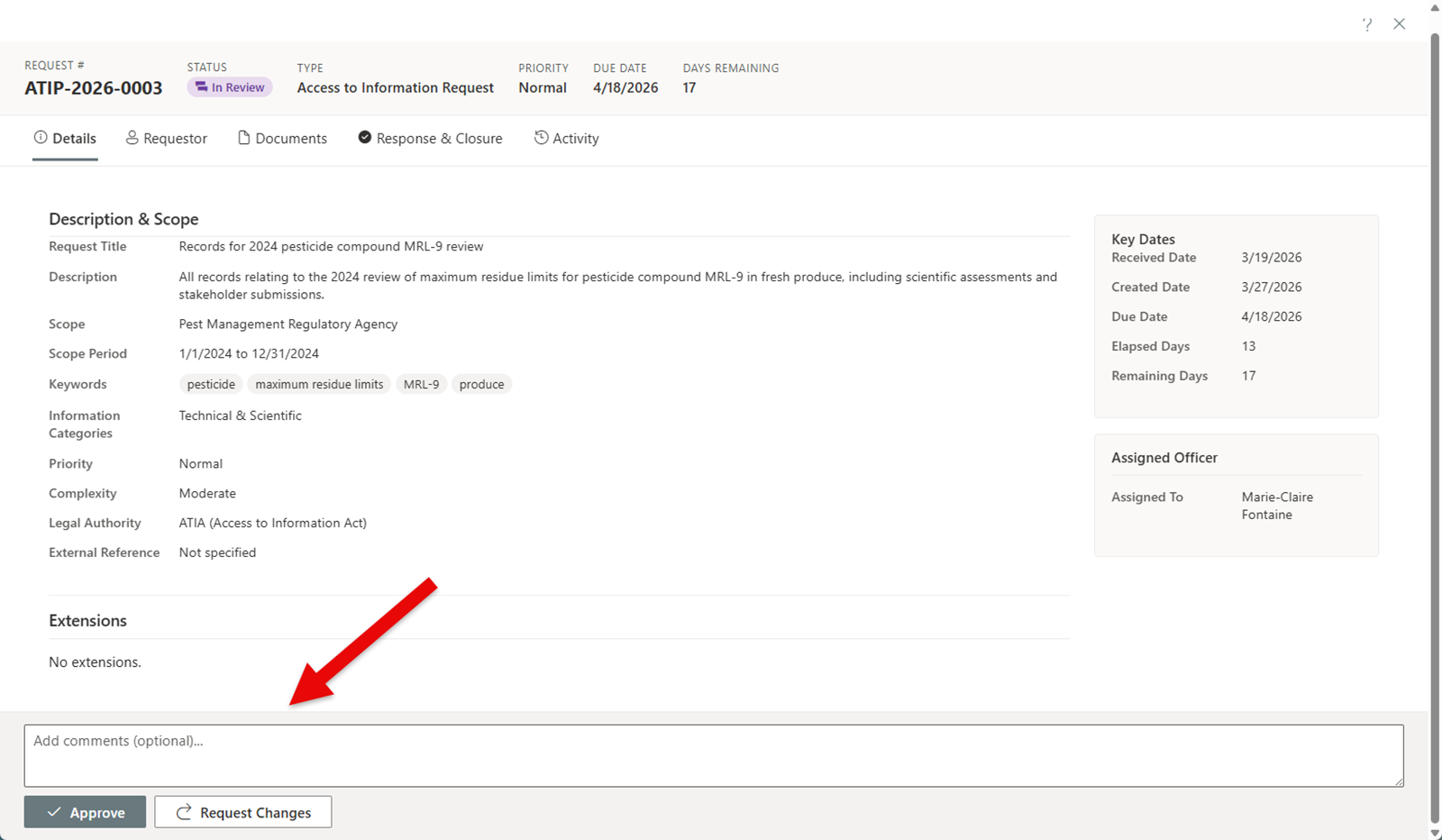
Widzisz i możesz działać wyłącznie na własnym kroku; narzędzia koordynacji dostępne dla koordynatora (przypisz, zmień przypisanie, ponaglij, anuluj) są ukryte w widoku recenzenta. Każda decyzja jest opatrzona znacznikiem czasu i przypisana do osoby, która ją podjęła, na potrzeby śladu audytu.
Pasek etapów przeglądu
Wewnątrz rekordu sekcja Przegląd wyświetla bieżący przegląd w postaci pionowego paska etapów. Ten sam pasek etapów pojawia się na rekordach w obrębie wniosków, ocen, incydentów i skarg. Każdy węzeł to jeden krok, oznaczony swoim stanem:
| Stan kroku | Co oznacza |
|---|---|
| Oczekujący | Oczekuje na zakończenie wcześniejszego kroku. |
| Aktywny | Aktywny teraz; przypisany zatwierdzający może podjąć decyzję. Może być widoczna plakietka terminu — „Termin dziś”, „Termin za 2 dni” lub czerwona „Zaległe 1 dzień”. |
| Zatwierdzony | Zatwierdzający podpisał zgodę — widoczne jest, kto i kiedy podjął decyzję. |
| Wymagane zmiany | Zatwierdzający odesłał krok z powrotem wraz z komentarzem. |
| Już niewymagany | Pominięty, ponieważ przegląd został rozstrzygnięty bez konieczności wykonania tego kroku. |

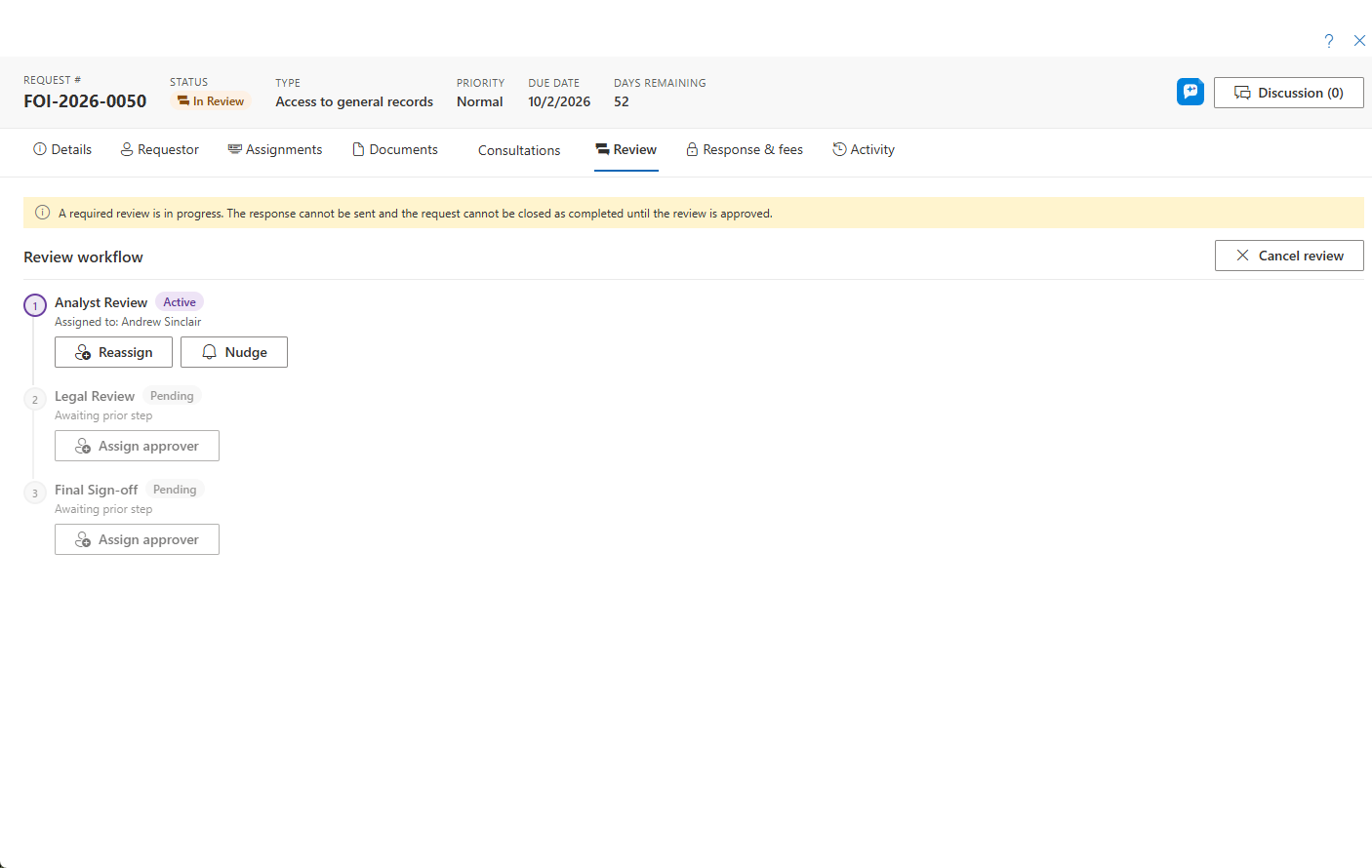
Kroki równoległe, które współdzielą tę samą pozycję, są grupowane w węzeł Etapu, pokazujący tryb łączenia — Wszyscy muszą zatwierdzić lub Zatwierdza dowolny jeden. Ukończone, anulowane lub zastąpione przeglądy są zachowywane poniżej aktywnego przeglądu, w sekcji Historia przeglądów, dzięki czemu pełna ścieżka zatwierdzeń jest zawsze widoczna.