
Pulpit zleceń Custodian — praca przydzielona w ramach wniosków i ocen, postęp oraz gromadzenie dokumentów
Last updated: July 12, 2026 by Steve
Pulpit zleceń
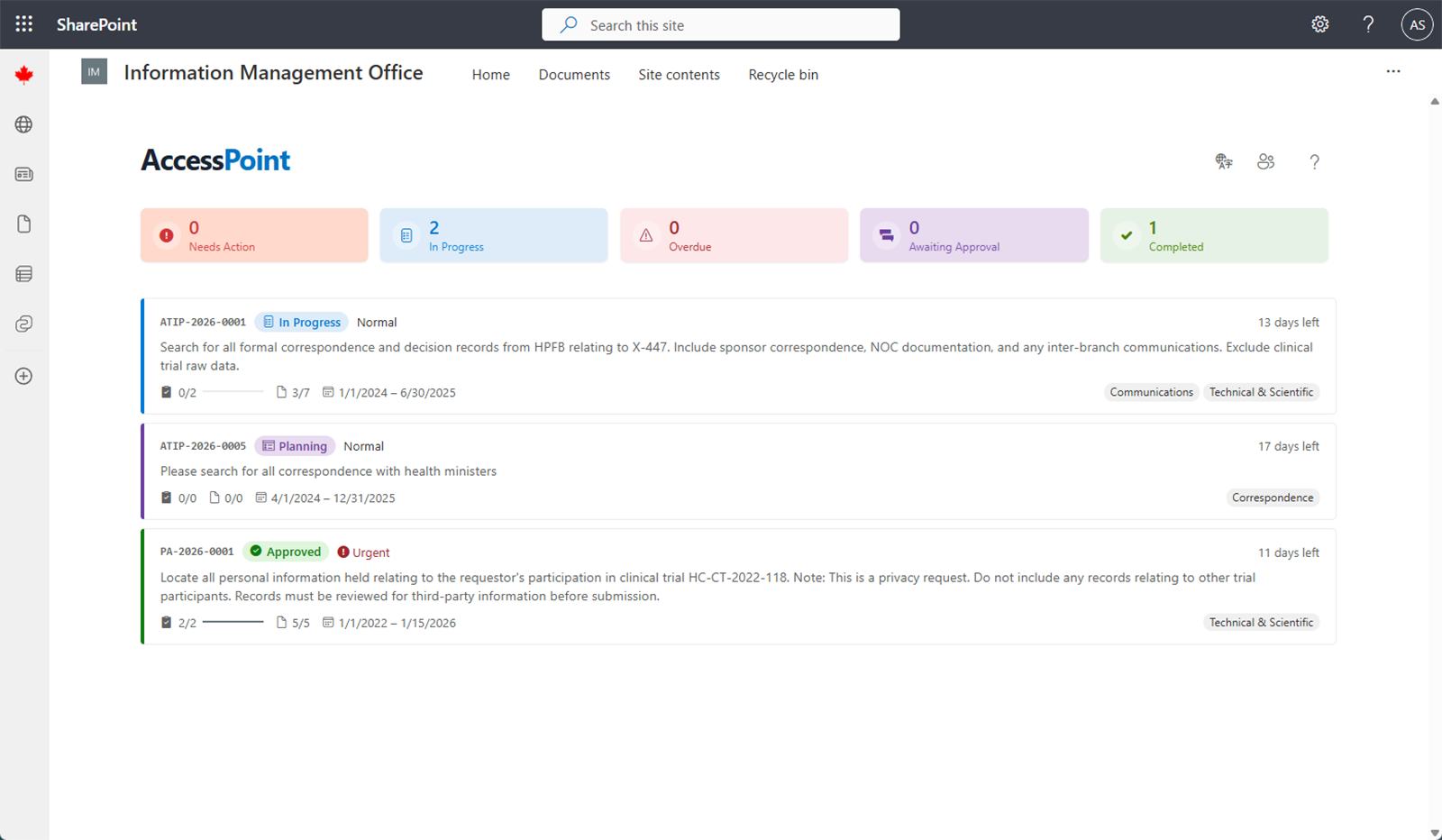
Pulpit zleceń to ekran główny dla Custodians — Twoja osobista kolejka pracy. Pokazuje każde zlecenie wydane Tobie jako Custodian we wszystkich wnioskach, a także pracę nad sekcjami ocen delegowaną Tobie oraz zlecenia wniosków delegowane Tobie przez innego Custodian.
Karty podsumowania
Karty podsumowania rozciągają się wzdłuż górnej części ekranu i pełnią jednocześnie funkcję filtrów. Kliknij jedną z nich, aby zawęzić listę; kliknij ponownie, aby wyczyścić filtr:
| Karta | Co pokazuje |
|---|---|
| Wymaga działania | Zlecenia zwrócone do Ciebie ze statusem Żądane zmiany |
| W trakcie | Zlecenia, nad którymi aktywnie pracujesz |
| Zaległe | Wszystko, co jest po terminie i jeszcze nie zostało zamknięte |
| Oczekujące na zatwierdzenie | Zlecenia, które przesłałeś, oczekujące na decyzję urzędnika ds. dostępu |
| Zakończone | Pozycje w stanie końcowym (Zatwierdzone lub Anulowane) |
| Delegowane | Pojawia się tylko wtedy, gdy praca została delegowana Tobie; pokazuje te pozycje |
Domyślnie lista działa jak kolejka robocza: ukrywa pozycje zakończone i anulowane, a najpilniejszą pracę sortuje na początku — najpierw Żądane zmiany, potem W trakcie, a na końcu Przesłane.
Lista zleceń
Każda karta pokazuje element nadrzędny, do którego należy (numer wniosku albo numer Skargi lub Incydentu w przypadku pracy dochodzeniowej), plakietkę statusu oznaczoną kolorem, priorytet, odliczanie do terminu, pasek ukończenia zadań (na przykład 3/5) oraz liczbę dokumentów istotnych względem liczby wszystkich dokumentów. Licznik zwrotów ze strzałką cofania pokazuje, ile razy praca była odsyłana, a zlecenia delegowane Tobie mają plakietkę „Delegowane przez…”.
Wszystkie instrukcje są zanonimizowane — nigdy nie zobaczysz imienia i nazwiska, adresu e-mail ani innych danych osobowych wnioskodawcy.
Kliknij dowolną kartę, aby otworzyć pełny widok Szczegółów zlecenia, podzielony na karty:
| Karta | Co tam robisz |
|---|---|
| Szczegóły | Przeczytaj instrukcje, słowa kluczowe, zakres dat i kategorie informacji; dodawaj i otwieraj repozytoria (miejsca, które będziesz przeszukiwać); rejestruj godziny, jeśli Twoja dzierżawa umożliwia samodzielne wprowadzanie |
| Zadania | Podziel zlecenie na zadania dla Contributors i śledź ich postęp |
| Dokumenty | Przeglądaj dokumenty zebrane w ramach zlecenia i oznaczaj istotność każdego z nich (na przykład Istotny) |
| Poświadczenie | Uzupełnij i prześlij formalne poświadczenie potwierdzające, że wyszukiwanie zostało zakończone |
| Historia | Pełna ścieżka audytu zmian statusu i edycji |
Praca nad zleceniem
Dodaj repozytoria, które będziesz przeszukiwać, utwórz zadania dla rekordów będących w posiadaniu innych osób, zbieraj dokumenty i oznaczaj ich istotność, a następnie uzupełnij poświadczenie i prześlij. Przesłanie przenosi zlecenie do statusu Oczekujące na zatwierdzenie. Urzędnik ds. dostępu albo je zatwierdza, albo korzysta z opcji Żądaj zmian, która zwraca je do Ciebie ze statusem Żądane zmiany wraz z notatkami wyjaśniającymi, co jest potrzebne. Przycisk Dyskusja w nagłówku otwiera wątek rozmowy powiązany ze zleceniem.
Zlecenia powiązane ze skargą lub incydentem ukrywają poświadczenie oraz niektóre działania związane z dokumentami i godzinami, ale instrukcje, zadania i dokumenty pozostają w pełni widoczne.
Delegowanie pracy
Jeśli będziesz nieobecny, możesz na pewien czas przekazać pracę nad swoim zleceniem koledze lub koleżance z zespołu, bez konieczności ponownego wystawiania czegokolwiek przez urzędnika ds. dostępu. Zobacz Delegowanie.