
Jak utworzyć nowy wniosek o dostęp do informacji — wypełnianie danych wniosku, wybór typu wniosku, wprowadzanie danych wnioskodawcy oraz tworzenie wniosku bezpośrednio z wiadomości e-mail
Last updated: July 22, 2026 by Steve
Tworzenie wniosków
Ten przewodnik prowadzi przez proces tworzenia nowego wniosku w AccessPoint.
Rozpoczynanie nowego wniosku
- Przejdź do panelu Wnioski.
- Kliknij Nowy wniosek.
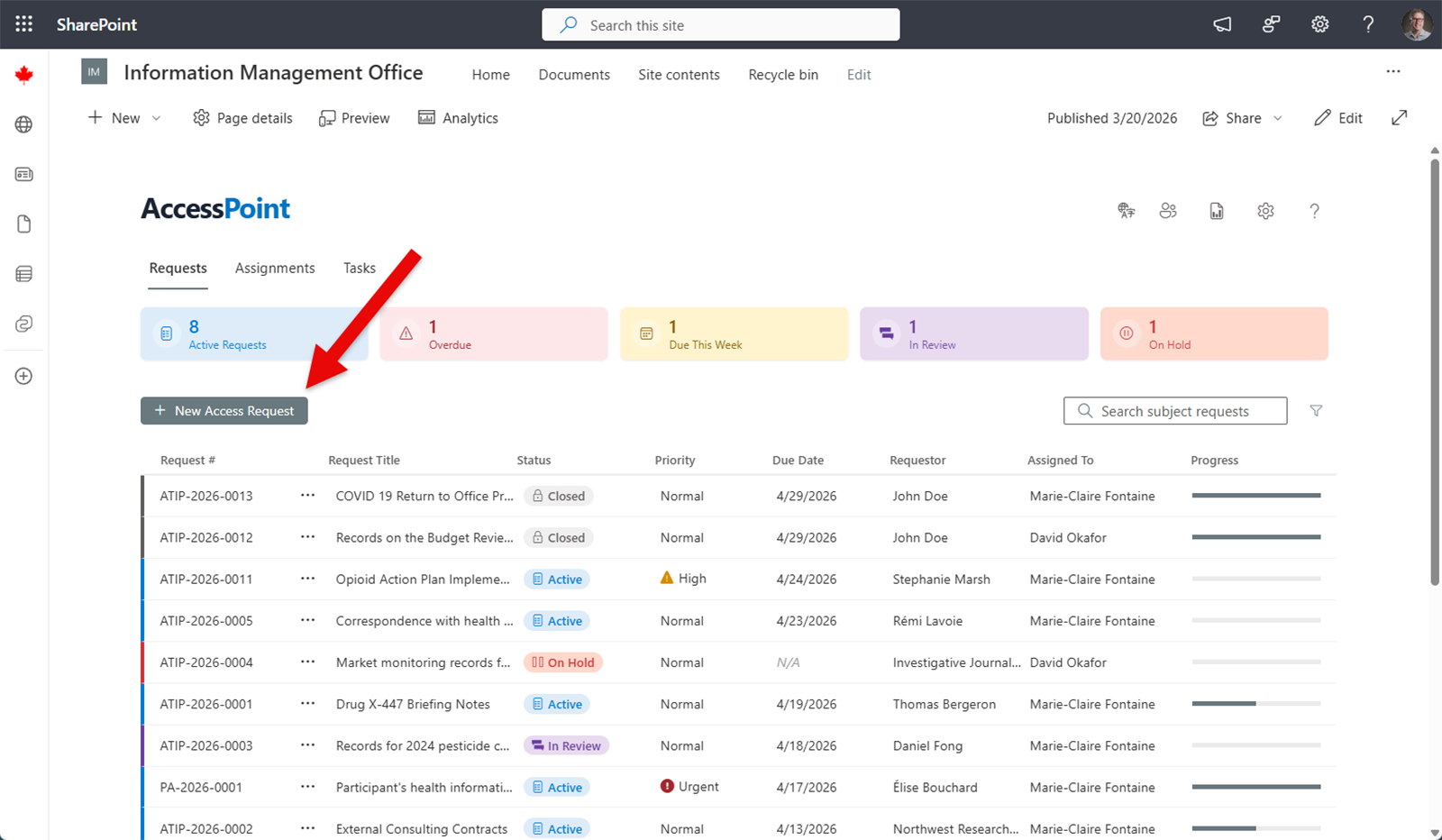
Wypełnianie danych wniosku
Formularz nowego wniosku zbiera podstawowe informacje niezbędne do rozpoczęcia jego przetwarzania.
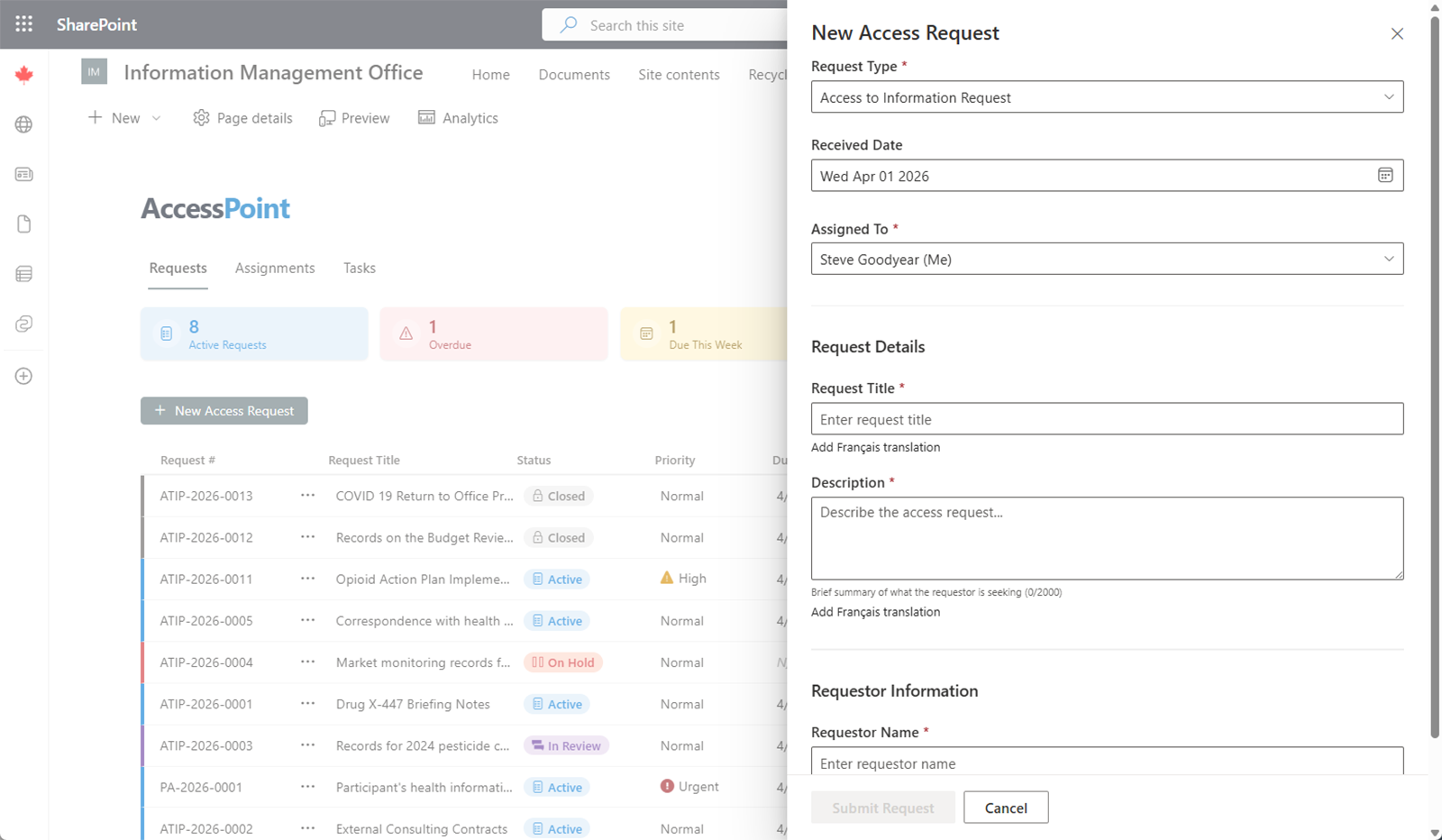
Pola wymagane
| Pole | Opis |
|---|---|
| Typ wniosku | Wybierz z listy typów wniosków skonfigurowanych przez administratora (np. ATIP, FOI, GDPR SAR). |
| Data otrzymania | Data otrzymania wniosku przez Twoją organizację. Daty podążają za Twoim lokalnym kalendarzem: wniosek utworzony późnym wieczorem jest otrzymany tego dnia, nawet jeśli w UTC jest już następny dzień, a ustawowy zegar zaczyna bieg od tego dnia. |
| Imię i nazwisko wnioskodawcy | Imię i nazwisko osoby lub nazwa organizacji składającej wniosek. |
| Adres e-mail wnioskodawcy | Adres e-mail wnioskodawcy do celów korespondencji. |
| Opis | Krótkie podsumowanie żądanych informacji. |
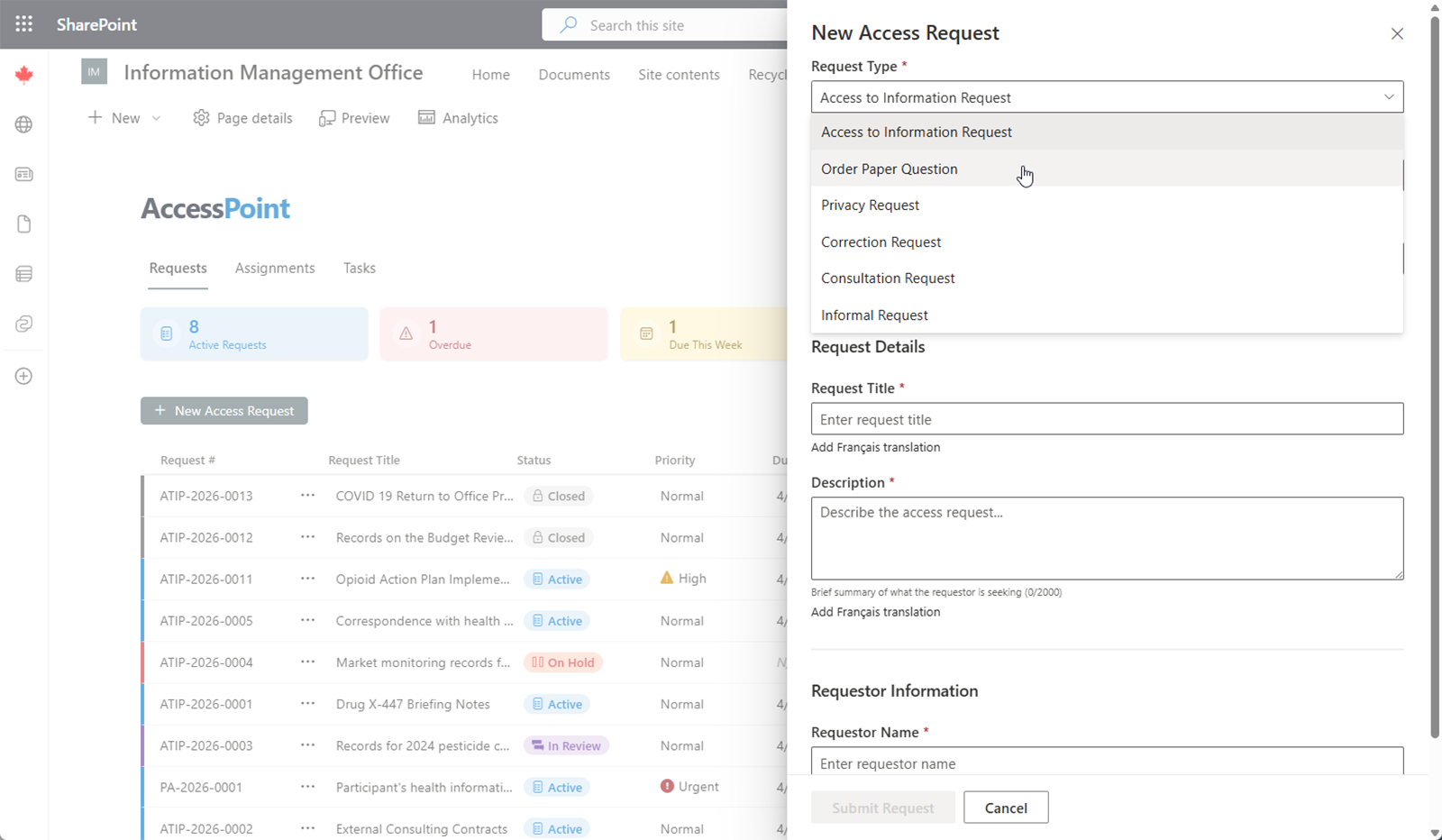
Wybór typu wniosku
Typ wniosku określa, jakie zasady jurysdykcyjne, sposób obliczania terminów oraz ustawienia procesu roboczego mają zastosowanie do wniosku. Administrator konfiguruje dostępne typy wniosków w module Administracja. Wybierz typ odpowiadający ustawie lub przepisom, na podstawie których wniosek został otrzymany.
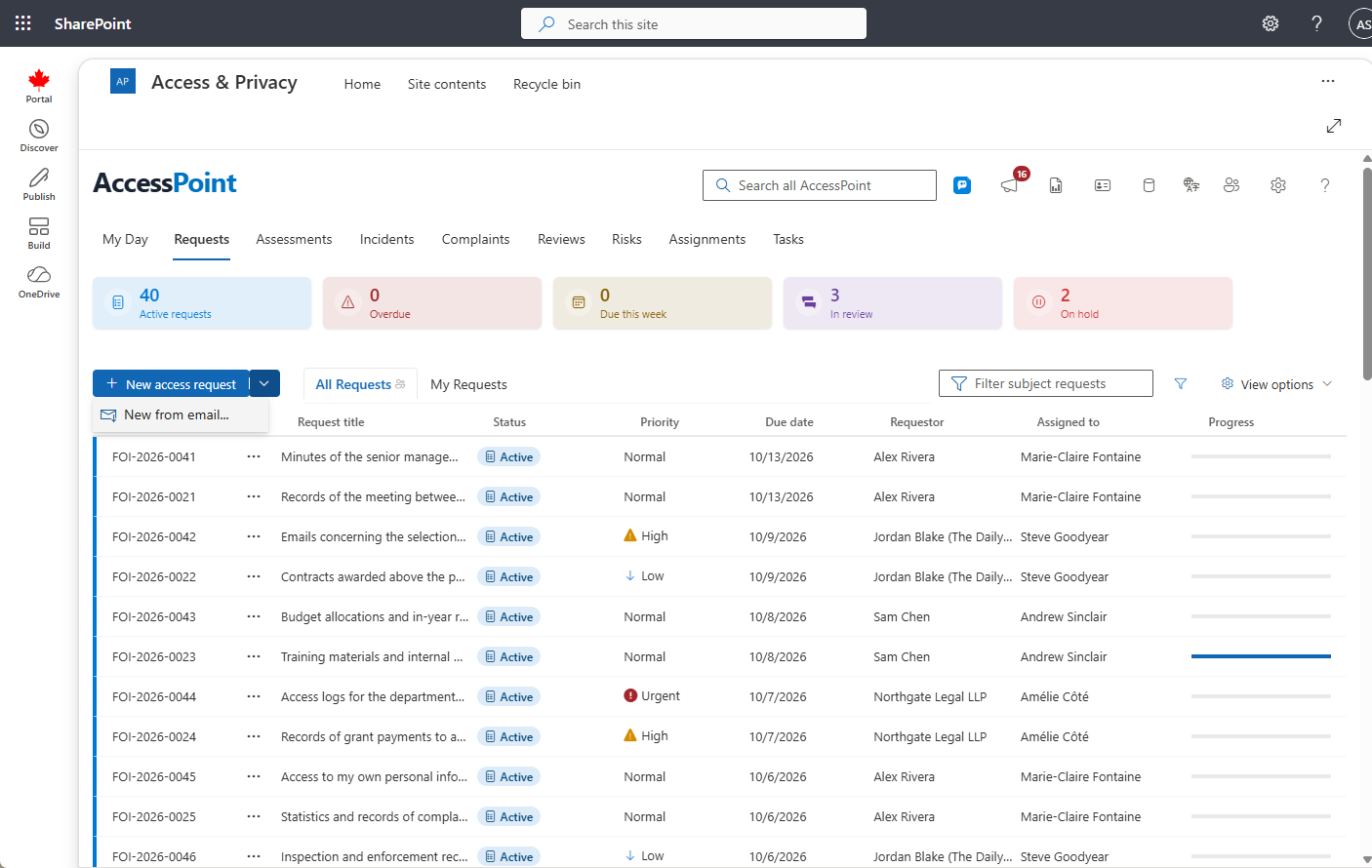
Nowy z wiadomości e-mail (od skrzynki odbiorczej do przyjęcia wniosku)
Przycisk Nowy to przycisk podzielony — jego lista rozwijana oferuje opcję Nowy z wiadomości e-mail…, która zamienia wiadomość e-mail znajdującą się w skrzynce pocztowej we wniosek bez konieczności ponownego wpisywania danych:
- Wybierz skrzynkę pocztową: Moja skrzynka, jedną ze skonfigurowanych dla Twojej dzierżawy skrzynek przyjęciowych (konfigurowanych w Ustawienia > Organizacja) lub Inna skrzynka…, aby znaleźć dowolną skrzynkę współdzieloną po nazwie lub adresie. Otwarcie skrzynki współdzielonej wymaga, aby Exchange przyznał Ci już do niej uprawnienie Full Access — w przeciwnym razie pojawi się czytelny komunikat o braku dostępu.
- Przejdź do wiadomości i wybierz Użyj tej wiadomości.
- Formularz tworzenia wniosku otwiera się wstępnie wypełniony: temat staje się tytułem, data wiadomości — datą otrzymania, a nadawca jest dopasowywany do Twoich kontaktów wnioskodawców — dokładne dopasowanie adresu e-mail powoduje automatyczne powiązanie; w przeciwnym razie otwiera się wbudowany blok „utwórz nowego wnioskodawcę”, wstępnie wypełniony imieniem i nazwiskiem oraz adresem nadawcy.
- Po utworzeniu wniosku oryginalna wiadomość e-mail zostaje dołączona do niego jako jego pierwszy dokument (przekonwertowany do PDF, tak jak każda przechwycona wiadomość e-mail).
Zapisywanie i status roboczy
Kliknij Zapisz, aby utworzyć wniosek. Wniosek zostaje utworzony w statusie Roboczy. W statusie roboczym możesz wrócić do edycji dowolnego pola przed aktywacją wniosku.
Status roboczy daje czas na zebranie wstępnych informacji i zweryfikowanie szczegółów, zanim rozpocznie się bieg ustawowego terminu.
Automatyczne obliczanie terminu
Po aktywacji wniosku AccessPoint automatycznie oblicza ustawowy termin na podstawie:
- Zasad jurysdykcyjnych skonfigurowanych dla wybranego typu wniosku
- Daty otrzymania wprowadzonej we wniosku
- Kalendarzy dni roboczych, które wykluczają weekendy i ustawowo wolne dni od pracy
Dzięki temu terminy są dokładne i zgodne z obowiązującymi przepisami, bez konieczności ręcznego liczenia dat.
Kolejne kroki
Po utworzeniu i zapisaniu wniosku możesz:
- Przejrzeć i zaktualizować dane wniosku na karcie Przegląd
- Wprowadzić dane kontaktowe wnioskodawcy na karcie Wnioskodawca
- Rozpocząć tworzenie Przydziałów dla opiekunów