
Widok szczegółów zlecenia — instrukcje Custodian, gromadzenie dokumentów, zarządzanie zadaniami i składanie poświadczenia
Last updated: March 29, 2026 by Steve
Szczegóły zlecenia
Gdy otwierasz zlecenie jako Custodian, widzisz interfejs z kartami, który porządkuje wszystko, czego potrzebujesz do ukończenia pracy nad gromadzeniem dokumentów.
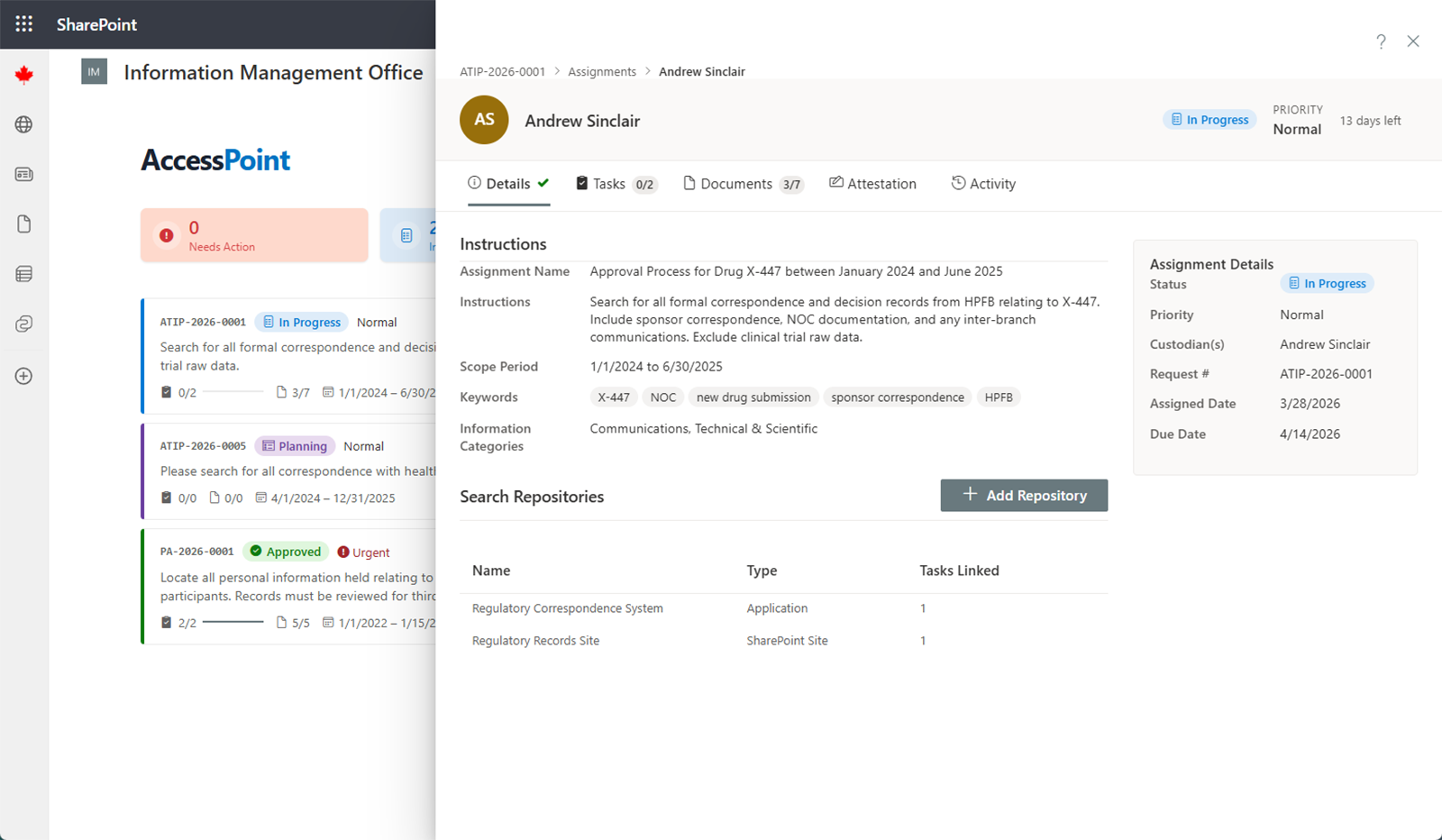
Karta Szczegóły zlecenia
Pierwsza karta pokazuje instrukcje przekazane przez SAO:
- Czego szukać — słowa kluczowe, tematyka lub konkretne dokumenty
- Zakres dat — okres, jaki powinno obejmować Twoje wyszukiwanie
- Repozytoria — które źródła danych musisz przeszukać
- Termin — kiedy zlecenie musi zostać ukończone
Przeczytaj uważnie te instrukcje przed rozpoczęciem wyszukiwania.
Karta Repozytoria
Ta karta zawiera listę źródeł danych, które musisz przeszukać. Dla każdego repozytorium zobaczysz:
- Nazwa — identyfikator repozytorium
- Lokalizacja — gdzie repozytorium jest przechowywane lub skąd jest dostępne
- Opis — dodatkowy kontekst dotyczący zawartości repozytorium
Z tej karty możesz dodawać zadania dla poszczególnych wyszukiwań w ramach każdego repozytorium oraz śledzić liczbę dokumentów w miarę gromadzenia rekordów.
Karta Zadania
Jeśli zlecenie jest podzielone na poszczególne zadania, ta karta pozwala nimi zarządzać. Dla każdego zadania możesz:
- Wyświetlić opis zadania i termin
- Zaktualizować status: Nierozpoczęte, W trakcie lub Zakończone
- Przesłać dokumenty związane z tym zadaniem
Możesz również tworzyć nowe zadania i przydzielać je Contributors, którzy wykonają pracę wyszukiwania w Twoim imieniu.
Karta Dokumenty
Przesyłaj tutaj zebrane pliki, korzystając z jednej z dwóch metod:
- Przeciągnij i upuść jeden lub więcej plików bezpośrednio do strefy upuszczania — wiele plików jest przesyłanych sekwencyjnie ze wspólnym wskaźnikiem postępu (dokumenty do 100 MB każdy; nagrania wideo i audio do 2 GB przez kolejkę przesyłania z możliwością wznowienia)
- Kliknij Dodaj z Microsoft 365, aby przeglądać i przeszukiwać SharePoint, OneDrive i Outlook w poszukiwaniu odpowiednich dokumentów. Gdy dodajesz wiadomości e-mail z załącznikami, każdy załącznik jest automatycznie wyodrębniany i dodawany jako osobny dokument obok pliku .eml.
Po przesłaniu sklasyfikuj każdy dokument jako:
- Istotny — odnoszący się do wniosku
- Nieistotny — przejrzany, ale nieodnoszący się do wniosku
- Duplikat — kopia innego dokumentu już zebranego
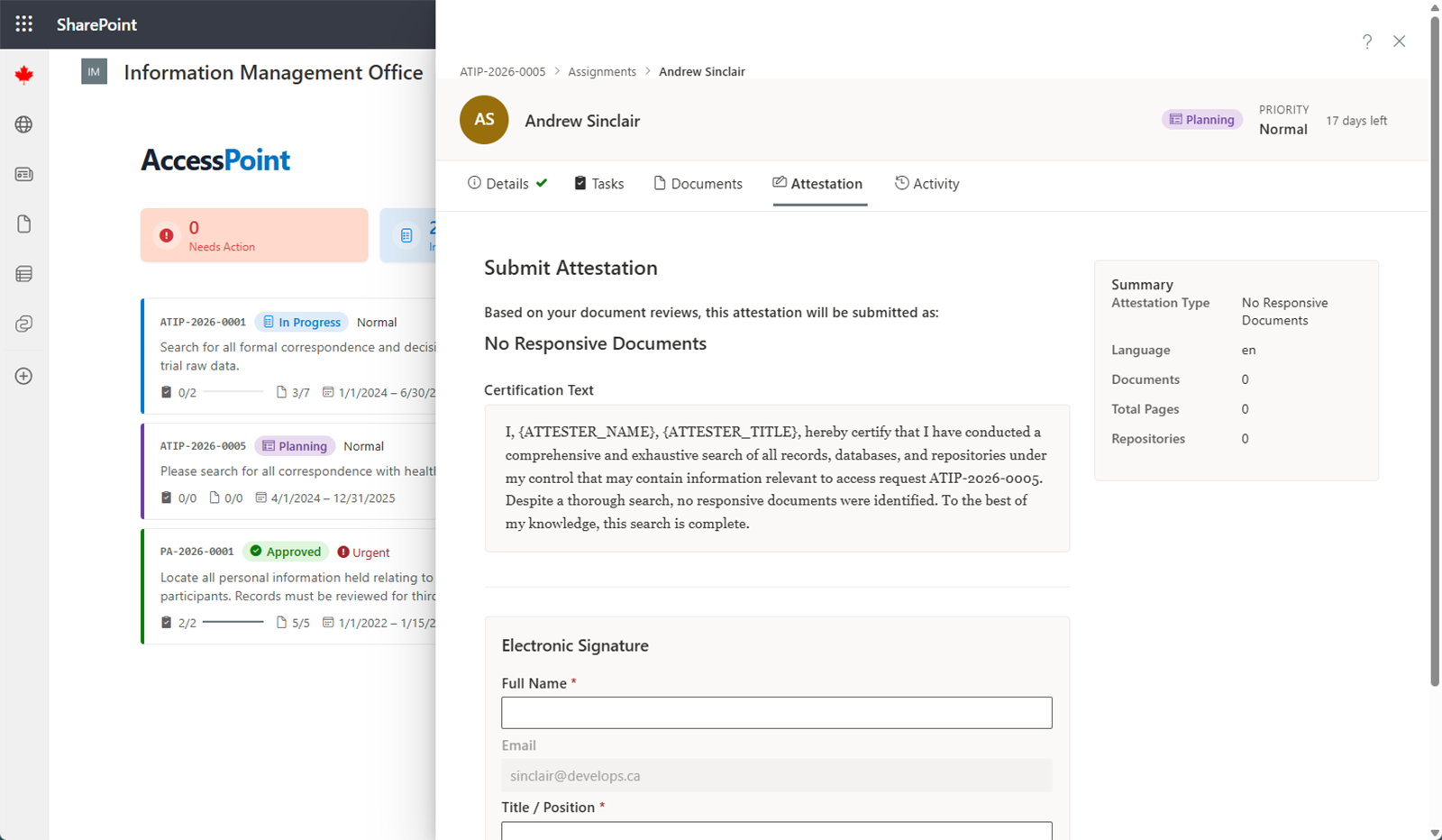
Karta Poświadczenie
Po zakończeniu gromadzenia dokumentów musisz złożyć formalne poświadczenie potwierdzające, że:
- Przeszukałeś wszystkie wskazane repozytoria
- Przesłałeś wszystkie znalezione istotne dokumenty
- Dokładnie zaraportowałeś wyniki wyszukiwania
Przeczytaj uważnie treść poświadczenia, podpisz je i prześlij. SAO przegląda Twoje poświadczenie w ramach procesu zatwierdzania.
Karta Historia
Karta Historia zawiera pełny dziennik wszystkich działań podjętych w ramach tego zlecenia, w tym zmian statusu, przesłanych dokumentów, aktualizacji zadań i złożonych poświadczeń.
Przesyłanie zlecenia
Gdy jesteś gotowy do przesłania:
- Przejrzyj zebrane dokumenty, aby potwierdzić, że wszystko zostało uwzględnione
- Przejdź do karty Poświadczenie
- Przeczytaj treść poświadczenia
- Podpisz i prześlij
Status Twojego zlecenia zmienia się na Przesłane. SAO następnie przejrzy Twoją pracę i albo ją zatwierdzi, albo zażąda zmian. Jeśli zmiany zostaną zażądane, otrzymasz notatki wyjaśniające, co należy poprawić.