
Zarządzanie użytkownikami — dodawanie użytkowników z Entra ID, przypisywanie ról i zarządzanie przypisaniami ról
Last updated: August 09, 2026 by Steve
Zarządzanie użytkownikami
Ekran Zarządzanie użytkownikami pozwala administratorom dodawać użytkowników z katalogu Microsoft Entra ID organizacji i przypisywać im role w AccessPoint. Nie są potrzebne oddzielne nazwy użytkownika ani hasła — użytkownicy logują się przy użyciu swoich istniejących kont Microsoft 365.
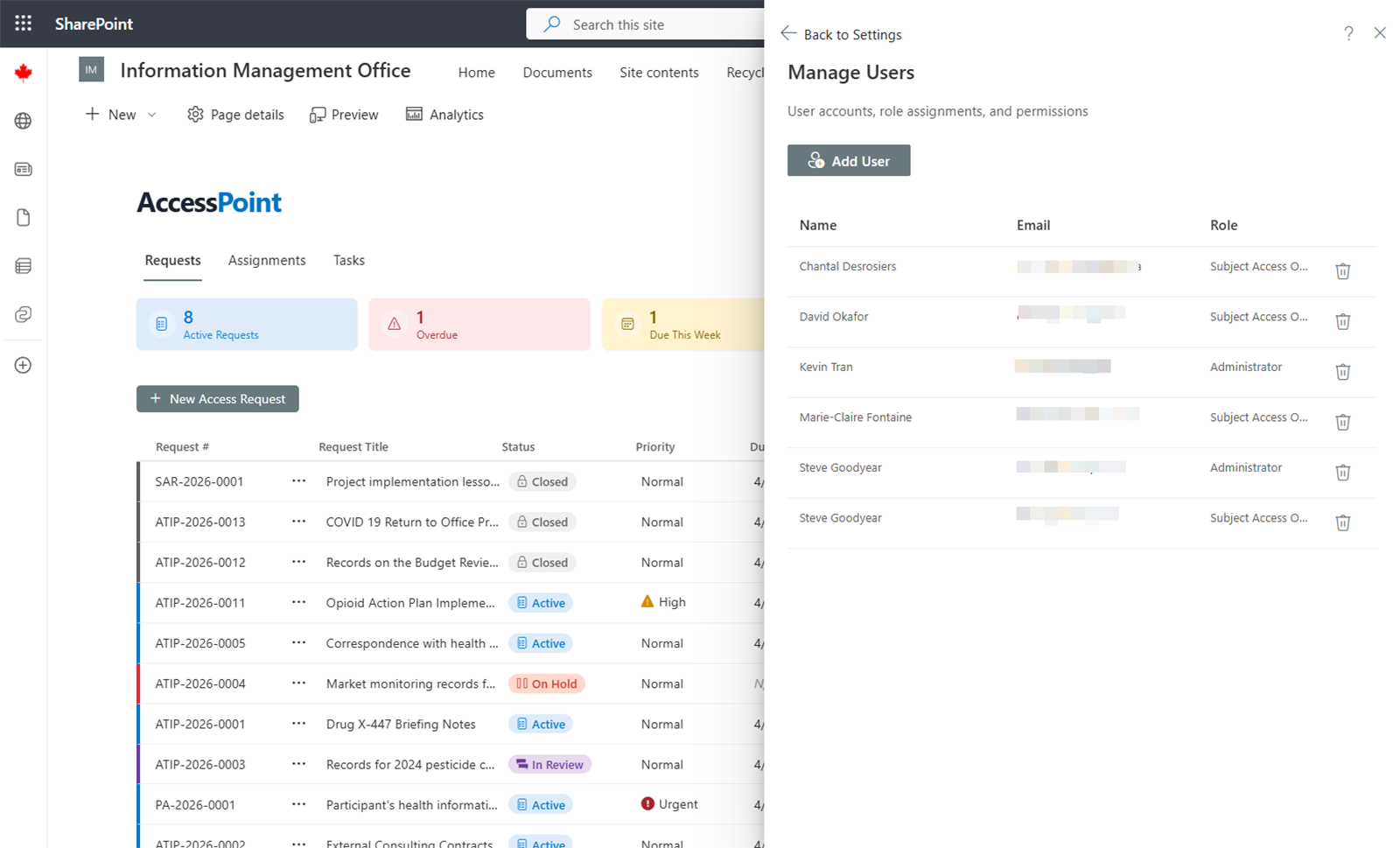
Dodawanie użytkownika
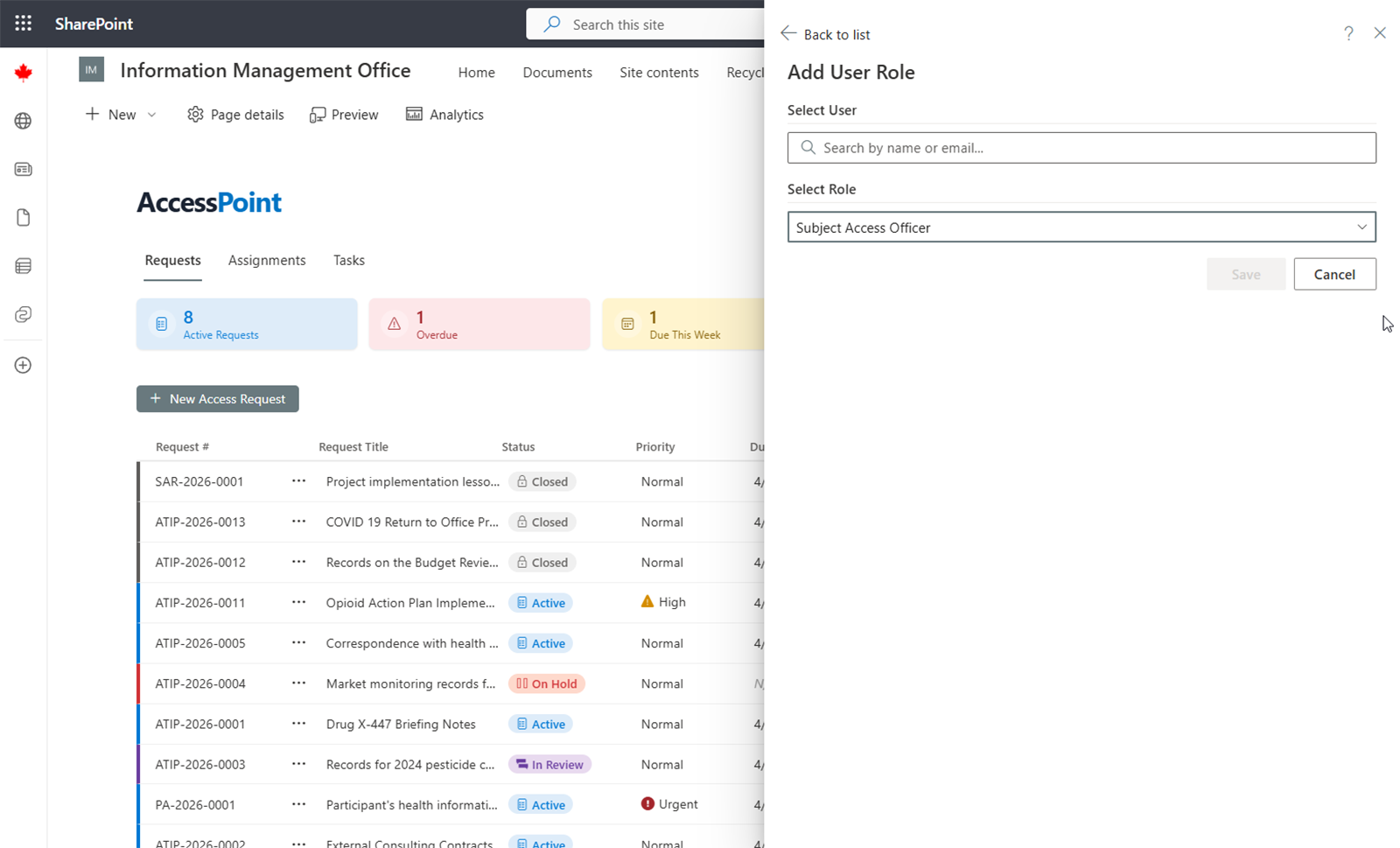
- Kliknij Dodaj użytkownika.
- Wyszukaj osobę po imieniu i nazwisku lub adresie e-mail. Wyszukiwanie przeszukuje katalog Entra ID Twojej organizacji.
- Wybierz użytkownika z wyników.
- Przypisz jedną lub więcej ról (opis ról poniżej).
- Kliknij Zapisz.
Zmiana ról
Aby zmienić role użytkownika, znajdź go na liście użytkowników, kliknij Edytuj, dostosuj przypisania ról i zapisz.
Role
Role przypisywane w tym miejscu to role stałe Twojej dzierżawy. Administrator jest jedyną wbudowaną rolą — zawsze obejmuje wszystkie uprawnienia i nigdy nie może zostać odebrana ostatniemu aktywnemu administratorowi. Każda inna rola stała jest definiowana przez dzierżawcę, zazwyczaj wstępnie wypełniana na podstawie pakietu jurysdykcyjnego — dostarczana w pakiecie rola Request Coordinator jest na przykład faktyczną rolą urzędnika ds. dostępu i prywatności — i kształtowana na stronie Role i uprawnienia. Większość urzędów definiuje role odpowiadające tym archetypom:
| Rola | Opis | Widzi PII |
|---|---|---|
| Administrator (wbudowana) | Konfiguracja ustawień systemowych, zarządzanie użytkownikami i dostęp do wszystkich funkcji administracyjnych | Tak |
| Request Coordinator (rola dzierżawcy wstępnie wypełniona z pakietu) | Zarządzanie pełnym cyklem życia wniosku — tworzenie, przydzielanie, przedłużanie, zamykanie i odpowiadanie na wnioski | Tak |
| Custodian | Gromadzenie i przesyłanie dokumentów do przydzielonej pracy. Nie widzi danych osobowych wnioskodawcy | Nie |
| Contributor | Realizacja zadań w ramach zleceń. Nie widzi danych osobowych wnioskodawcy | Nie |
| Reviewer | Przegląd wniosków oraz oznaczanie/rozwiązywanie wątpliwości dotyczących redakcji. Nie widzi danych osobowych wnioskodawcy | Nie |
| Reader | Dostęp tylko do odczytu do powiązanych wniosków i udostępnionych dokumentów. Nie widzi danych osobowych wnioskodawcy | Nie |
Custodian, Contributor, Reviewer, Reader i Advisor to role relacyjne. Są nadawane automatycznie wraz z przydzielaną pracą — przydziałem dla Custodian, zadaniem dla Contributor, przeglądem, członkostwem jako Advisor/Reader — w zakresie ograniczonym do danego rekordu i nie można ich przypisać na tym ekranie. Nie nadajesz ich ręcznie w tym miejscu — podążają za pracą. Pełny podział na role przypisywane i role relacyjne opisano na stronie Role i uprawnienia.
Widoczność PII
Dane osobowe wnioskodawcy (PII) są widoczne wyłącznie dla ról posiadających uprawnienie do podglądu PII wnioskodawcy (Administrator oraz role typu koordynator). Custodian, Contributor, Reviewer, Reader i Advisor nigdy ich nie widzą — serwer usuwa je z każdej odpowiedzi.
Wiele ról i wygaśnięcie
Użytkownik może mieć więcej niż jedną rolę. Uprawnienia są addytywne — użytkownik z dwiema rolami otrzymuje połączone uprawnienia obu. Przypisanie roli może również mieć opcjonalną datę wygaśnięcia: po jej upływie rola nie daje już żadnych uprawnień. Jest to przydatne w przypadku tymczasowego pokrycia obowiązków oraz dla wykonawców i użytkowników klienta, których dostęp ma wygasnąć w znanym terminie.