
Widok szczegółów zadania — instrukcje zadania dla Contributor, przesyłanie dokumentów i przebieg realizacji zadania
Last updated: March 29, 2026 by Steve
Szczegóły zadania
Gdy otworzysz zadanie jako Contributor, zobaczysz kluczowe informacje potrzebne do wykonania przypisanej pracy.
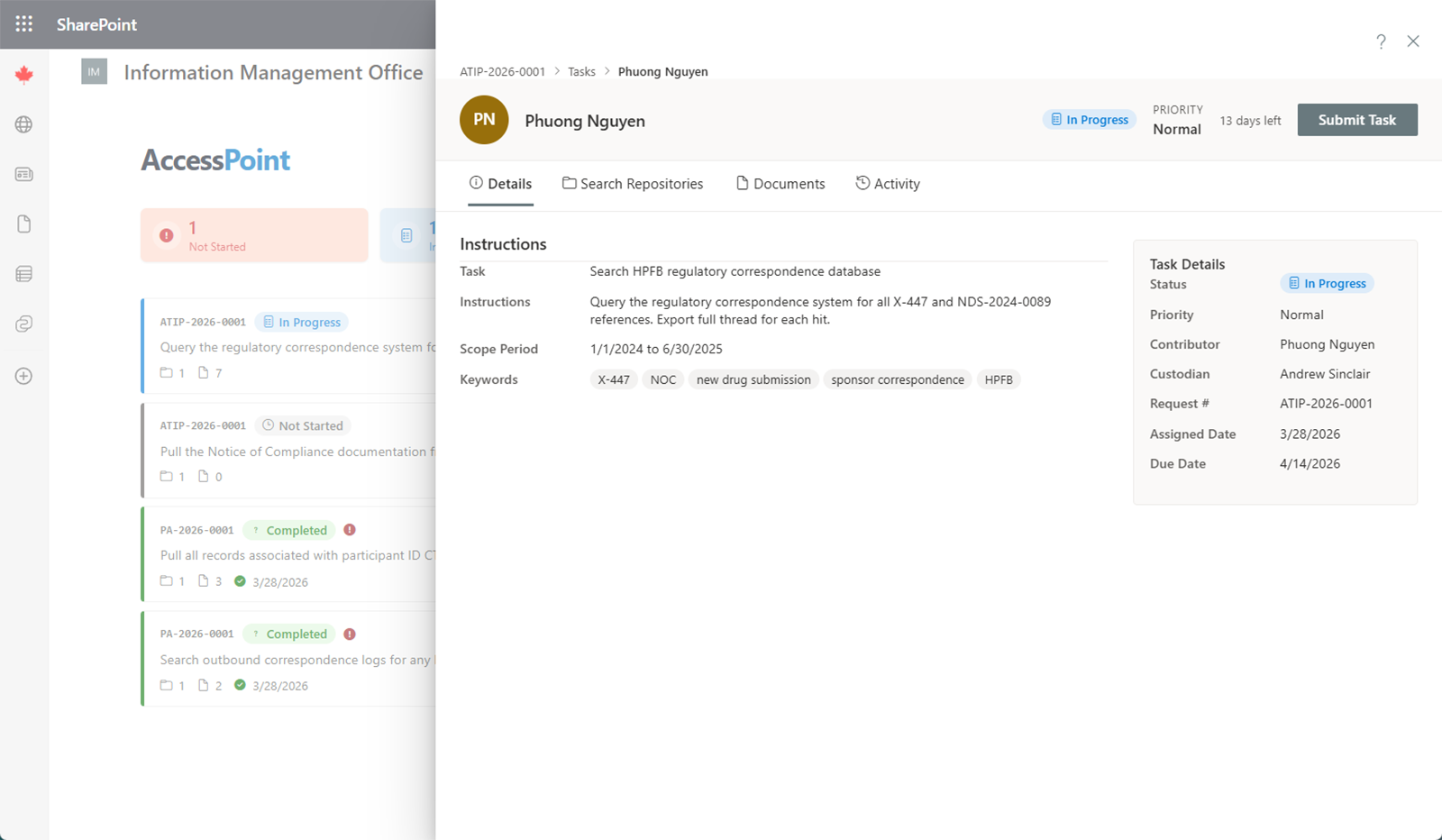
Informacje o zadaniu
Widok szczegółów zadania wyświetla:
- Opis — instrukcje od Custodian wyjaśniające, czego i gdzie szukać
- Custodian — osoba, która przydzieliła Ci zadanie
- Termin — kiedy zadanie musi zostać ukończone
- Status — bieżący stan zadania
Praca nad zadaniem
Aby ukończyć zadanie, wykonaj poniższe kroki:
- Przeczytaj instrukcje — dokładnie przeanalizuj opis zadania, aby zrozumieć, czego się od Ciebie oczekuje
- Zaktualizuj status — ustaw status zadania na W trakcie, aby Custodian wiedział, że praca się rozpoczęła
- Zbierz dokumenty — przeciągnij i upuść jeden lub więcej plików w strefie upuszczania albo kliknij Dodaj z Microsoft 365, aby wyszukać odpowiednie rekordy w SharePoint, OneDrive i Outlook. Załączniki wiadomości e-mail są automatycznie wyodrębniane jako osobne dokumenty.
- Oznacz jako ukończone — po zakończeniu zbierania wszystkich odpowiednich dokumentów ustaw status na Ukończone
Wstrzymywanie pracy
Jeśli musisz wstrzymać pracę nad zadaniem, ustaw status na Wstrzymane i dodaj notatkę wyjaśniającą powód. Dzięki temu Custodian jest informowany o wszelkich opóźnieniach lub przeszkodach.
Przesyłanie dokumentów
Możesz dodawać dokumenty do zadania, korzystając z:
- Przeciągnij i upuść — upuść pliki bezpośrednio w obszarze przesyłania
- Dodaj z Microsoft 365 — przeglądaj i wyszukuj w SharePoint, OneDrive i Outlook, aby znaleźć i dołączyć odpowiednie dokumenty