
Karta przeglądu — status wniosku, kluczowe daty, zakres, przedłużenia, wstrzymania zegara i podsumowanie osi czasu
Last updated: August 06, 2026 by Steve
Przegląd wniosku
Karta Przegląd jest głównym ekranem informacyjnym po otwarciu wniosku. Zawiera podsumowanie aktualnego stanu wniosku, kluczowe daty i zakres.
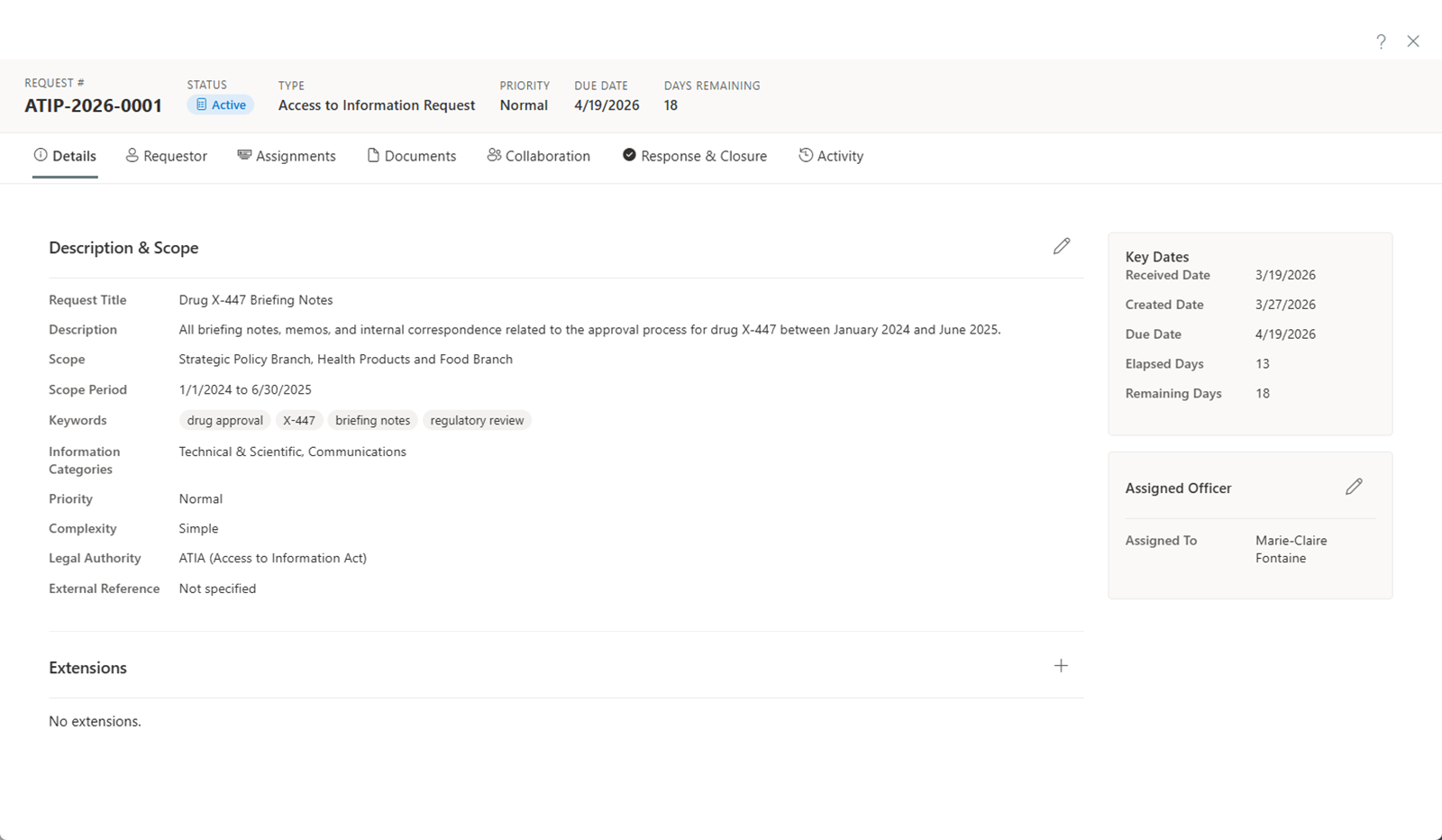
Edytowalne pola
Następujące pola mogą być aktualizowane na karcie Przegląd:
| Pole | Opis |
|---|---|
| Tytuł | Opisowy tytuł wniosku. |
| Opis | Podsumowanie tego, jakie informacje są wnioskowane. |
| Zakres | Przedział dat i tematyka określające granice wniosku. |
| Słowa kluczowe | Terminy pomagające kategoryzować i wyszukiwać wniosek. |
| Kategorie informacji | Typy informacji istotne dla tego wniosku. |
| Priorytet | Niski, Normalny, Wysoki lub Pilny. |
| Złożoność | Prosta, Umiarkowana lub Złożona. |
| Status | Aktualny status cyklu życia wniosku. |
Triage przyjęcia AI
Gdy funkcja AI Assist jest włączona, na karcie Przegląd pojawia się karta Triage przyjęcia AI. Odczytuje ona tekst przyjęcia znajdujący się już we wniosku — opis i szczegóły zarejestrowane w momencie wpłynięcia wniosku — i oferuje sugestie ułatwiające skonfigurowanie wniosku:
- Sugerowany tytuł, który możesz zastosować jednym kliknięciem.
- Podsumowanie w języku naturalnym tego, o co się wnioskuje.
- Kluczowe tematy, stosowane jako słowa kluczowe jednym kliknięciem.
- Sekcja Zakres — poszukiwane akta oraz wszelkie wyraźne wyłączenia, którą można jednym kliknięciem dołączyć do zakresu wniosku.
- Wskazanie strony trzeciej — sygnalizujące organizacje lub osoby, których interesy mogą wymagać konsultacji.
- Ustrukturyzowane ustalenia, każde pokazane wraz z dosłownym fragmentem, z którego zostało wyprowadzone.
- Pytania wyjaśniające warte zadania wnioskodawcy.
Wszystko, co tworzy ta karta, jest sugestią — nic nie jest stosowane do wniosku, dopóki nie klikniesz, aby to zaakceptować. Karta celowo nie sugeruje typu wniosku: zmiana typu przelicza terminy, więc pozostaje to decyzją człowieka podejmowaną w formularzu.
Triage przyjęcia AI jest częścią AI Assist, opcjonalnej funkcji. Karta pojawia się wyłącznie wtedy, gdy Twoja organizacja wdrożyła AI Assist. AI Assist działa na zasobie Azure OpenAI we własnej subskrypcji i regionie Azure Twojej organizacji: treść wniosku nigdy nie opuszcza Twojej dzierżawy, Microsoft nie trenuje na niej swoich modeli, a prompty i odpowiedzi nie są przechowywane — przechowywane są wyłącznie metadane zużycia.
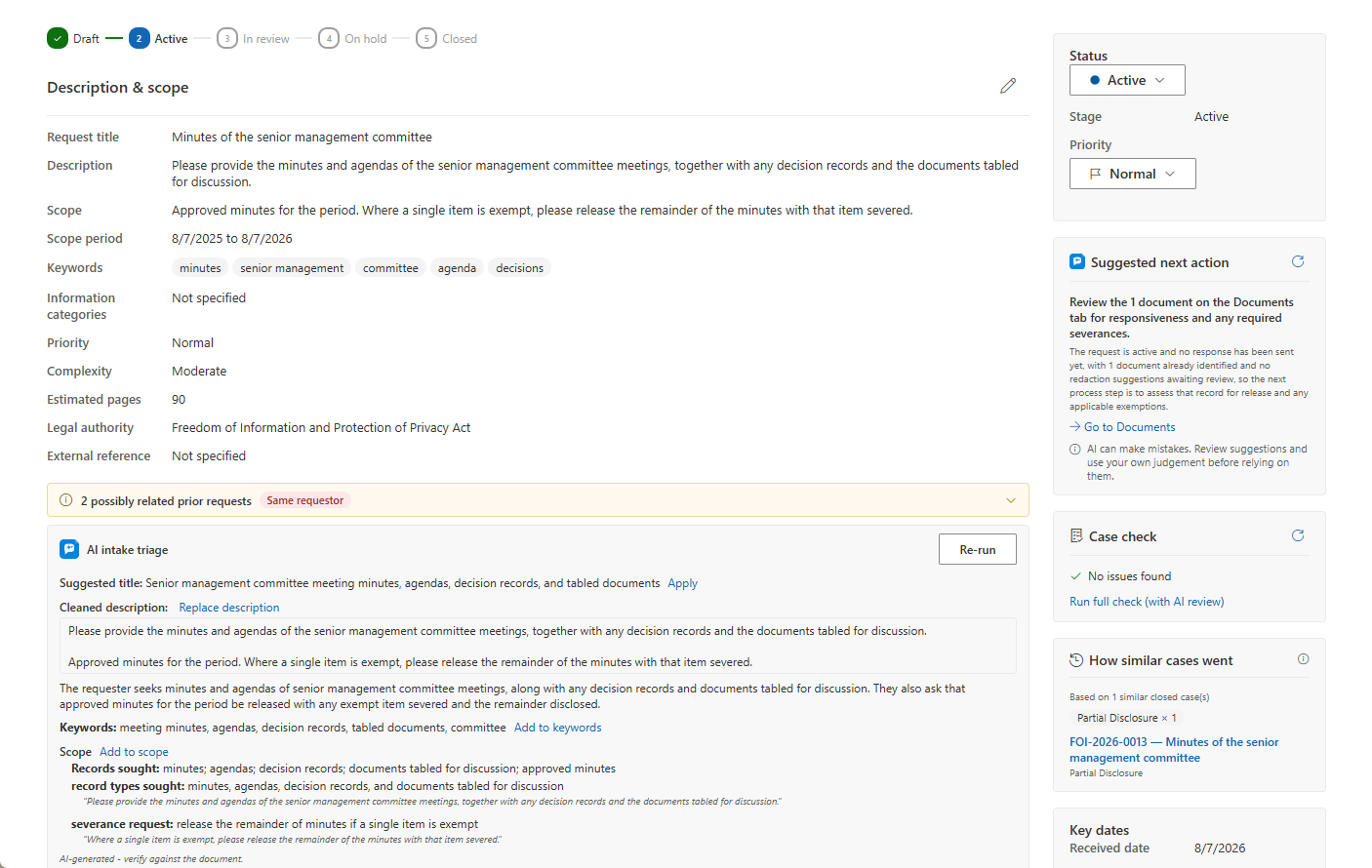
Sugerowane następne działanie, Kontrola sprawy i Jak przebiegły podobne sprawy
Na pasku bocznym mogą pojawić się jeszcze trzy karty, obok statusu, kluczowych dat i właścicieli:
- Sugerowane następne działanie — niewielka karta sugerująca pojedynczy, najbardziej użyteczny następny krok, wraz z jednozdaniowym uzasadnieniem opartym na faktach samego wniosku oraz odnośnikiem do karty, na której ten krok się odbywa. Wyniki są buforowane per wniosek, więc niezmieniony wniosek nie uruchamia ponownie AI — użyj ikony odświeżania, aby wygenerować je ponownie. Wyłącznie doradcze; nic nigdy nie jest wykonywane za Ciebie.
- Kontrola sprawy — znajduje się pod Sugerowanym następnym działaniem i wymienia to, co zauważyłby recenzent jakości: zaległe działania, brakujące zatwierdzenia, redakcje niecytujące żadnego wyłączenia, nieprzejrzane sugestie i tym podobne. Jej ustalenia istotne dla zgodności pochodzą z deterministycznych reguł uruchamianych u każdego dzierżawcy; gdy wdrożono AI Assist, przebieg AI może dodać obserwacje spójności — wyłącznie jako ostrzeżenia i sugestie, nigdy jako blokady. Te same reguły zasilają raport Kontrola jakości spraw obejmujący całą dzierżawę.
- Jak przebiegły podobne sprawy — karta wyłącznie do wyświetlania, pokazująca obliczone fakty dotyczące wyniku podobnych zamkniętych wniosków (rozstrzygnięcia, zastosowane przedłużenia, przywołane wyłączenia). Działa z indeksem semantycznym lub bez niego — dopasowując według znaczenia, gdy jest dostępny, w przeciwnym razie według pokrywania się tekstu — a dopasowania są zawsze przycinane pod względem bezpieczeństwa do wniosków, które możesz otworzyć. Informuje, co się wydarzyło; niczego nie rekomenduje.
Sugerowane następne działanie oraz Jak przebiegły podobne sprawy są częścią AI Assist, opcjonalnej funkcji, i pojawiają się wyłącznie wtedy, gdy Twoja organizacja ją wdrożyła. Deterministyczne ustalenia Kontroli sprawy pojawiają się w każdej dzierżawie niezależnie od tego; jej obserwacje wspomagane przez AI wymagają AI Assist.
Cykl życia wniosku
Wnioski przechodzą przez następujące statusy:
Wersja robocza → Aktywny → W przeglądzie → Zamknięty
Wniosek może również przechodzić między statusami Aktywny i Wstrzymany w razie potrzeby.
Przejścia statusów
| Z | Na | Kiedy |
|---|---|---|
| Wersja robocza | Aktywny | Wniosek jest gotowy do rozpoczęcia przetwarzania. |
| Aktywny | W przeglądzie | Dokumenty zostały zebrane i wniosek jest gotowy do przeglądu. |
| Aktywny | Wstrzymany | Przetwarzanie jest wstrzymane, np. w oczekiwaniu na wyjaśnienie wniosku przez wnioskodawcę lub zapłatę opłat. |
| Wstrzymany | Aktywny | Przyczyna wstrzymania została rozwiązana i przetwarzanie zostaje wznowione. |
| W przeglądzie | Zamknięty | Przegląd jest zakończony i odpowiedź została wysłana. |
| Zamknięty | Aktywny | Wniosek zostaje ponownie otwarty — zobacz Ponowne otwarcie zamkniętego wniosku. |
Zamknięte wnioski są tylko do odczytu
Po zamknięciu wniosku na górze panelu szczegółów pojawia się baner potwierdzający blokadę. Zlecenia, zadania, dokumenty i rekordy współpracy można przeglądać, ale nie można ich edytować. Korespondencja po zamknięciu wniosku (potwierdzenia odbioru, odwołania, pisma uzupełniające) pozostaje dostępna na karcie Wnioskodawca, dzięki czemu możesz nadal rejestrować uzasadnioną aktywność bez konieczności ponownego otwierania wniosku.
Ponowne otwarcie zamkniętego wniosku
Jeśli po zamknięciu wniosku konieczne jest wprowadzenie istotnych zmian — na przykład złożono odwołanie, wymagane jest sprostowanie omyłki pisarskiej lub pojawiły się nowe istotne dokumenty — kliknij Otwórz ponownie wniosek w banerze zamkniętego wniosku. Zostanie wyświetlone okno dialogowe z prośbą o podanie powodu; powód zostaje zapisany w dzienniku aktywności wraz ze zmianą stanu oraz pierwotną datą zamknięcia, zachowaną dla celów informacyjnych. Ponowne otwarcie przywraca status na Aktywny. Tylko Administrators i Subject Access Officers mogą ponownie otworzyć wniosek.
Przedłużenia i wstrzymania zegara
Sekcja Przedłużenia umożliwia dostosowanie ustawowego terminu, gdy pozwala na to prawo.
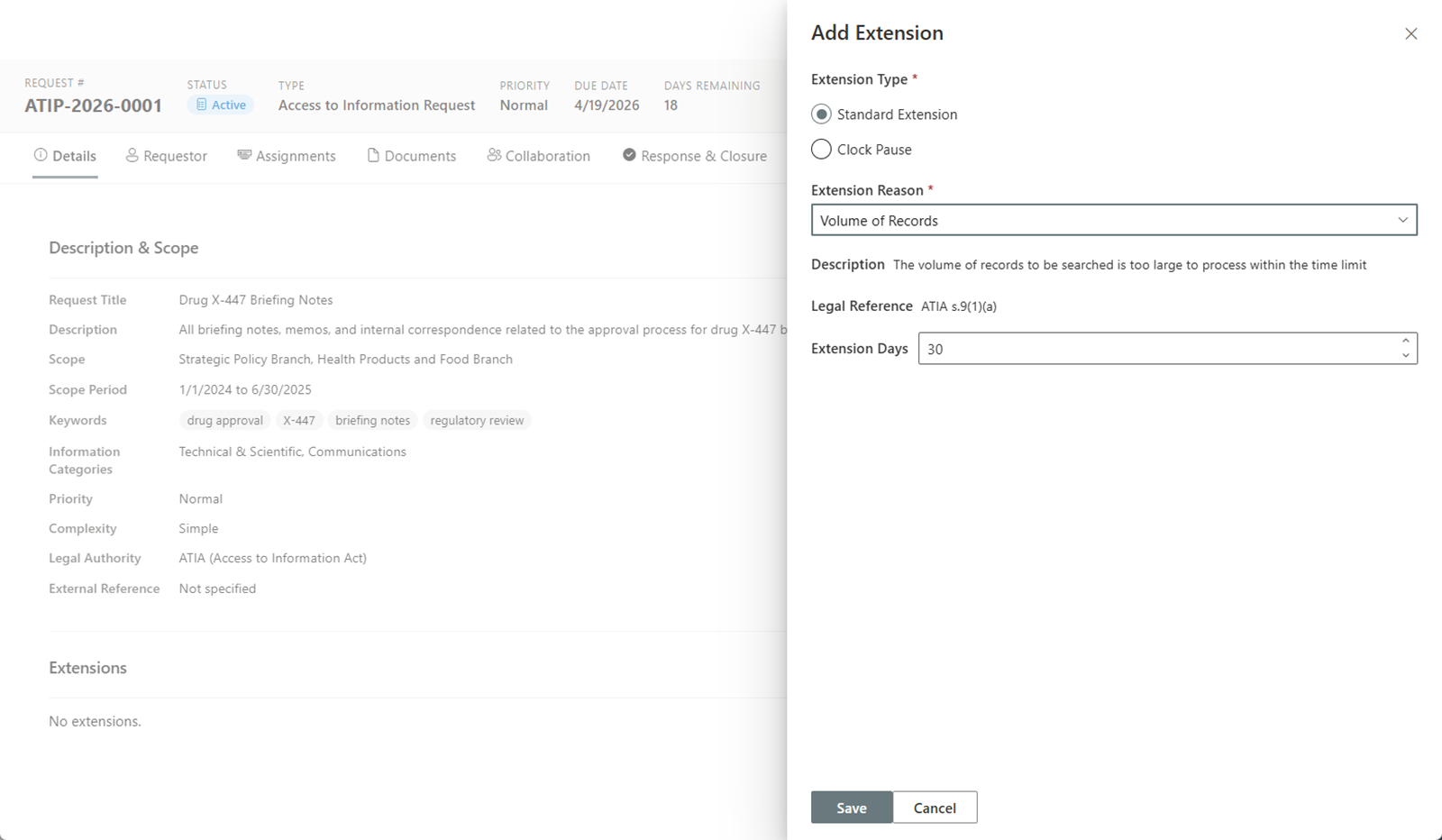
Dodawanie przedłużenia terminu
Aby dodać przedłużenie:
- Kliknij Dodaj przedłużenie w sekcji Przedłużenia.
- Wybierz powód przedłużenia z listy skonfigurowanych opcji.
- Wprowadź nowy termin lub liczbę dodatkowych dni.
- Zapisz przedłużenie.
Dodawanie wstrzymania zegara
Wstrzymanie zegara tymczasowo zatrzymuje bieg ustawowego terminu, na przykład podczas negocjacji opłat lub oczekiwania na zawężenie wniosku przez wnioskodawcę.
- Kliknij Dodaj wstrzymanie zegara.
- Ustaw datę rozpoczęcia wstrzymania.
- Gdy przyczyna wstrzymania zostanie rozwiązana, wróć i ustaw datę zakończenia, aby wznowić bieg zegara.
Wszystkie przedłużenia i wstrzymania zegara są rejestrowane w historii aktywności wniosku, zapewniając pełny ślad audytu.
Wstrzymanie do czasu weryfikacji tożsamości
Jedno wstrzymanie zegara może otworzyć się samo. W typach wniosków wymagających weryfikacji tożsamości i korzystających z opcji zatrzymania zegara (Ustawienia → Typy wniosków → Prawne), wstrzymanie do czasu weryfikacji tożsamości otwiera się automatycznie w chwili utworzenia wniosku i jest zwalniane w chwili, gdy tożsamość zostanie oznaczona jako zweryfikowana — nikt nie musi go dodawać ani usuwać ręcznie. Data otrzymania pozostaje ustawowym punktem odniesienia: dni spędzone na oczekiwaniu na dowód tożsamości nigdy nie zużywają zegara (odzwierciedla to wytyczne GDPR Art. 12(6) / ICO dotyczące zatrzymania zegara, a kilka pakietów jurysdykcyjnych wstępnie okablowuje to wstrzymanie z właściwym powołaniem ustawowym). Jeśli weryfikacja zostanie później wyczyszczona, wstrzymanie uzbraja się ponownie samodzielnie.
Domniemana odmowa (automatyczny status przeterminowania)
Jeśli słownik statusów Twojego typu wniosku zawiera status przeterminowania — pakiety jurysdykcyjne dostarczają go domyślnie, np. „Domniemana odmowa” (Deemed refusal) w reżimach kanadyjskich lub „Odmowa dorozumiana” (Constructive denial) w amerykańskim FOIA — AccessPoint stosuje go automatycznie, gdy ustawowy termin mija bez udzielenia odpowiedzi. Przetwarzanie trwa dalej jak zwykle; rekord po prostu pokazuje skutek ustawowy, a przejście zostaje zapisane w kanale aktywności.
Porzucenie wniosku
Gdy wnioskodawca przestaje odpowiadać, wyślij dostarczone w pakiecie pismo z zawiadomieniem o porzuceniu z poziomu kreatora korespondencji — to typ szablonu steruje przebiegiem procesu, więc nie ma osobnego przycisku. Wysłanie lub wygenerowanie pisma nadaje wniosku termin na odpowiedź (domyślnie 30 dni, konfigurowalny na poziomie dzierżawy). Jeśli termin ten minie bez odpowiedzi, My Day wyświetla możliwe do odrzucenia przypomnienie, a okno dialogowe zamknięcia wstępnie zaznacza wynik „Porzucony”. Zamknięcie zawsze pozostaje decyzją człowieka.