
Detailweergave van de taak — taakinstructies voor de Contributor, documentupload en workflow voor taakvoltooiing
Last updated: March 29, 2026 by Steve
Taakdetails
Wanneer u een taak opent als Contributor, ziet u de essentiële informatie die nodig is om uw toegewezen werk te voltooien.
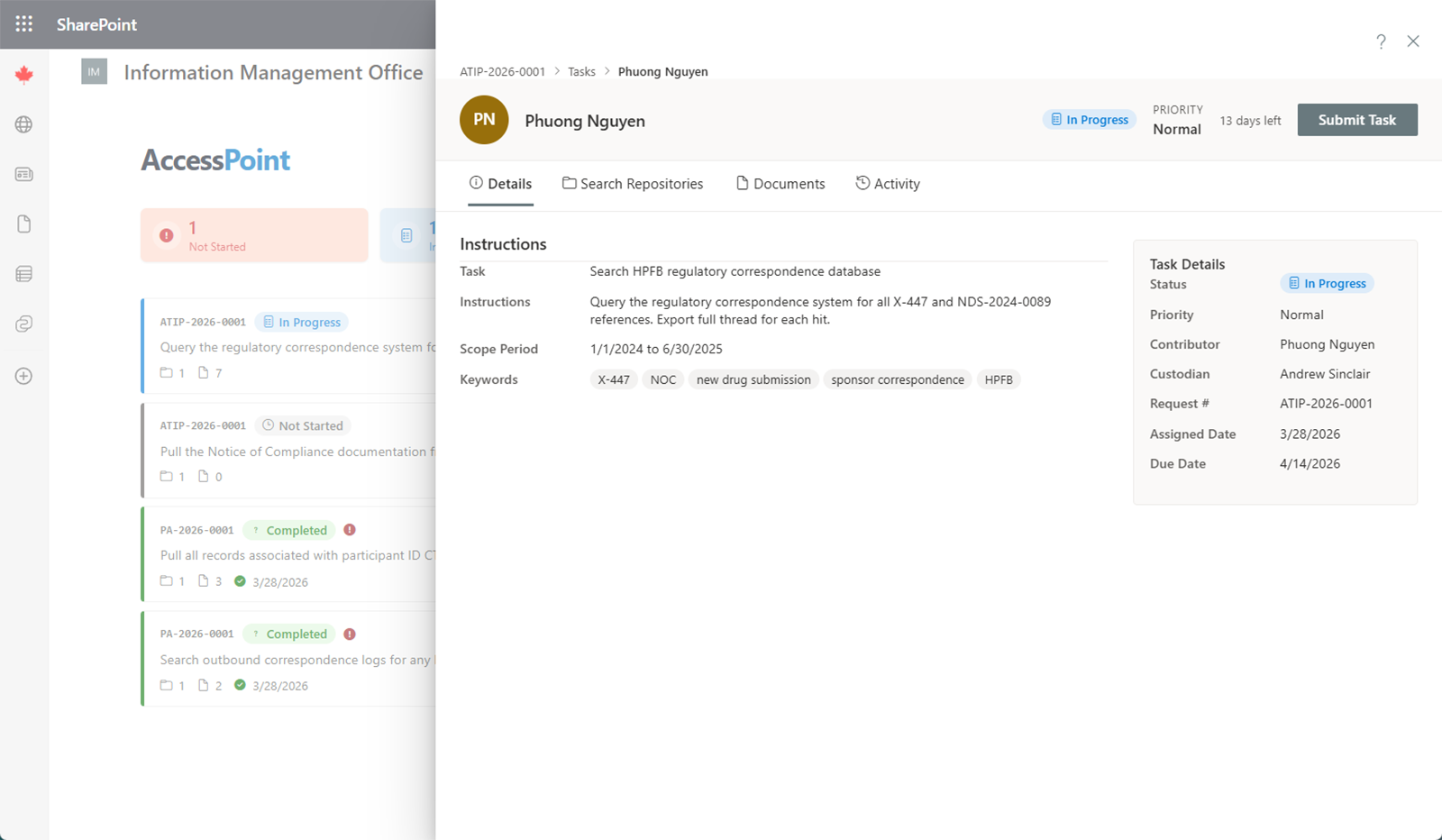
Taakinformatie
De detailweergave van de taak toont:
- Beschrijving — instructies van de Custodian die uitleggen wat u moet zoeken en waar
- Custodian — de persoon die de taak aan u heeft toegewezen
- Vervaldatum — wanneer de taak moet zijn voltooid
- Status — de huidige stand van de taak
Werken aan een taak
Volg deze stappen om uw taak te voltooien:
- Lees de instructies — bekijk de taakbeschrijving zorgvuldig om te begrijpen wat er wordt verwacht
- Werk uw status bij — zet de taakstatus op In uitvoering zodat de Custodian weet dat u bent begonnen
- Verzamel documenten — sleep een of meer bestanden naar de dropzone, of klik op Toevoegen vanuit Microsoft 365 om in SharePoint, OneDrive en Outlook naar relevante documenten te zoeken. E-mailbijlagen worden automatisch als afzonderlijke documenten geëxtraheerd.
- Markeer als voltooid — wanneer u klaar bent met het verzamelen van alle relevante documenten, zet u de status op Voltooid
Werk pauzeren
Als u het werk aan een taak moet pauzeren, zet u de status op In de wacht en voegt u een opmerking toe die de reden uitlegt. Dit houdt de Custodian op de hoogte van eventuele vertragingen of blokkades.
Documentupload
U kunt documenten aan uw taak toevoegen met:
- Slepen en neerzetten — bestanden rechtstreeks op het uploadgebied neerzetten
- Toevoegen vanuit Microsoft 365 — bladeren en zoeken in SharePoint, OneDrive en Outlook om relevante documenten te vinden en bij te voegen