
Een nieuw toegangsverzoek aanmaken — verzoekgegevens invullen, verzoektype selecteren, gegevens van de verzoeker invoeren, en een verzoek rechtstreeks vanuit een e-mail aanmaken
Last updated: July 22, 2026 by Steve
Verzoeken aanmaken
Deze handleiding leidt u stap voor stap door het aanmaken van een nieuw verzoek in AccessPoint.
Een nieuw verzoek starten
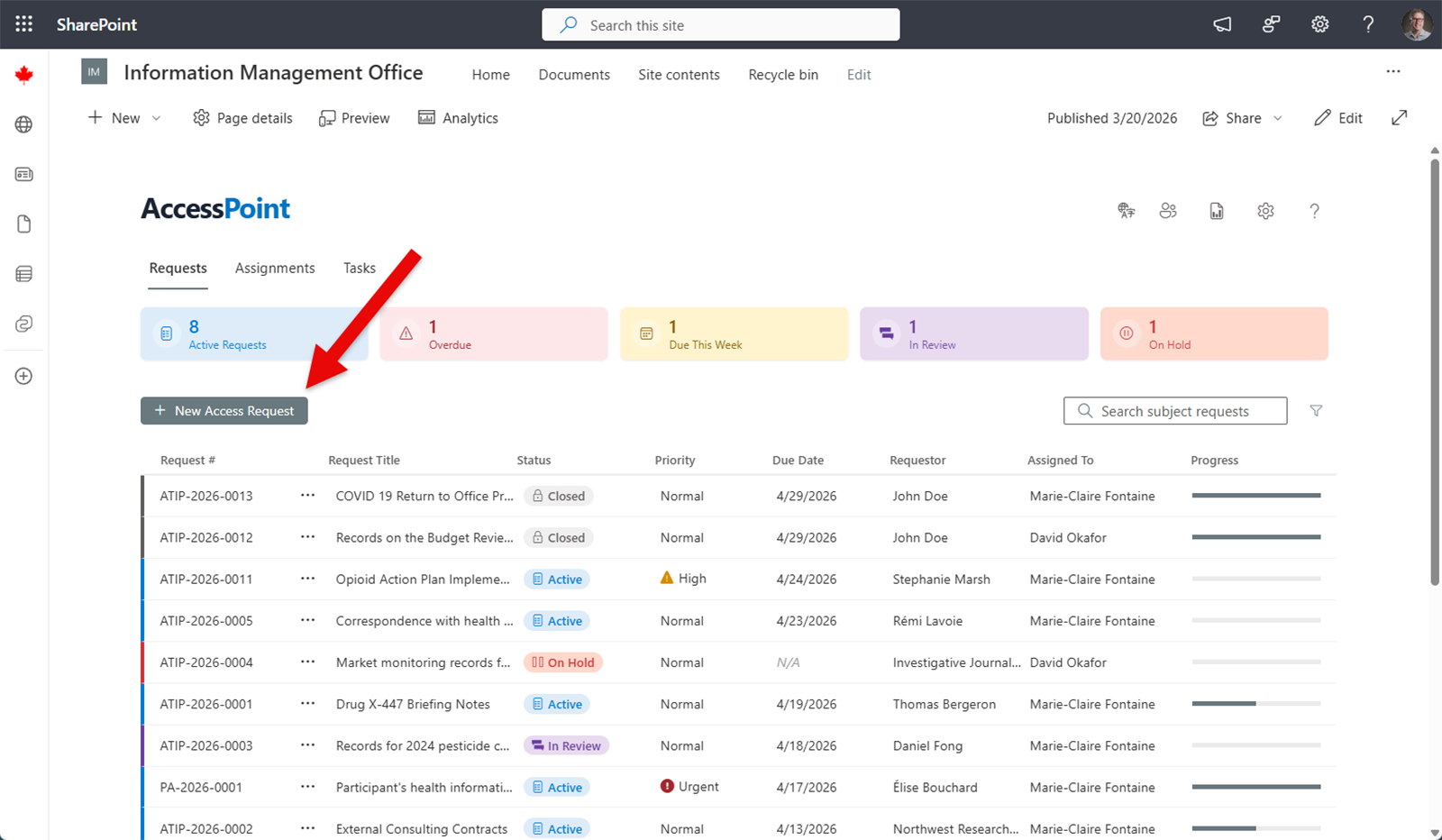
- Navigeer naar het Verzoeken-dashboard.
- Klik op Nieuw verzoek.
Verzoekgegevens invullen
Het formulier voor een nieuw verzoek verzamelt de essentiële informatie die nodig is om met de verwerking te beginnen.
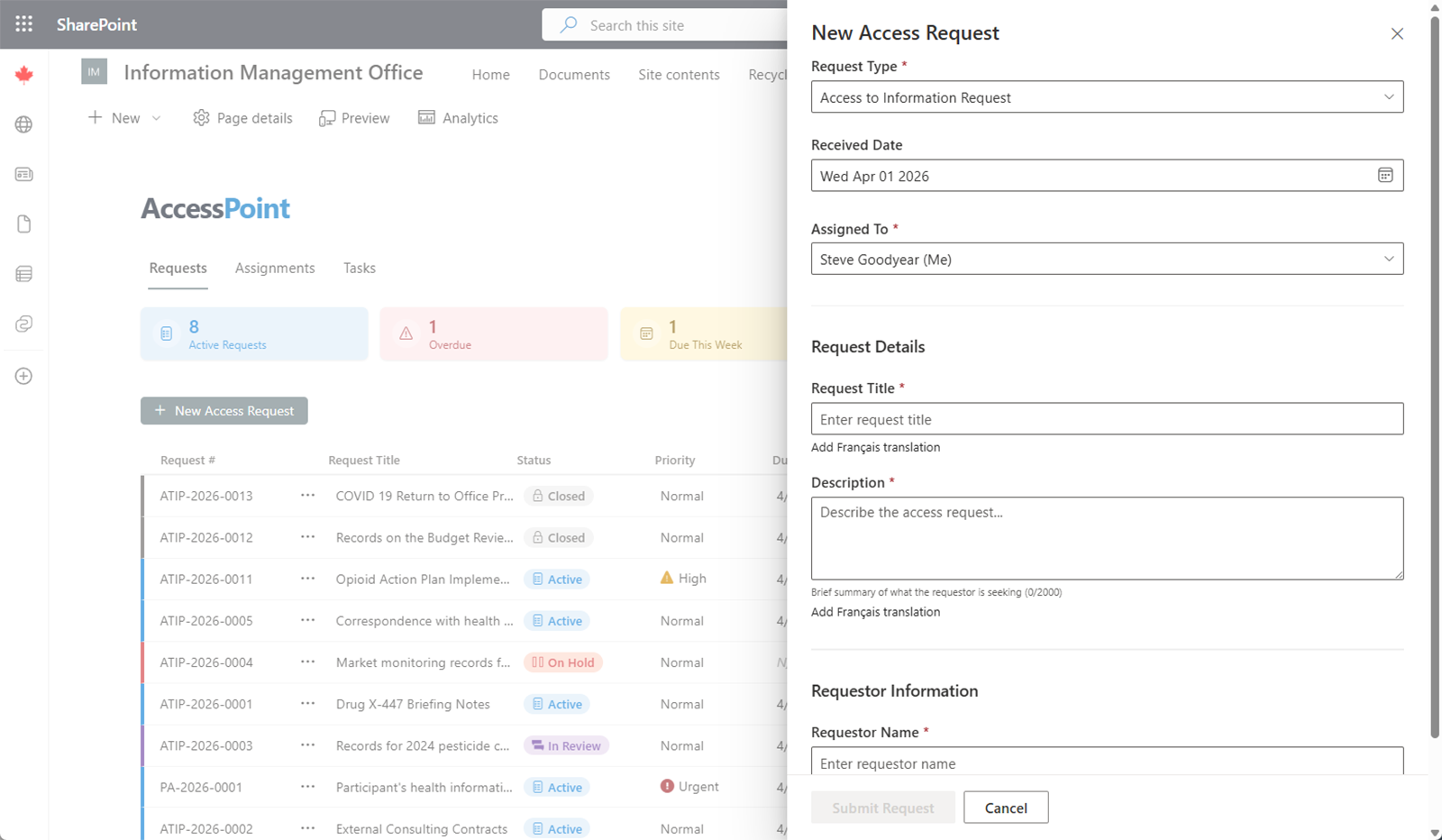
Verplichte velden
| Veld | Beschrijving |
|---|---|
| Verzoektype | Selecteer uit de lijst met verzoektypen die door uw beheerder zijn geconfigureerd (bijv. ATIP, FOI, GDPR SAR). |
| Ontvangstdatum | De datum waarop het verzoek door uw organisatie is ontvangen. Datums volgen uw lokale kalender: een verzoek dat laat op de avond wordt aangemaakt, wordt die dag ontvangen, ook al is het in UTC al de volgende dag, en de wettelijke klok begint vanaf die dag. |
| Naam verzoeker | De naam van de persoon of organisatie die het verzoek indient. |
| E-mailadres verzoeker | Het e-mailadres van de verzoeker voor correspondentie. |
| Beschrijving | Een korte samenvatting van welke informatie wordt opgevraagd. |
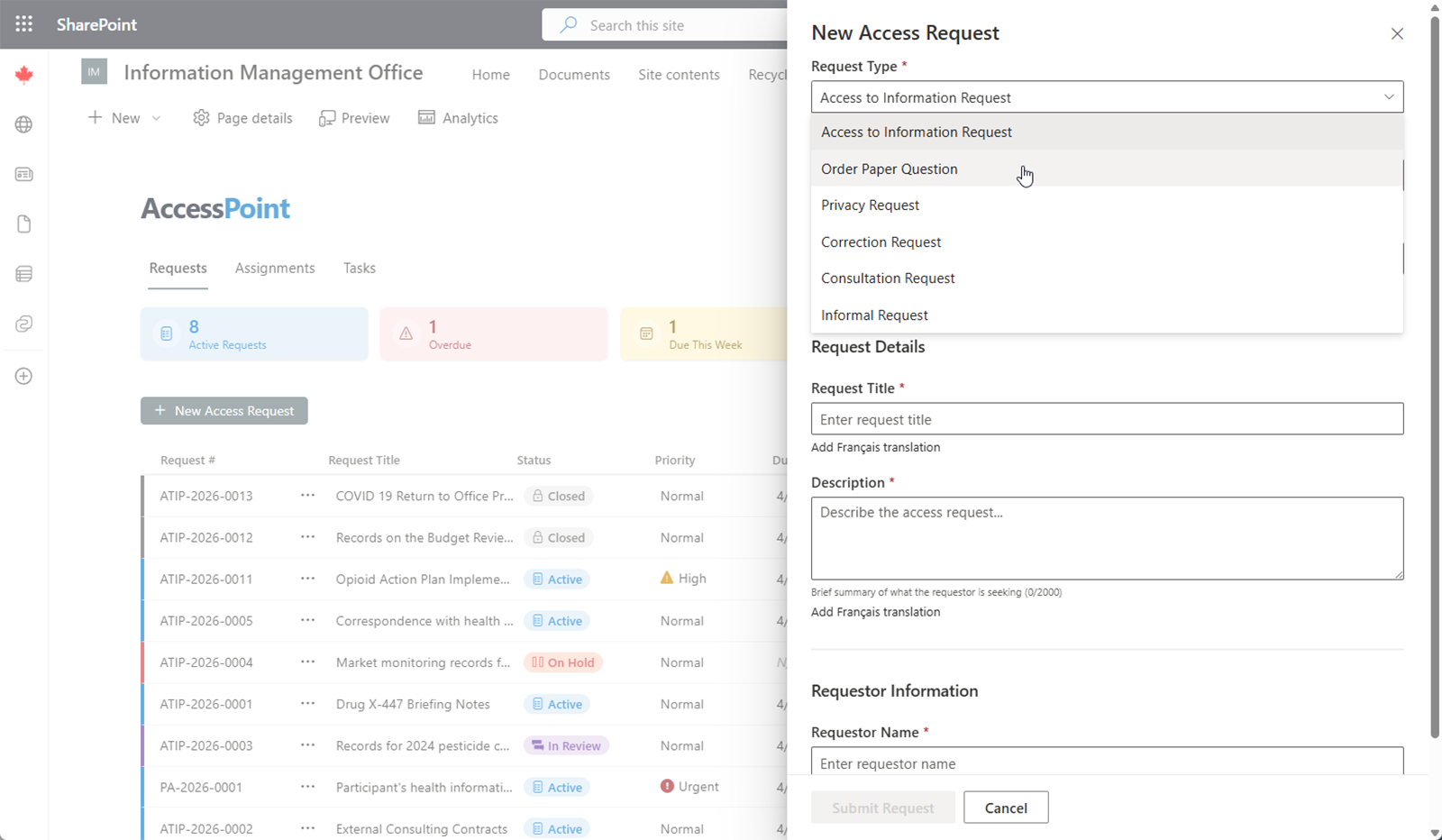
Een verzoektype selecteren
Het verzoektype bepaalt welke jurisdictieregels, termijnberekeningen en workflow-instellingen op het verzoek van toepassing zijn. Uw beheerder configureert de beschikbare verzoektypen onder Beheer. Kies het type dat overeenkomt met de wetgeving of regelgeving waaronder het verzoek is ontvangen.
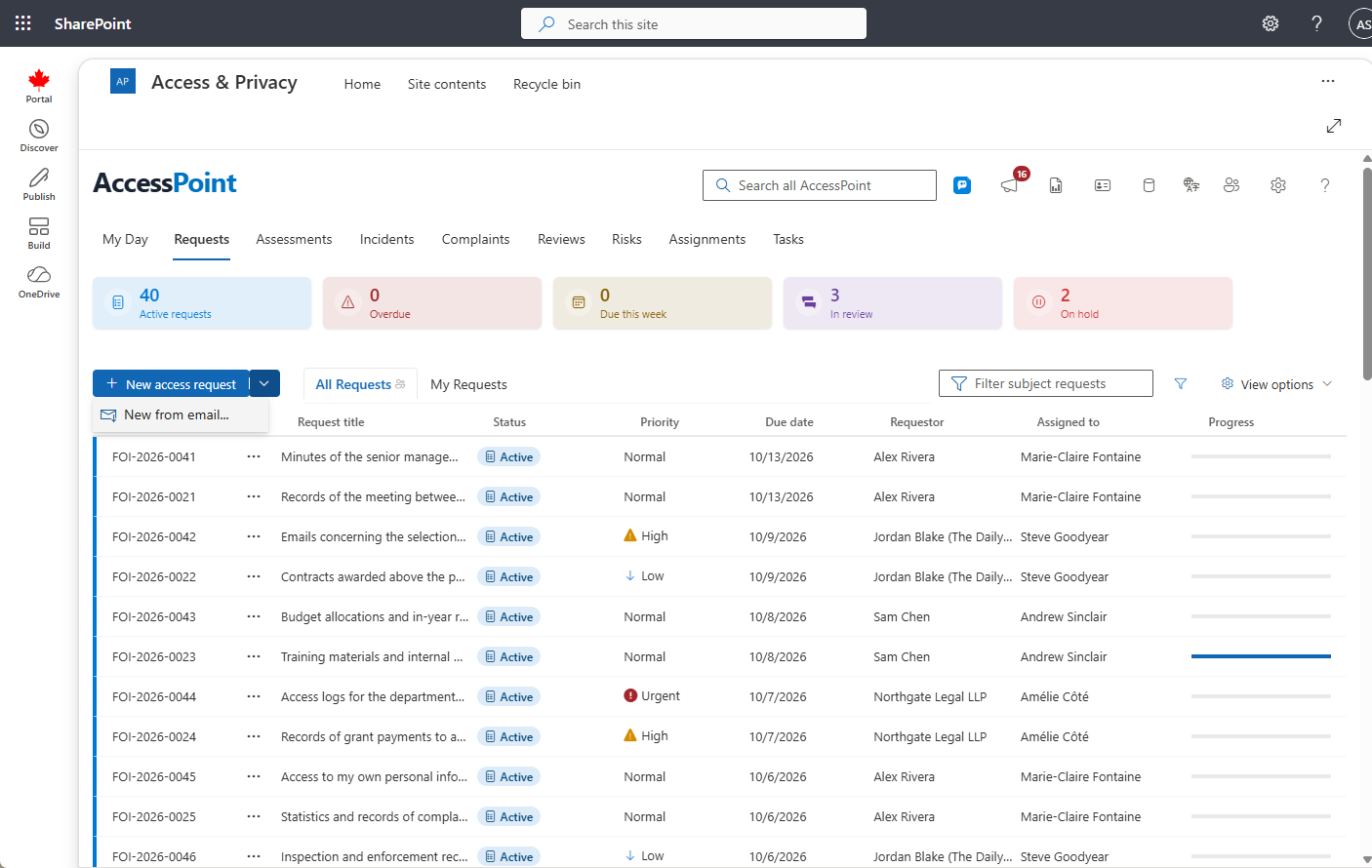
Nieuw vanuit e-mail (van postvak naar intake)
De knop Nieuw is een gesplitste knop — het bijbehorende vervolgkeuzemenu biedt Nieuw vanuit e-mail…, waarmee een e-mail in een postvak zonder opnieuw typen wordt omgezet in een verzoek:
- Kies het postvak: Mijn postvak, een van de voor uw tenant geconfigureerde intake-postvakken (ingesteld onder Instellingen > Organisatie), of Ander postvak… om een gedeeld postvak op naam of adres te zoeken. Voor het openen van een gedeeld postvak moet Exchange u daar al Full Access toe hebben verleend — anders verschijnt een duidelijk toegangsbericht.
- Blader naar het bericht en kies Deze e-mail gebruiken.
- Het formulier voor het aanmaken van een verzoek opent vooraf ingevuld: het onderwerp wordt de titel, de berichtdatum de ontvangstdatum, en de afzender wordt vergeleken met uw verzoekercontacten — bij een exacte e-mailmatch wordt automatisch gekoppeld; anders opent het ingesloten blok "nieuwe verzoeker aanmaken" vooraf ingevuld met de naam en het adres van de afzender.
- Bij het aanmaken wordt de oorspronkelijke e-mail als eerste document aan het nieuwe verzoek gekoppeld (geconverteerd naar PDF, zoals elke vastgelegde e-mail).
Opslaan en conceptstatus
Klik op Opslaan om het verzoek aan te maken. Het verzoek wordt aangemaakt met de status Concept. Zolang het verzoek de status Concept heeft, kunt u terugkeren om een van de velden te bewerken voordat u het verzoek activeert.
De conceptstatus geeft u de tijd om eerste informatie te verzamelen en gegevens te verifiëren voordat de wettelijke termijn begint te lopen.
Automatische berekening van de termijn
Zodra u het verzoek activeert, berekent AccessPoint automatisch de wettelijke termijn op basis van:
- Jurisdictieregels die zijn geconfigureerd voor het geselecteerde verzoektype
- Ontvangstdatum die op het verzoek is ingevoerd
- Werkdagenkalenders die weekenden en wettelijke feestdagen uitsluiten
Dit zorgt ervoor dat termijnen accuraat zijn en voldoen aan de op u van toepassing zijnde wetgeving, zonder dat u handmatig data hoeft te tellen.
Volgende stappen
Nadat u uw verzoek hebt aangemaakt en opgeslagen, kunt u:
- De verzoekgegevens bekijken en bijwerken op het tabblad Overzicht
- Contactgegevens van de verzoeker invoeren op het tabblad Verzoeker
- Beginnen met het aanmaken van Toewijzingen voor behandelaars