
Een toetsing aanmaken (PIA/AIA/Security) — een type en sjabloon kiezen, naamgeving, een onderwerp selecteren en de voorlopige screening
Last updated: July 12, 2026 by Steve
Toetsingen aanmaken
Nieuwe Privacy Impact Assessments (PIA's), Algorithmic Impact Assessments (AIA's) en Security-toetsingen worden gestart vanuit het aanmaakvenster in de werkbalk van het Toetsingendashboard. Dit wordt gebruikt door privacyanalisten, beveiligingstoetsers en coördinatoren die de machtiging toetsing aanmaken hebben.
Belangrijke begrippen
| Term | Wat het betekent |
|---|---|
| Toetsingstype | PIA, AIA, Security (SEC), of een aangepast type. Bepaalt welke sjablonen worden aangeboden en of scoring/niveau-indeling en het perspectief op schade aan personen van toepassing zijn. |
| Sjabloon | De vragenlijst (secties en getypeerde vragen) waarop de toetsing is gebaseerd. Bevat de geldende wettelijke bevoegdheid en, optioneel, een voorlopige screening. |
| Privacyonderwerp | Het duurzame object dat wordt getoetst — een Programma, Systeem, Initiatief, Gegevensdelingsregeling, Procesverandering of Technologie-invoering. Wordt hergebruikt binnen toetsingen en incidenten. |
Een toetsing aanmaken
- Kies het toetsingstype. Het type bepaalt welke sjablonen worden aangeboden en of scoring van toepassing is — bij scoretypes verschijnt een opmerking.
- Kies een sjabloon. De lijst wordt gefilterd op het gekozen type; sjablonen die exact bij het type passen worden als eerste getoond, gevolgd door generieke sjablonen. De geldende wettelijke bevoegdheid van het sjabloon wordt eronder alleen-lezen weergegeven.
- Voer de naam van de toetsing in (verplicht).
- Kies het onderwerp. Begin te typen in het onderwerpveld — overeenkomende bestaande onderwerpen verschijnen. Selecteer er een, of typ een nieuwe naam om bij het opslaan meteen een nieuw onderwerp aan te maken.
- (Optioneel) Als u de machtiging aanpassen hebt, vinkt u vragenlijst aanpassen aan om het sjabloon direct na het aanmaken alleen voor deze toetsing te klonen.
- Klik op Aanmaken — of, als het sjabloon een voorlopige screening (drempelanalyse) bevat, klik op Doorgaan naar screening.

Als u het venster sluit terwijl er niet-opgeslagen gegevens zijn, wordt u eerst om bevestiging gevraagd voordat deze worden verwijderd.
De voorlopige screening
Wanneer het sjabloon een screening bevat, stelt een tweede stap de drempelvragen — Ja/Nee of keuze, elk met optionele toelichting. Elke vraag moet worden beantwoord.
Op basis van de antwoorden bepaalt het systeem de uitkomst:
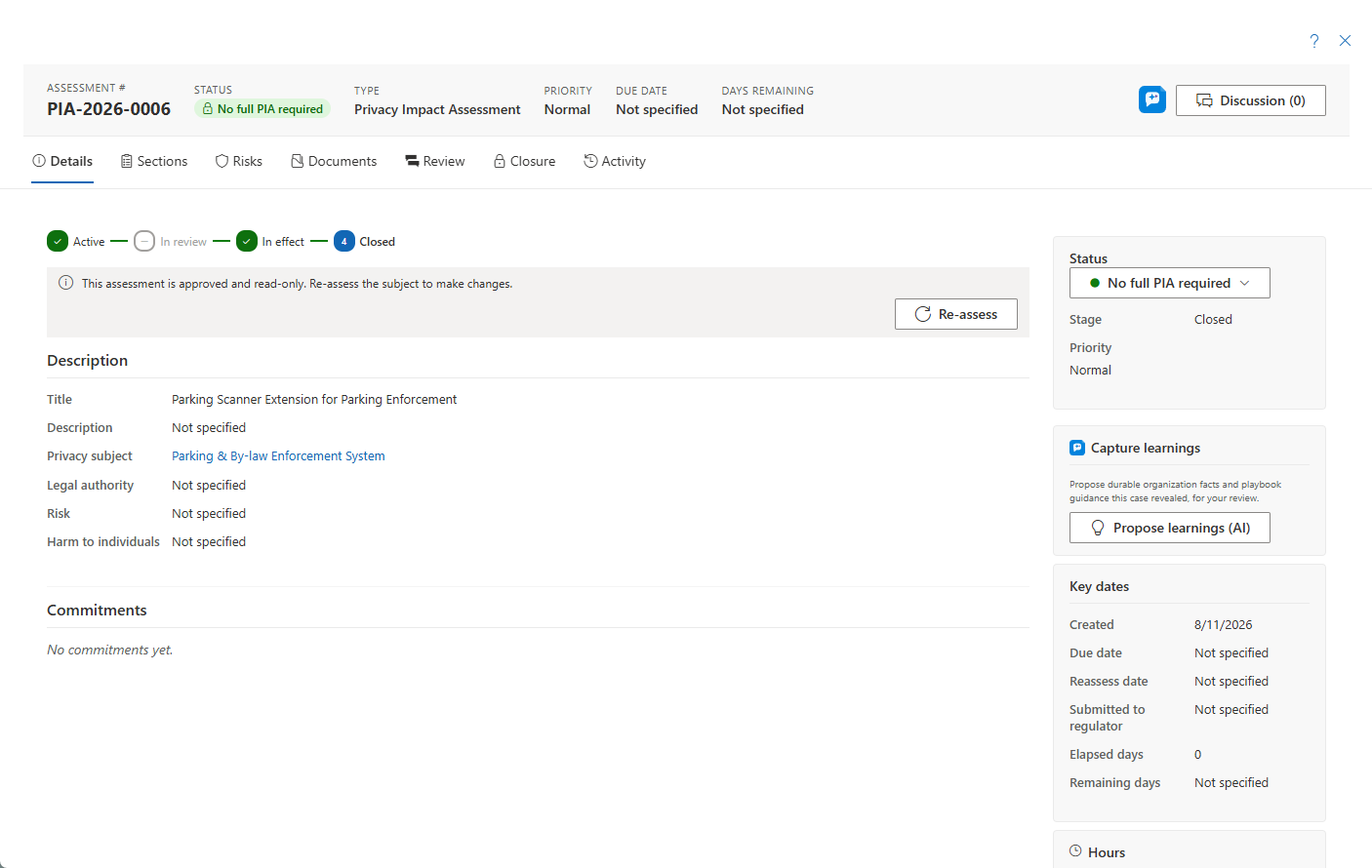
- Uitgesloten na screening — er wordt een lichtgewicht nalevingsrecord aangemaakt zonder secties.
- In andere gevallen wordt de volledige set secties aangemaakt.

Een onderwerp opnieuw toetsen
Wanneer u vanuit een onderwerp via Opnieuw toetsen een nieuwe toetsing start, wordt het onderwerp vooraf ingevuld en vergrendeld. Opnieuw toetsen slaat ook de screening over, omdat al is vastgesteld dat het onderwerp een toetsing nodig heeft. Opnieuw toetsen is de manier waarop een bevroren toetsing (Van kracht of Gesloten) verder wordt gebracht — zie Toetsingsdetails.
Volgende stappen
- Werk de nieuwe toetsing verder uit in het detailpaneel — zie Toetsingsdetails
- Beheer het getoetste onderwerp in de directory Privacyonderwerpen