
Hoofddashboard voor verzoeken — zoeken, filteren, sorteren, opgeslagen weergaven en een verzoek openen
Last updated: July 24, 2026 by Steve
Verzoekendashboard
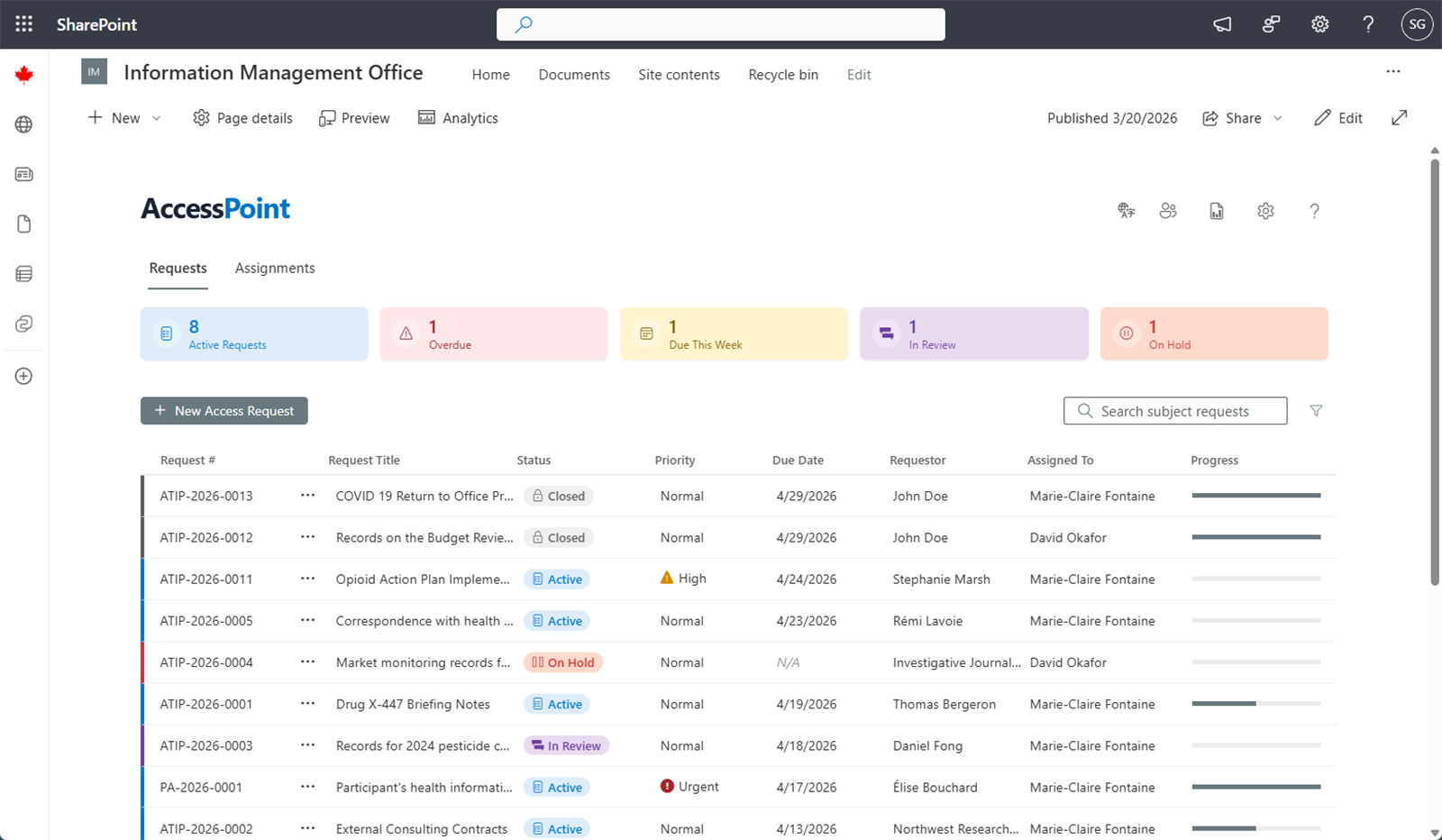
Het Verzoekendashboard is het startscherm voor Subject Access Officers, Advisors en Readers. Het is de lijst van elk verzoek dat u kunt zien, met de tools om uw werk te vinden en te beheren. Het wordt geopend op het tabblad Verzoeken.
Samenvattingskaarten
Bovenaan bieden kaarten met snelfilters een samenvatting van uw werklast:
| Kaart | Toont |
|---|---|
| Actief | Verzoeken die momenteel worden verwerkt |
| Te laat | Verzoeken waarvan de vervaldatum is verstreken en die nog niet zijn gesloten |
| Vervalt deze week | Verzoeken die binnen de komende week vervallen |
| In beoordeling | Verzoeken in de beoordelingsfase voorafgaand aan het antwoord |
| In de wacht | Verzoeken die gepauzeerd zijn in afwachting van externe input |
Klik op een kaart om het raster te filteren op die set; klik er nogmaals op om het filter te wissen. Verzoeken die in de wacht staan, tellen niet mee voor Te laat en Vervalt deze week, omdat hun wettelijke termijnklok is gepauzeerd.
De werkbalk
Eén enkele werkbalkrij bevat de knop Nieuw (alleen zichtbaar als u verzoeken mag aanmaken), de tabbladen voor opgeslagen weergaven, het zoekvak, de knop Filter, en het menu Weergaveopties (⋯).
Het verzoekenraster
Het raster toont één rij per verzoek — nummer, titel, status, prioriteit, vervaldatum, verzoeker, toegewezen medewerker en een voortgangsbalk. De statuskleur komt uit het statusvocabulaire dat voor uw tenant is geconfigureerd. Klik op een willekeurige rij om het volledige verzoek te openen. Als het register groter is dan één pagina, verschijnt er een afkapbanner; verfijn met zoeken of filters om het te versmallen.
Zoeken
Typ in het zoekvak om direct te filteren op verzoeknummer, titel en verzoeker.
Filteren
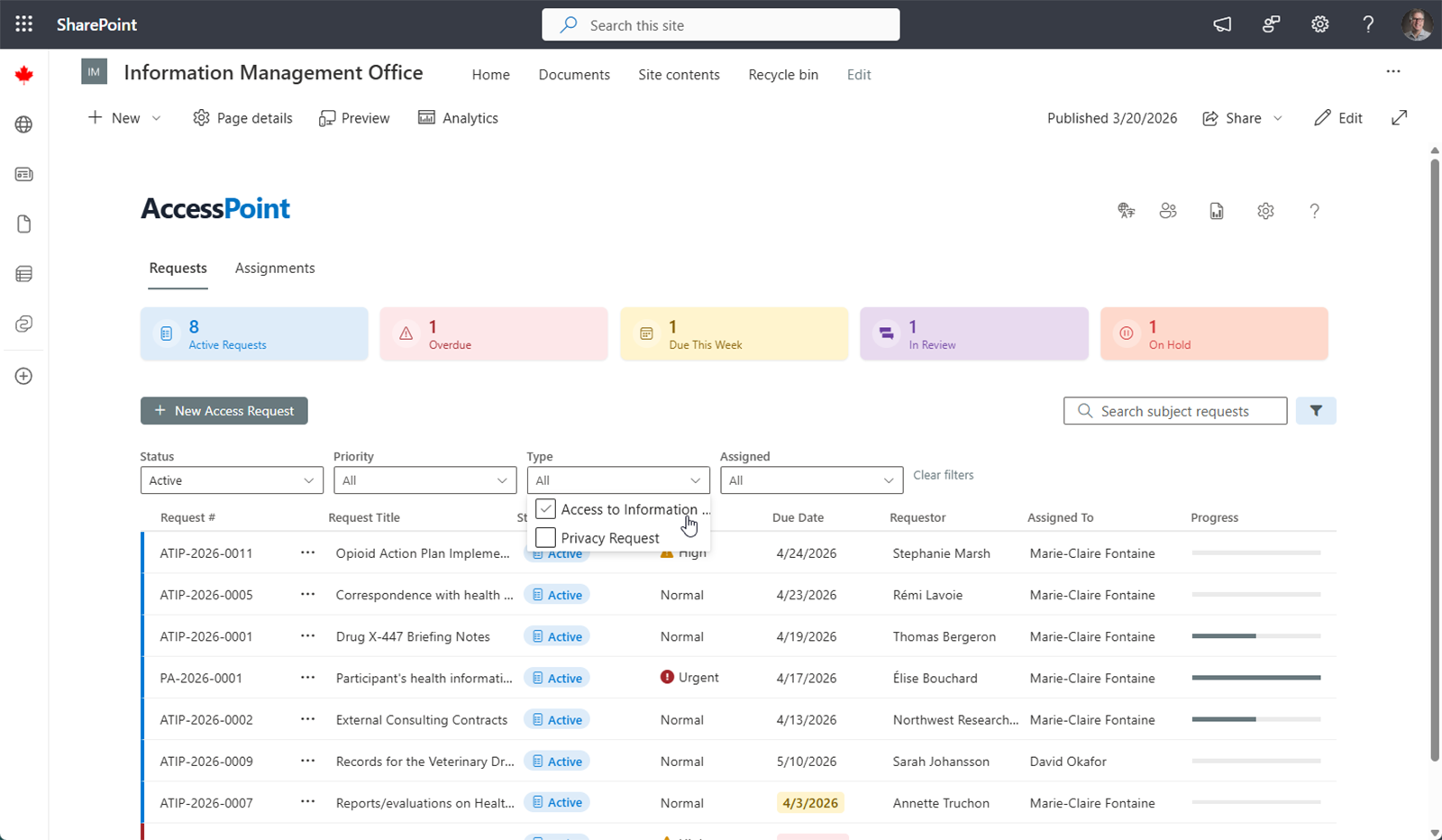
Klik op Filter om de filterbalk te openen, waar u meerdere waarden tegelijk kunt selecteren op:
- Status
- Prioriteit
- Verzoektype
- Toegewezen medewerker — "Aan mij toegewezen" is een optie met één klik
- Elk door de tenant gedefinieerd aangepast veld
Het filterpictogram wordt volledig gevuld en de tooltip toont de actieve filters. Gebruik Wissen om te resetten.
Sorteren en kolommen
Klik op een kolomkop om erop te sorteren; klik nogmaals om de volgorde om te keren. Met het menu Weergaveopties (⋯) kunt u kolommen tonen of verbergen, ze verslepen om te vergroten of te herordenen, en het raster groeperen op een kolom (status, type, medewerker of een aangepast veld). Deze keuzes kunnen worden opgeslagen in een weergave.
Bulkherverdeling
Als u verzoeken mag wijzigen, heeft elke rij een selectievakje (met een 'alles selecteren'-optie in de kopregel). Bij het selecteren van rijen verschijnt een bulkbalk — N geselecteerd · Opnieuw toewijzen · Selectie wissen. Opnieuw toewijzen draagt de geselecteerde verzoeken permanent over aan de gekozen medewerker — een definitieve wijziging van eigenaarschap. Dit werkt ook wanneer de selectie meerdere huidige toegewezen medewerkers omvat; gesloten verzoeken, en verzoeken die al bij de doelmedewerker liggen, worden overgeslagen en gerapporteerd. Elke herverdeling schrijft een auditvermelding per verzoek.
Wilt u dat een collega uw werk tijdelijk waarneemt terwijl u afwezig bent — zonder het eigenaarschap te wijzigen — gebruik dan in plaats daarvan Delegaties beheren. Een delegatie is een toegangsoverlay die wordt teruggedraaid zodra ze eindigt; zie Delegaties.
Opgeslagen weergaven
Met weergaven kunt u een set filters, kolommen, sorteervolgorde en groepering bundelen onder een benoemd tabblad, zodat u met één klik kunt terugkeren naar een werksegment van het register. De tabbladen bevinden zich op de werkbalk tussen de knop Nieuw en het zoekvak; uw tenant wordt standaard geleverd met Alle verzoeken. Zie Dashboardweergaven voor het maken, delen en wisselen van weergaven.
Een verzoek aanmaken
Klik op Nieuw om het paneel Nieuw toegangsverzoek te openen. Nieuw is een gesplitste knop — het bijbehorende vervolgkeuzemenu biedt Nieuw vanuit e-mail…, waarmee een e-mail in een postvak wordt omgezet in een vooraf ingevuld verzoek. Zie Verzoeken aanmaken voor een doorloop van beide werkwijzen.
Een verzoek openen
Klik op een willekeurige rij om de volledige verzoekdetails te openen, waar u elk aspect van het verzoek beheert — zie Verzoekoverzicht.