
Toetsingsdetail — overzicht, levenscyclusbalk, sectie-invuller, sectietoewijzingen, risico's, documenten, toetsing, afsluiting, activiteit
Last updated: August 09, 2026 by Steve
Toetsingsdetails
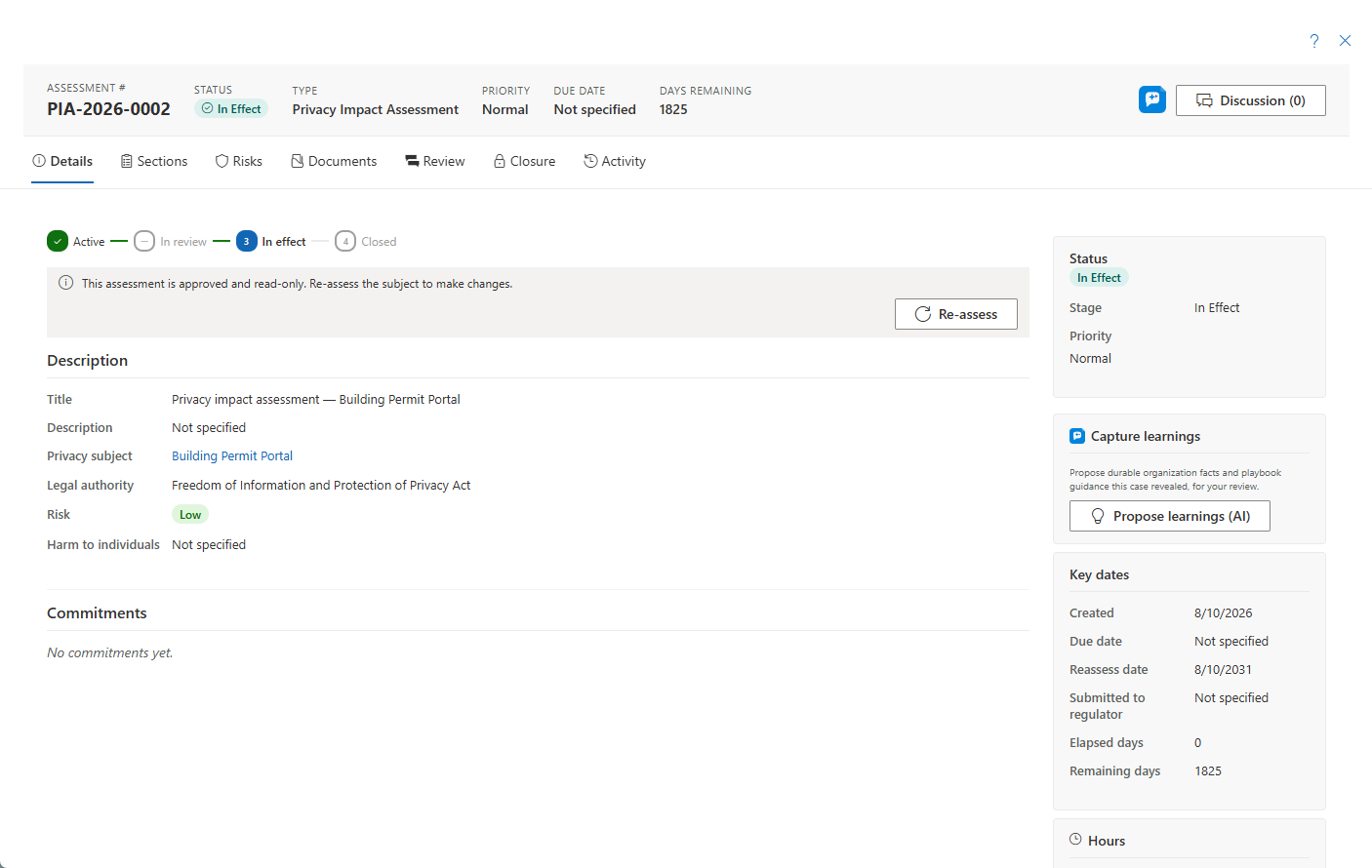
Het openen van een toetsing toont een paneel over de volledige breedte waar privacyanalisten, beveiligingstoetsers en de coördinatoren die eigenaar zijn van de toetsing het detailwerk verrichten. In de kop staan het toetsingsnummer, het statuslabel, het type, de prioriteit, de vervaldatum, het aantal resterende dagen en een knop Discussie; de inhoud is georganiseerd in tabbladen.
Tabblad Overzicht
De hoofdkolom bevat:
- De compacte levenscyclusbalk — Actief → In toetsing → Van kracht → Gesloten. De status In toetsing wordt overgeslagen als er geen toetsingsworkflow is uitgevoerd.
- De bewerkbare sectie Beschrijving — titel en beschrijving, met optionele vertalingen per taal.
- Aangepaste velden die zijn geconfigureerd voor toetsingen.
- De kaart Toezeggingen — het register van 'privacybeloften' met maatregelen, voorwaarden en verbintenissen dat wordt bijgehouden tot voltooiing. Zie Toezeggingen.
De zijbalk bevat:
- Status — wijzig naar een andere status binnen de huidige fase. Overgangen tussen fasen verlopen via acties zoals het starten van een toetsing, niet via een handmatige knop. Ook de prioriteit wordt hier ingesteld.
- Screening — de uitkomst van de screening, indien uitgevoerd. Deze wordt uitgesloten van het geëxporteerde rapport.
- Belangrijke data — aangemaakt, vervaldatum (bewerkbaar), volgende toetsing en de optionele datum ingediend bij toezichthouder. Verstreken en resterende dagen worden berekend; zodra de status Van kracht is, richt de aftelling zich op de volgende toetsingsdatum.
- Uren — registreer en volg de inspanning ten opzichte van de schatting.
- Toegewezen eigenaren — coördinator en leidinggevende.
- Gekoppelde entiteiten en referentielinks.
- AI-kaarten — wanneer AI Assist is ingeschakeld, kunnen ook de kaarten Voorgestelde volgende actie en Zaakcontrole in de zijbalk verschijnen, met een aanbeveling in één stap en kwaliteitsbeoordelingsbevindingen voor de toetsing.
Klik op de naam van het onderwerp om de details te openen — deze zijn hier alleen-lezen, omdat onderwerpen worden beheerd in de directory Privacyonderwerpen & controles.

Tabblad Secties
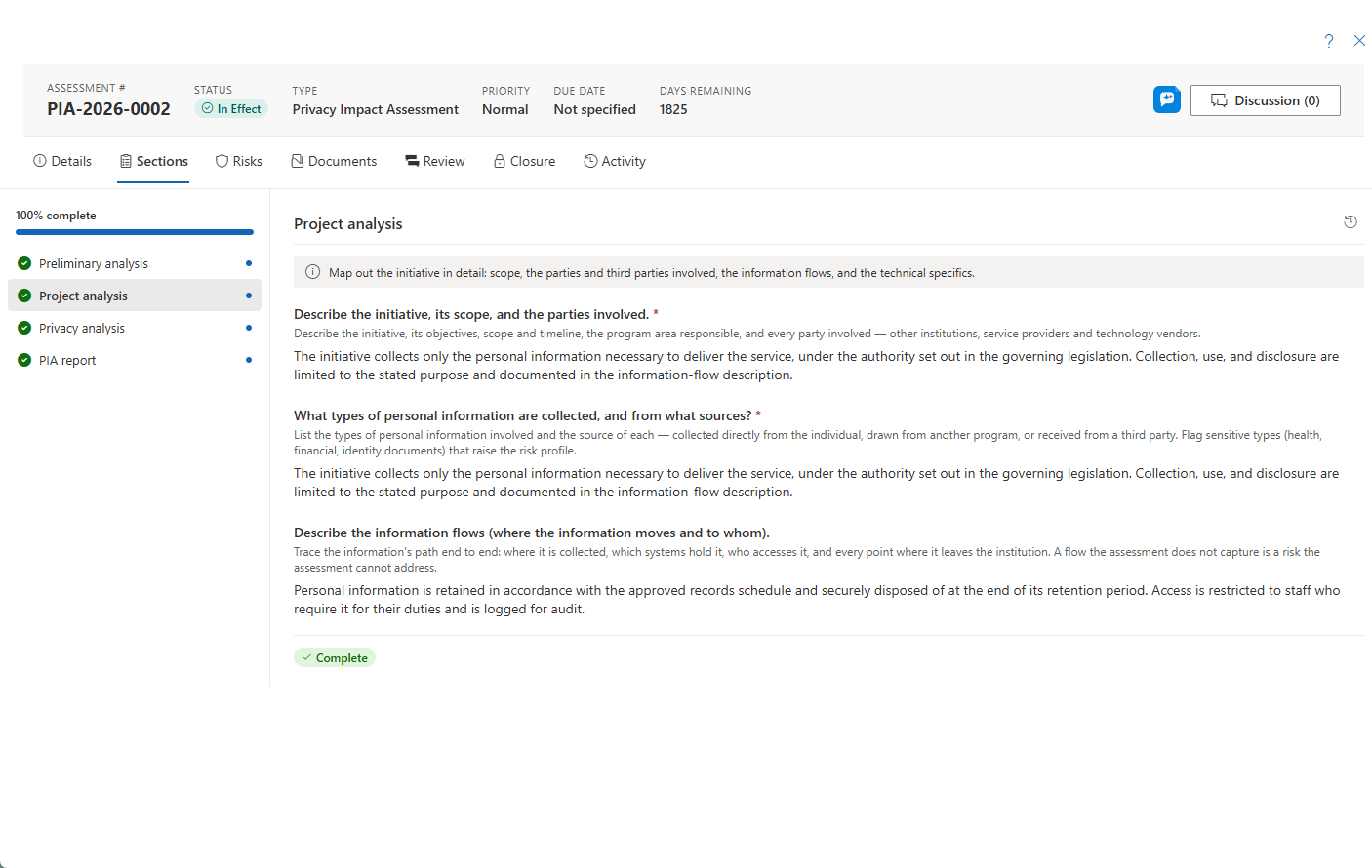
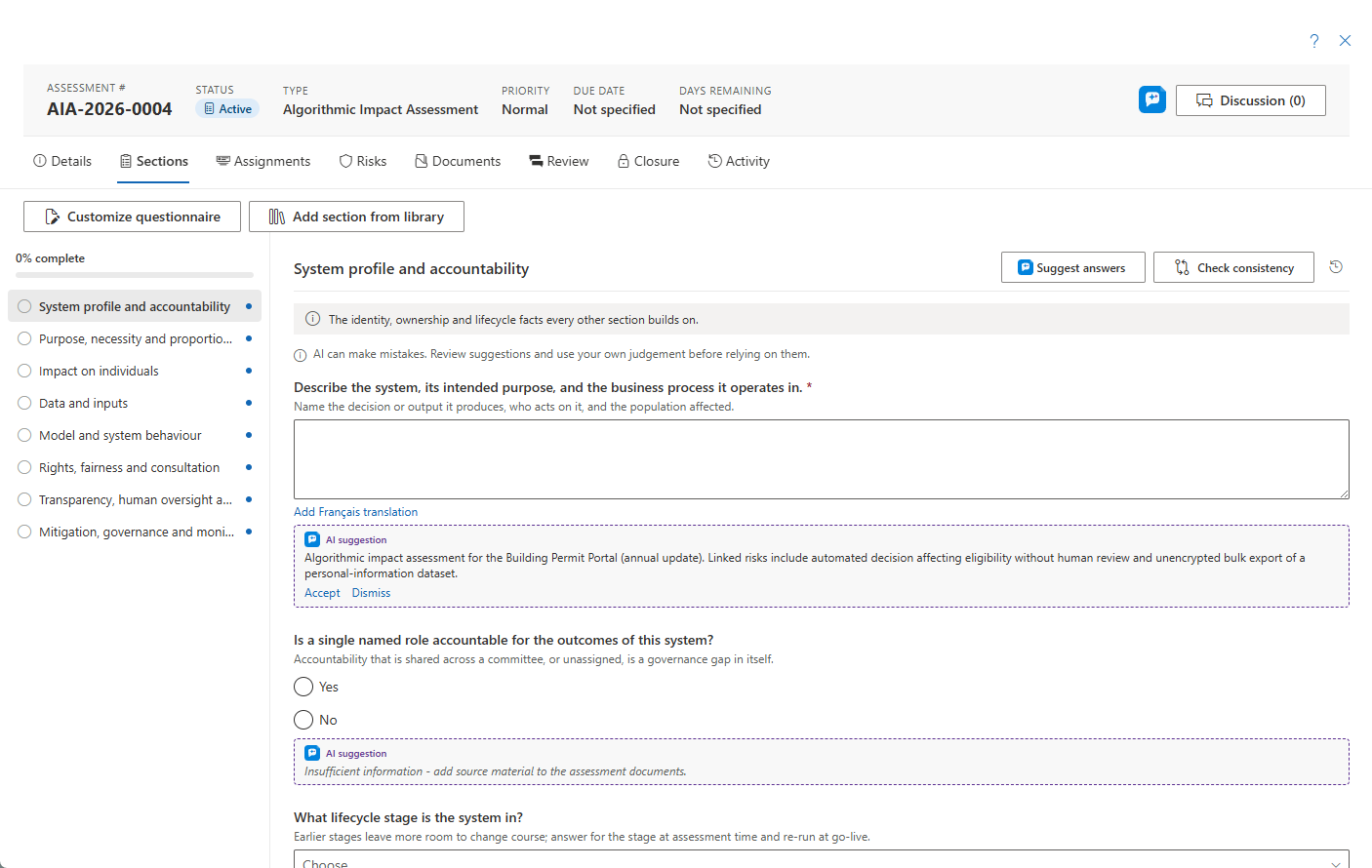
Het tabblad Secties is de vragenlijstinvuller — een linkerbalk met secties met getypeerde vragen. Als de vragenlijst is aangepast, geeft een herkomstbanner de naam van de brontemplate en de versie weer. Gebruikers met de juiste rechten krijgen een toegangspunt Vragenlijst bewerken — of Aanpassen zolang de toetsing zich nog in de fase Actief bevindt — dat de templatebouwer opent op de eigen kopie van de toetsing, zonder de gedeelde template te wijzigen. Van daaruit voegt Sectie toevoegen uit bibliotheek optionele aanvullende sectiemodules toe aan de eigen kopie van de vragenlijst van de toetsing — deze worden nooit als zelfstandige vragenlijst aangeboden.

Wanneer AI Assist is ingeschakeld, voegt de vragenlijst twee optionele hulpmiddelen toe:
- Antwoorden voorstellen stelt antwoorden op voor de onbeantwoorde vragen van een sectie, gefundeerd op de eigen documenten van de toetsing, het dossier ervan en uw profiel Organisatie. Waar het materiaal geen antwoord ondersteunt, blijft de vraag leeg met een hint 'onvoldoende informatie' in plaats van aannemelijk klinkende opvulling. U accepteert of verwerpt per vraag elke suggestie — er wordt niets vanzelf toegepast.
- Consistentie controleren toetst de volledige set antwoorden op tegenstrijdigheden tussen secties.
Elke suggestie is een bewerkbaar concept waarover een persoon beslist. AI Assist draait op een Azure OpenAI-resource in de eigen Azure-tenant van uw organisatie, Microsoft traint zijn modellen niet op uw gegevens, en prompt- en responsinhoud wordt niet opgeslagen — alleen gebruiksmetadata. AI Assist en de afzonderlijke functies ervan worden in-/uitgeschakeld onder Instellingen → Functies; zie de beheerderspagina Functies.
Tabblad Risico's
Het risicoregister van de toetsing, gescoord op een 5-puntsschaal voor Waarschijnlijkheid × Impact, met de effectieve override van het totale risico en, voor typen waarbij dit is ingeschakeld, de bepaling van schade aan personen (RROSH). Risico's kunnen mitigatietaken en discussies bevatten. Zie Risicodetails.
Wanneer AI Assist is ingeschakeld, stelt Risico's voorstellen (AI) tot vijf risicokandidaten voor, gefundeerd op de toetsing, de eerdere incidenten en toetsingen van het onderwerp, het bijbehorende openbaarmakings- en leveranciersregister, en vergelijkbare risico's elders in uw register — elke kandidaat vermeldt wat de aanleiding was. Als risico toevoegen opent het normale risicoformulier, vooraf ingevuld voor uw beoordeling; er wordt niets vastgelegd totdat u opslaat.
Tabblad Toewijzingen
Sectietoewijzingen — het overdragen van een vragenlijstsectie aan een vakspecialist. Het tabblad wordt getoond aan gebruikers die kunnen toewijzen. Zie Sectietoewijzingen.
Tabblad Documenten
Een werkruimte voor referentiedocumenten bij elke toetsing. Bij Security (SEC)-toetsingen verschijnen acties voor het genereren van SSP/SAR, samen met extra tabbladen die alleen gelden voor SEC: Categorisering, Beheersmaatregelen, POA&M en ATO.
Tabblad Toetsing
Het configureerbare stappenplan voor toetsing en goedkeuring van de toetsing. Het starten van een toetsing verplaatst de toetsing naar de status In toetsing; een toetser met de toetsings- en goedkeuringsbevoegdheid kan hier goedkeuren, ook zonder wijzigingsrechten.
Tabblad Afsluiting
Begeleidt de levenscyclus Van kracht/Afsluiting, medewerkers, de samenvatting voor de toezichthouder en het exporteren van documenten. Bekijken in Documenten springt naar de preview van het gegenereerde rapport. De drie samenvattende teksten (toezichthouder, besluitvormer, publicatie) ondersteunen optionele vertalingen per taal, en het samenvattingsdocument voor de toezichthouder toont de tekst in de gekozen taal.
Wanneer AI Assist is ingeschakeld, biedt de knop Opstellen met AI op het tabblad Afsluiting drie samenvattingsstijlen, die elk in dezelfde editor worden geschreven zodat u ze kunt beoordelen, bewerken en opslaan:
- Samenvatting voor de toezichthouder — de samenvatting gericht op de toezichthouder.
- Managementsamenvatting voor de besluitvormer — een beknopte samenvatting voor degene die tekent voor goedkeuring.
- Samenvatting voor openbare publicatie — een versie die persoonsgegevens bewust weglaat en grensgevallen markeert met
[REVIEW: …]-markeringen voor bevestiging door een mens.
Elke stijl is een startconcept, nooit een afgerond document — een persoon beoordeelt en beslist altijd. Dezelfde verantwoorde-AI-behandeling geldt: de verwerking vindt plaats in uw eigen Azure-tenant, Microsoft traint niet op uw gegevens, en prompt- en responsinhoud wordt niet opgeslagen.
Tabblad Activiteit
De volledige tijdlijn van de toetsing.
Bevroren gegevens en opnieuw toetsen
Zodra een toetsing Van kracht (goedgekeurd) of Gesloten is, is de inhoud alleen-lezen. Wijzigingen verlopen voortaan via Opnieuw toetsen, waarmee een nieuwe toetsing voor hetzelfde onderwerp wordt gestart — zie Toetsingen aanmaken. Het doorvoeren van statuswijzigingen (bijvoorbeeld Van kracht → Gesloten) blijft beschikbaar voor gebruikers met die bevoegdheid.