
Rapportenstarter — de periodeselector voor rapporten en het gegroepeerde menu met rapporten en analyses
Last updated: September 03, 2026 by Steve
Rapporten
Het onderdeel Rapporten zet uw actuele gegevens over verzoeken, privacy en klachten om in de statistieken die een ATIP-bureau nodig heeft voor managementtoezicht, jaarverslaggeving en retentiebeheer — zonder dit eerst naar een spreadsheet te hoeven exporteren. Open dit onderdeel via de knop Rapporten in de werkbalk van het dashboard; hiermee schuift het menupaneel Rapporten in beeld.
Rapportage is alleen-lezen en analytisch van aard en is daarom beschikbaar voor coördinatoren, beoordelaars en beheerders. Elk cijfer wordt berekend op basis van dezelfde dossiers waarmee u dagelijks werkt, zodat een rapport altijd de actuele status van het systeem weergeeft.
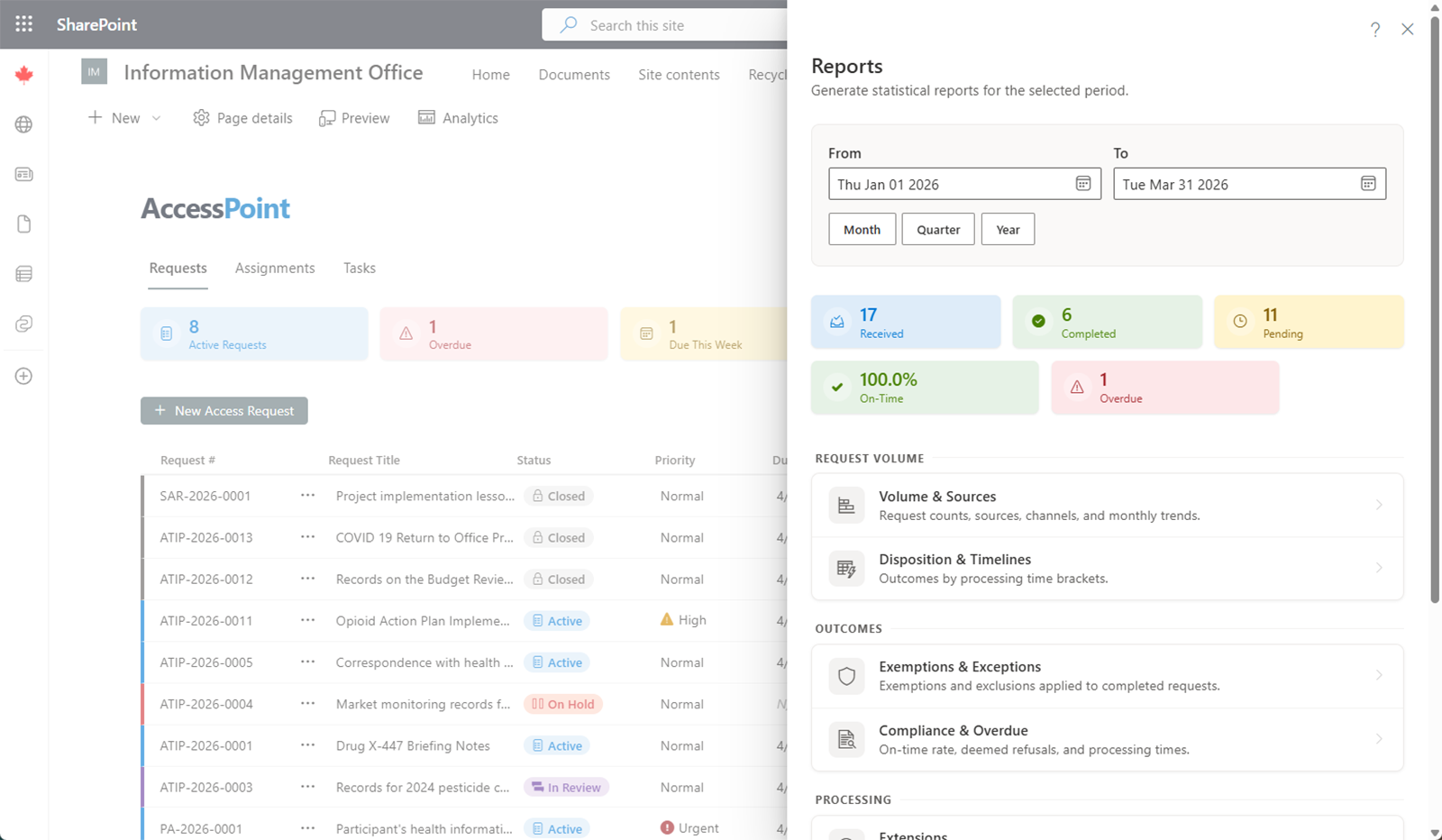
De periodeselector
Bovenaan het menu vindt u een periodeselector die van toepassing is op elk vast rapport dat u vanaf hier opent:
- Stel de periode in met de datumkiezers Van en Tot, of
- Klik op de knop Snelle periode en kies een voorinstelling. De voorinstellingen zijn gegroepeerd in Huidige periode (deze maand, dit kwartaal of dit jaar), Vorige periode (vorige maand, vorig kwartaal of vorig jaar) en Voortschrijdend (laatste 7, 30 of 90 dagen). Op de knop zelf staat altijd de op dat moment geldende periode vermeld.
Standaard toont het paneel Dit kwartaal en een rij met samenvattende KPI-kaarten voor de gekozen periode, zodat u eerst de belangrijkste cijfers ziet voordat u verder inzoomt. De laatst toegepaste periode wordt onthouden, zodat uw periode behouden blijft wanneer u vanuit een rapport terugkeert naar het menu.

Het rapportmenu
Onder de KPI-kaarten zijn de rapporten ingedeeld in groepen — Verzoekvolume, Uitkomsten, Verwerking, Privacy, Beheer, Aangepast en Onderhoud. Klik op een rij om dat rapport te openen.
| Rapport | Wat het beantwoordt |
|---|---|
| Volume | Hoeveel verzoeken in de periode zijn ontvangen, afgesloten en nog openstaan, met trend. |
| Dispositie | Hoe afgesloten verzoeken zijn afgehandeld (volledig openbaar gemaakt, gedeeltelijk openbaar gemaakt, geweigerd, doorgestuurd, enzovoort). |
| Vrijstellingen | Welke vrijstellings- en uitsluitingsbepalingen zijn toegepast, en hoe vaak. |
| Naleving | Tijdige versus late afhandeling ten opzichte van de wettelijke termijnen — in één oogopslag het risico op een geachte weigering. |
| Verlengingen | Genomen termijnverlengingen, per reden en duur. |
| Consultaties | Gestarte externe consultaties, per partij en status, inclusief doorlooptijd. |
| Complexiteit | Verzoeken naar complexiteit, aantal pagina's en documentvolume. |
| Werklast | Verdeling van verzoeken over coördinatoren, plus verblijftijd en SLA-meting per fase. |
| Klachten | Ontvangen, afgesloten en achterstallige klachten en beroepen, openstaande aanbevelingen, en eventuele bindende besluiten, met trend, ouderdomsanalyse, uitsplitsingen en bevindingen per klachtonderdeel. |
Hetzelfde menu bevat rapporten voor de rest van het mandaat — toetsingen, incidenten, serviceniveaus, en de governanceregisters:
| Rapport | Wat het beantwoordt |
|---|---|
| Toetsingen | PIA- en AIA-volume, statusverdeling en tijdigheid over de periode. |
| PIA-bevindingen | Welke checklistvereisten levende toetsingen blijven falen, per vereiste, met de risico's en actiepunten die elke bevinding heeft opgeleverd. |
| Incidenten | Ontdekte, gesloten en open incidenten, met uitsplitsingen naar oorzaak en risico en ouderdom van de openstaande voorraad. |
| Statistische rapporten | De jaaropgave van het rechtsgebied, berekend uit actuele gegevens en geëxporteerd naar Excel of XML. |
| Serviceniveaus | Gezondheid van de openstaande voorraad, faseknelpunten, en wat aandacht nodig heeft. |
| Serviceniveaus incidenten | Naleving van de wettelijke meldingstermijn per meldingstype. |
| Serviceniveaus toetsingen | Naleving van vervaldatum en review over toetsingen heen. |
| Verzoekervolume | Wie de meeste verzoeken indient, per verzoeker en per organisatie. |
| Toewijzingsdekking | Gedelegeerd werk over Custodian-toewijzingen, toetsingssecties en klachtworkstreams — inclusief de integriteitscontroles voor custodians. |
| Risicoregister | Privacyrisicopositie over toetsingen, incidenten en het zelfstandige register. |
| Toezeggingen | Of beloften zijn nagekomen, inclusief de implementatie van aanbevelingen van de toezichthouder. |
| Leveranciersassurance | DPA-dekking, vervalblootstelling, en achterstallige leveranciersevaluaties. |
| Zaakhygiëne | Openstaande QA-bevindingen over elke open zaak, op basis van dezelfde deterministische regels als de kaart Zaakcontrole per zaak — achterstallige zaken en acties, ontbrekende goedkeuringen en attestaties, redacties zonder aangehaalde vrijstelling, risico's zonder mitigatie of eigenaar, en meer. |
| AI-systemenregister | Elk AI- of geautomatiseerd-besluitvormingssysteem in het register: implementatiestatus, risicoclassificatie, menselijke betrokkenheid, hiaten in verplichte controles, en de afgeleide goedkeuringspositie. |
| Reviewdoorlooptijd | Doorlooptijd van goedkeuring per reviewtype en beoordelaar, escalatie, en herwerk. |
| Redactiedoorvoer | Omvang van redactie per herkomst, de achterstand aan machinevoorstellen, en afhandeling van markeringen. |
| AI-governance | Gebruik van AI Assist, verbruik, en de toezichtsverdeling accepteren/bewerken/afwijzen. Uitsluitend voor Administrator. |
| Documenttoegang | Wie welke records heeft bekeken of gedownload, en downloads buiten de zaak. Uitsluitend voor Administrator. |
De registerrapporten (risicoregister, toezeggingen, leveranciersassurance, zaakhygiëne, AI-systemenregister, toewijzingsdekking, en de retentiebeoordeling) beschrijven een huidige positie in plaats van activiteit binnen de periode — elk vermeldt dit in een banner met de peildatum, en periodegebonden cijfers daarbinnen worden als zodanig gelabeld. Bij verschillende vaste rapporten kunt u vanuit een samenvattend cijfer doorklikken naar de onderliggende verzoeken, en statistische rapporten kunnen worden geëxporteerd naar Excel of XML voor indiening bij de bevoegde instantie. Rechtsgebiedpakketten leveren kant-en-klare wettelijke jaar-/kwartaalrapportsjablonen waar de wet dit voorschrijft — waaronder de Canadese federale ATIA- en Privacy Act-opgaven, de jaarverslagen van Ontario, Québec, B.C., Alberta, Saskatchewan en Newfoundland, US FOIA, Washington JLARC, UK FOI, Schotland (per kwartaal), Ierland, Australië (federaal en per staat), Nieuw-Zeeland en Zwitserland — en u kunt aanvullende sjablonen definiëren in Instellingen.
Werken met een rapport
Elk vast rapport wordt geopend in een eigen paneel met de actieve periode bovenaan. U kunt de periode direct bewerken — een Van/Tot-editor met dezelfde voorinstellingen voor snelle periodes — en op Toepassen klikken; de nieuwe periode wordt onthouden en meegenomen terug naar het menu. Uitsplitsingstabellen tonen aantallen en percentages, en waar een rapport dit ondersteunt, toont de schakelaar Vergelijken de vorige periode naast de huidige, met wijzigingsindicatoren. Klik op Exporteren naar Excel om verder met de gegevens aan de slag te gaan.
Uw eigen rapport samenstellen
Wanneer geen enkel vast rapport uw vraag beantwoordt, kunt u met Aangepaste rapporten & Report Studio een onderwerp kiezen, velden groeperen en meten, filteren, en het resultaat opslaan of delen — u kunt zelfs meerdere rapportwidgets samenvoegen tot één dashboard met een gedeelde periode — zonder dat SQL nodig is.
Ask AccessPoint
Wanneer AI Assist is ingeschakeld, kunt u ook in gewone taal om een rapport vragen. Vanaf de startpagina voor aangepaste rapporten en vanaf Mijn dag neemt Ask AccessPoint een vraag zoals "hoeveel verzoeken hebben we per maand afgesloten, uitgesplitst naar uitkomst?" en bouwt daaruit een rapportdefinitie op basis van dezelfde veldcatalogus die de rapporteditor gebruikt. De AI schrijft nooit SQL, velden met persoonsgegevens worden er nooit aan aangeboden, en elk resultaat wordt geopend in Report Studio zodat u het kunt verfijnen, opslaan of exporteren — zodat een verkeerd antwoord een verkeerde grafiek is, nooit een gegevenslek. Ask AccessPoint is optioneel: het verschijnt alleen waar AI Assist is geïmplementeerd en de functie is ingeschakeld.
Rapporten op Mijn dag
U kunt de cijfers die u het meest in de gaten houdt binnen handbereik houden vanaf Mijn dag:
- Vastgezette rapporttegels — zet een opgeslagen aangepast rapport (vanaf de startpagina voor aangepaste rapporten of Report Studio) of een ingebouwde rapportsectie (met de vastzetschakelaar op elke rij van het paneel Rapporten) vast, en het wordt weergegeven als een live tegel boven uw actiegroepen, in één uitgelijnd raster. Ingebouwde managementtegels omvatten termijnen & servicenormen voor verzoeken, werklast met de zwaarst belaste coördinator uitgelicht, en samenvattingen van klachten, incidenten en toetsingen. Tegels zijn ontworpen om in één oogopslag te worden gelezen: de meeste cijfers dragen een pijl voor periode-op-periode (▲/▼ ten opzichte van de voorgaande periode van gelijke lengte — groen wanneer de beweging positief is, rood wanneer dat niet het geval is, grijs voor neutrale vraagmetingen zoals ontvangen), en cijfers die aandacht vereisen zijn kleurgecodeerd (rood voor achterstallige aantallen en zwakke tijdigheidspercentages, amber voor waarschuwingen zoals bijna-verschuldigd of achterstallige reviews). Wanneer een tegelformaat niet elk cijfer kan bevatten, verschijnt een klein +N-label — houd de muis erboven om de verborgen statistieken te zien. Managementtegels tonen ook vooruitkijkende signalen: verlengingen die binnen 14 dagen verlopen en openstaande voorraad naar ouderdom op de tegel voor servicenormen, gemiddeld aantal dagen tot melding op de incidententegel, en toetsingen die 30+ dagen stilliggen op de toetsingentegel. Elke tegel heeft een klein menu om het formaat in te stellen (Klein / Middel / Groot / Extra groot — grotere tegels tonen meer van de onderliggende cijfers), te kiezen waar de tegel verschijnt (Mijn dag, de startpagina Rapporten, of beide), of om de tegel los te maken. Door op een tegel te klikken opent u het volledige rapport. Vastzettingen zijn persoonlijk voor u.
- Dagelijkse briefing — wanneer AI Assist is ingeschakeld, vat een kaart Praat me bij op Mijn dag uw actiefeed samen in een paar zinnen, met de belangrijkste items naar voren gehaald. Deze draait alleen op verzoek, en de actiefeed eronder blijft de gezaghebbende lijst.
Vernietiging van dossiers
Onder Onderhoud toont het paneel Retentiebeoordeling gesloten zaken waarvan de retentieperiode is verstreken — over verzoeken, toetsingen, incidenten, klachten en zelfstandige risico's — en beheert het de permanente verwijdering waarmee u voldoet aan uw retentieschema.