
Met anderen aan een verzoek werken — adviseurs en lezers, de discussiethread en formele consultaties
Last updated: August 11, 2026 by Steve
Samenwerking
Twee samenwerkingsvlakken lopen door een verzoek heen, en ze doen verschillend werk. De knop Discussie in de koptekst van het verzoek opent een thread voor intern overleg binnen uw eigen team. Daarnaast geeft het model van adviseurs en lezers met naam genoemde collega's een afgebakende leestoegang tot het verzoek zelf — zo wordt een verzoek gedeeld met mensen buiten het kernteam zonder alles bloot te geven.
Formele consultaties met derden of andere instellingen zijn weer iets anders en hebben hun eigen tabblad Consultaties.
Adviseurs en lezers
Adviseurs en lezers worden beheerd vanuit het antwoord- en afsluitgebied van het verzoek, in de kaart Medewerkers.
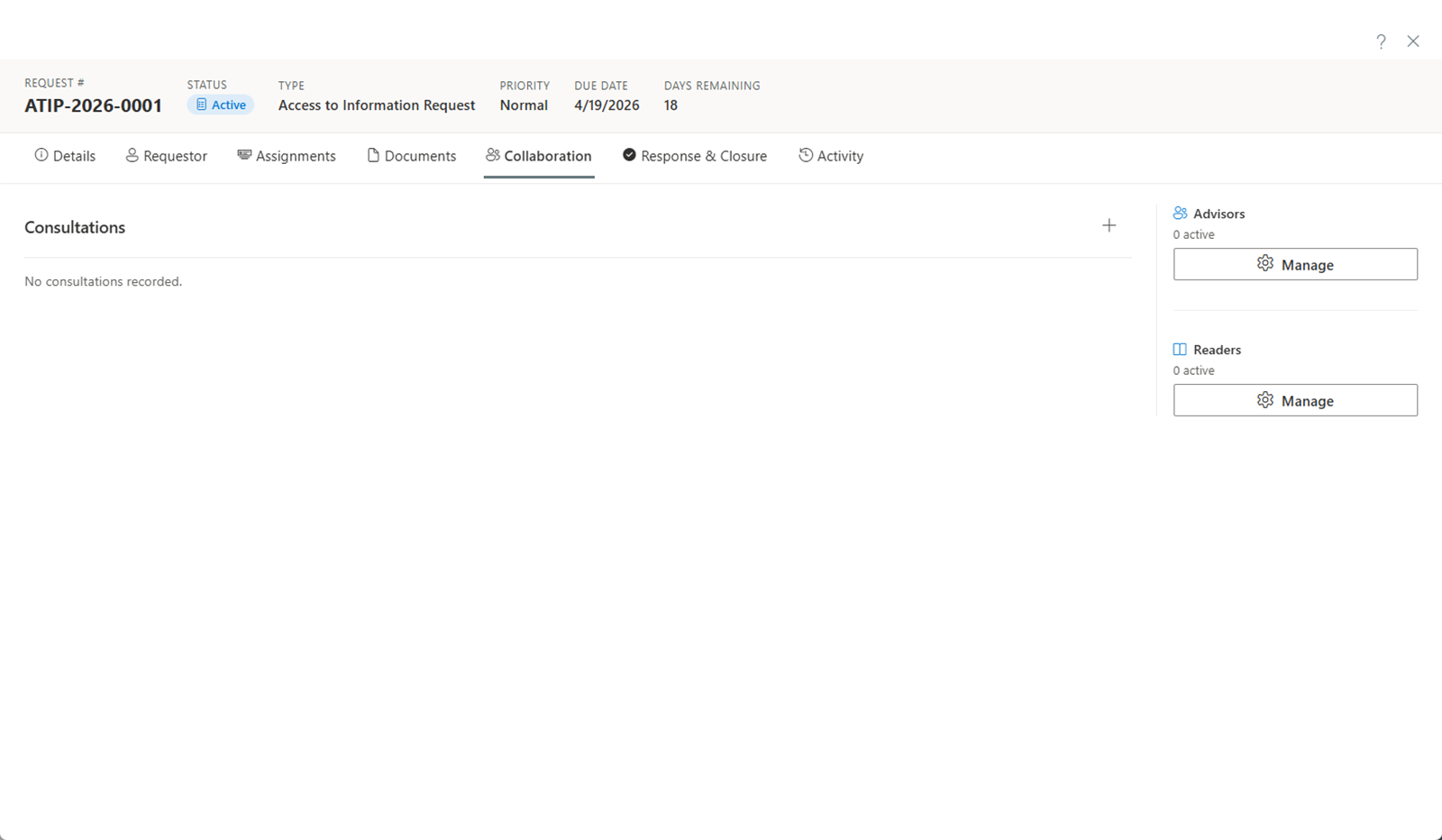
- Adviseurs adviseren over de zaak. Zij hebben alleen-lezen toegang plus de mogelijkheid om weglakkingen te bekijken en ter bespreking te markeren — een adviseur past nooit zelf een weglakking toe.
- Lezers hebben alleen-lezen toegang voor toezicht of naslag. Zij kunnen de details van het verzoek inzien, maar niets wijzigen.
Klik in de betreffende sectie op Beheren om iemand toe te voegen. Kies de gebruiker, selecteer de rol en geef aan of diegene documenten mag inzien.
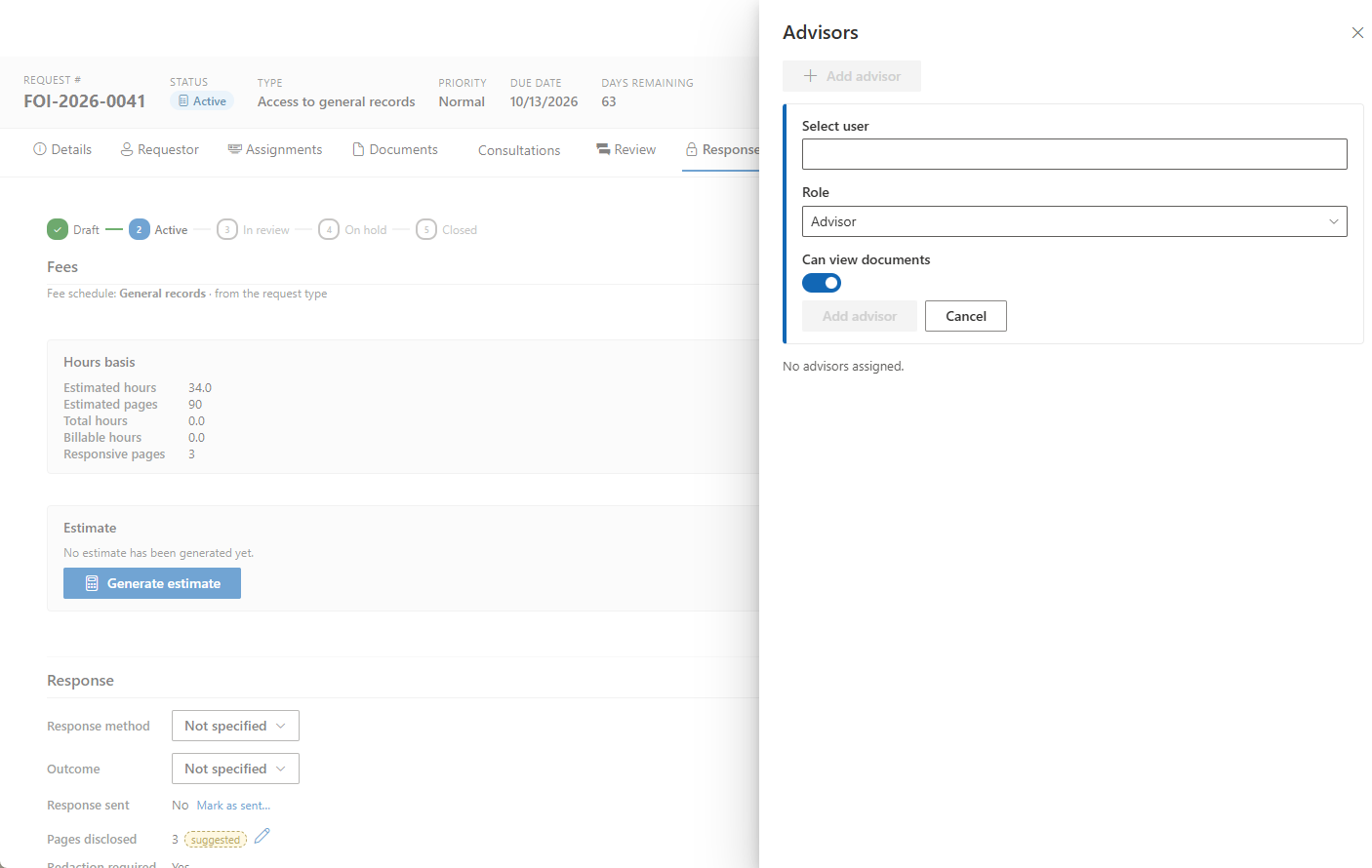
Die keuze voor documentzichtbaarheid doet ertoe: adviseurs en lezers zien de documentwerkruimte alleen-lezen, of de melding dat documenten niet zijn gedeeld, totdat een coördinator die voor hen openstelt.
Adviseurs en lezers werken bovendien met opgeschoonde inhoud. Net als custodians en bijdragers zien zij alleen wat zij nodig hebben voor hun werk, en nooit de naam, het e-mailadres of andere persoonsgegevens van de verzoeker.
Discussie
De knop Discussie in de koptekst van het verzoek opent een thread die aan dat specifieke verzoek is verankerd, voor intern overleg. De knop toont het huidige aantal berichten in de thread, zodat in één oogopslag te zien is of er al een gesprek loopt.
Discussiegebeurtenissen verschijnen ook in de feed Activiteit als koppelingen terug naar de thread. Het audittrail legt zo vast dat er een gesprek heeft plaatsgevonden en waar het te vinden is, zonder dat het gesprek zelf in het activiteitenlogboek hoeft te staan.
Consultaties
Formele consultaties — met een derde partij, een ander overheidsdepartement of een externe instantie — worden beheerd op het tabblad Consultaties van het verzoek en zijn gekoppeld aan wettelijke termijnen.
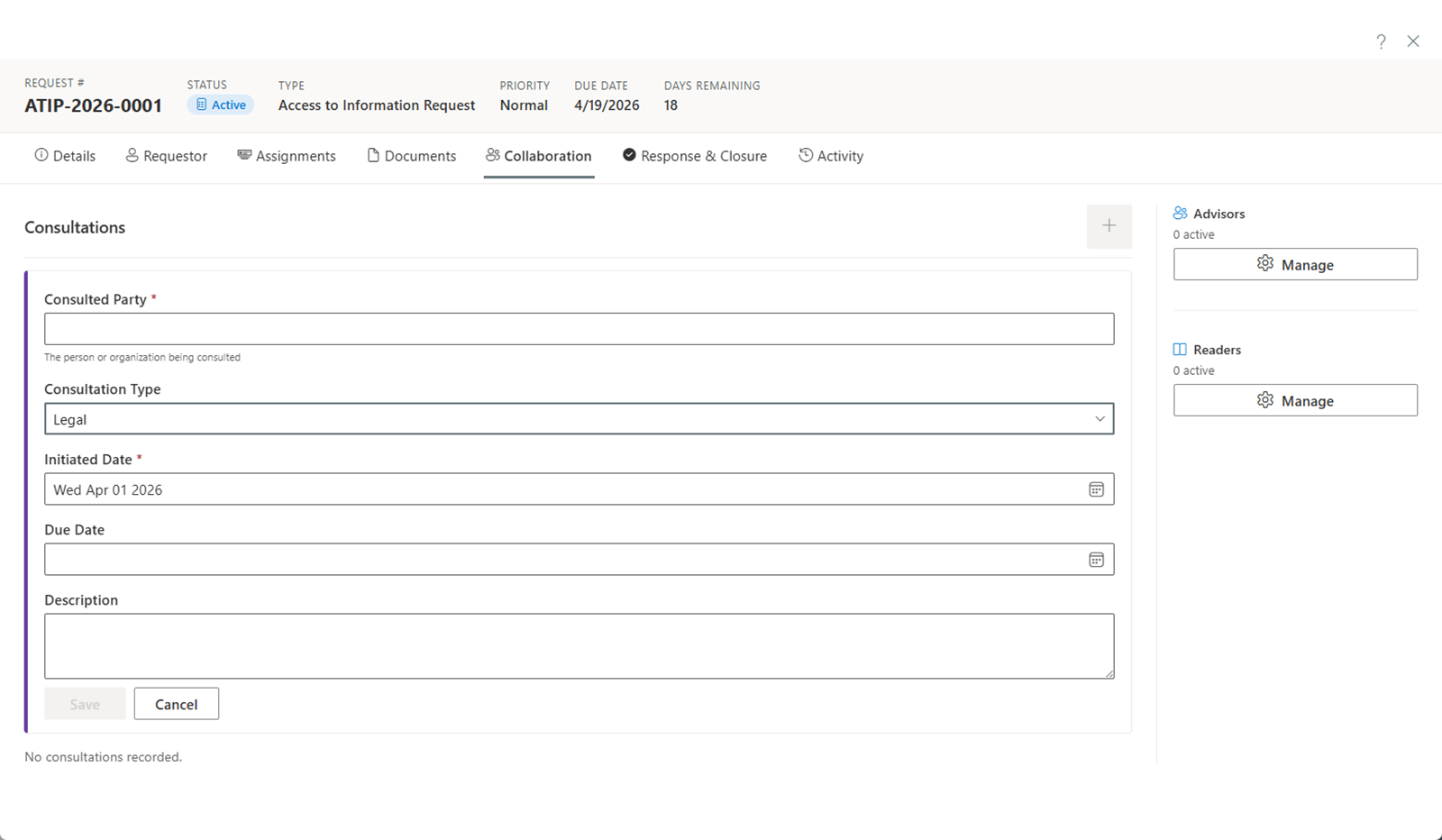
Open het tabblad Consultaties en klik op de knop + om er een toe te voegen:
- Stel de geconsulteerde partij in. Zoek in uw contacten op naam, organisatie of e-mailadres om een herbruikbaar contact te koppelen — daarmee worden de gegevens hergebruikt en krijgt u de consultatiegeschiedenis — of typ eenvoudig de naam van de partij.
- Selecteer het consultatietype.
- Bevestig de startdatum. Dit veld is verplicht.
- Stel de datum voor het verwachte antwoord in.
- Voeg een beschrijving toe van welke inbreng nodig is.
- Klik op Opslaan.
Zie Consultaties voor het volledige beeld — de wettelijke termijn, partijen en hun standpunten, correspondentie, het vastleggen van de uitkomst en herconsultatie.