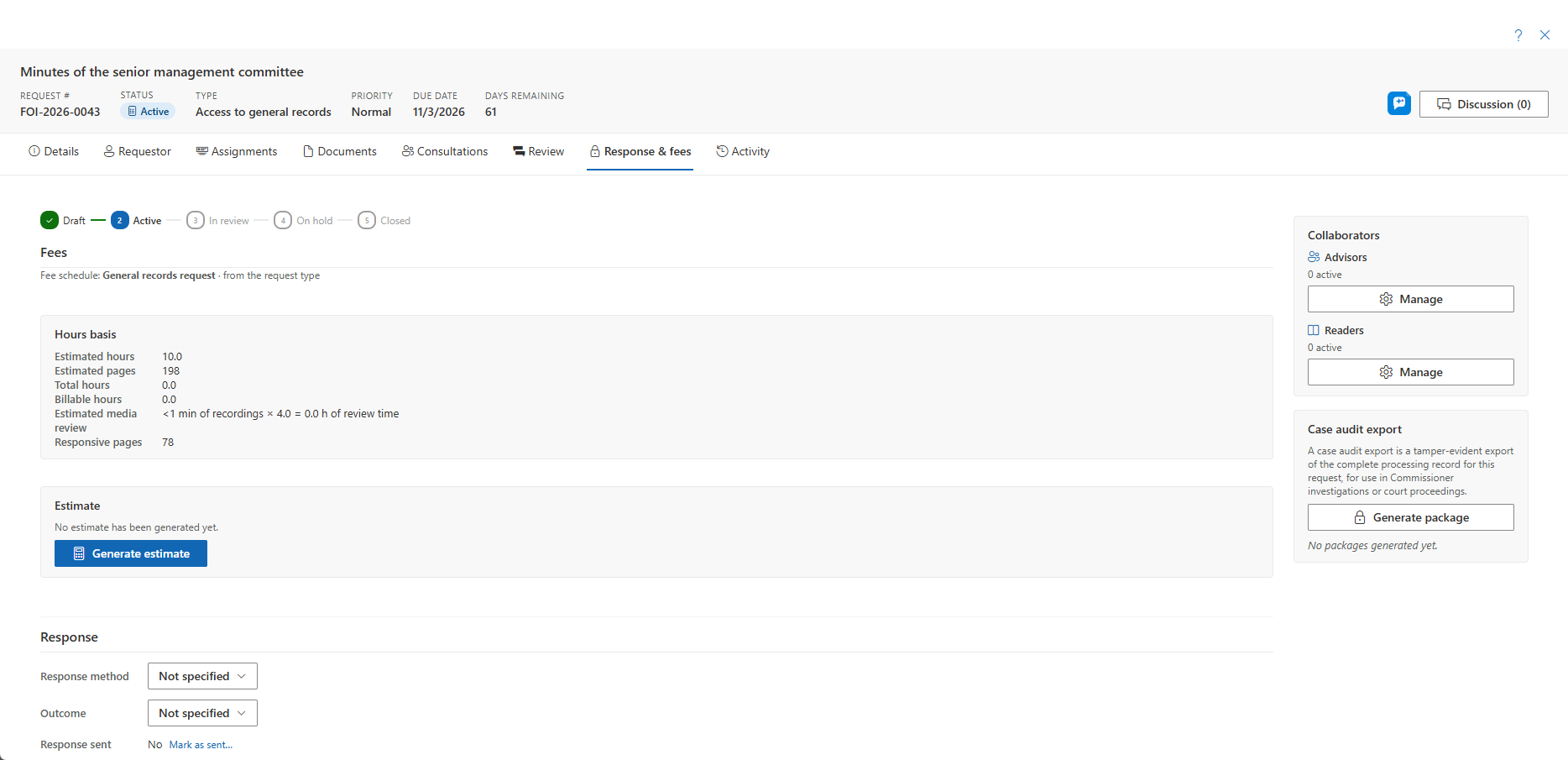
Tabblad Antwoord & kosten — de kaart met de volgende stap, kosten inclusief de schatting voor media review, het antwoordpakket met opnamen, antwoordmethode, afsluiting met de volledigheidscontrole, en de zaakauditexport
Last updated: September 03, 2026 by Steve
Antwoord & kosten
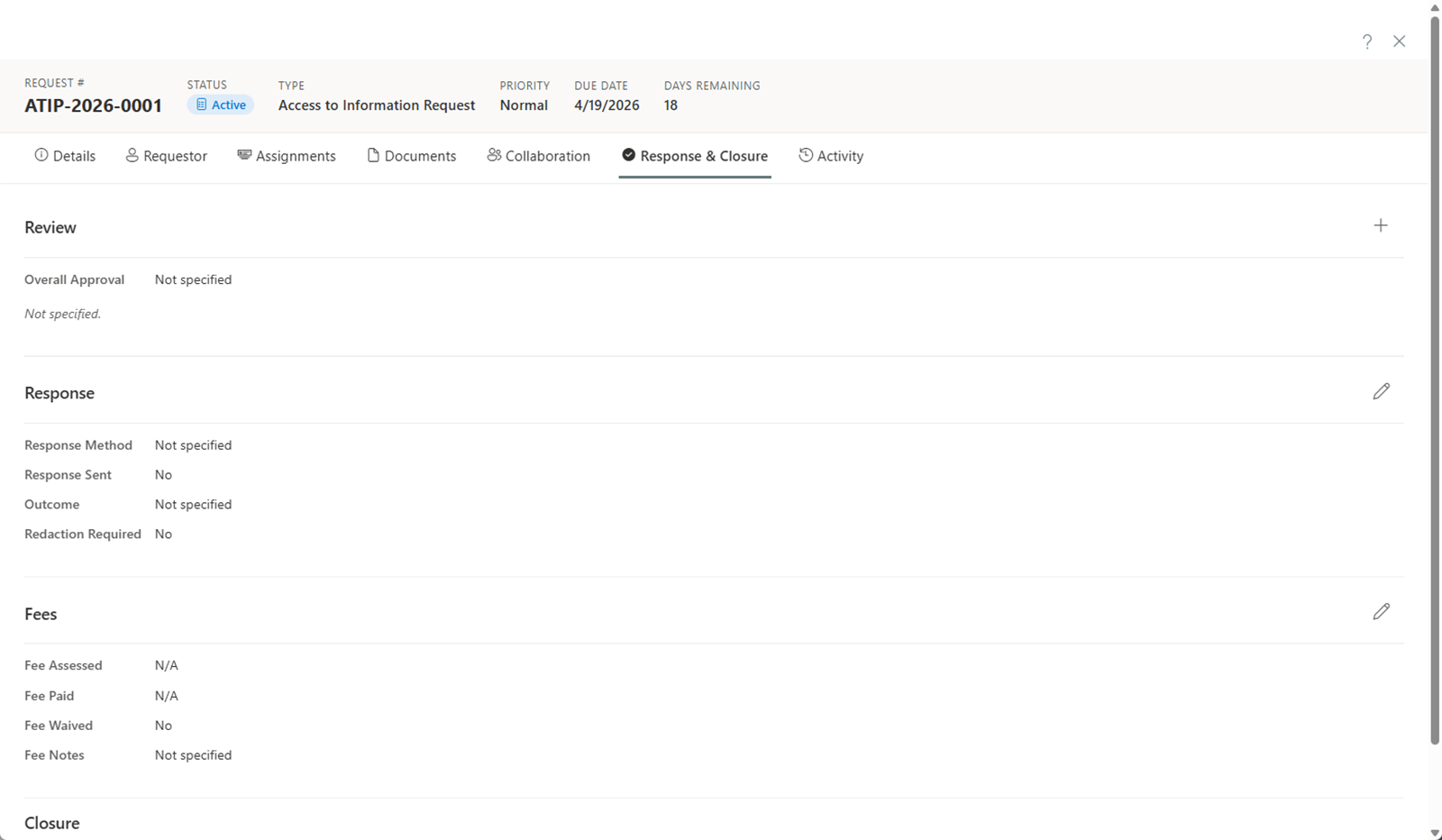
Het tabblad Antwoord & kosten is waar het verzoek eindigt: verstuur het antwoord, verreken de kosten, leg de uitkomst vast en sluit af. Een kaart volgende stap bovenaan leest de huidige status van het verzoek af en geeft aan wat doorgaans de volgende actie is — een concept activeren, wachten op openstaande toewijzingen, het antwoord versturen, de uitkomst vastleggen, of sluiten — zodat u altijd weet waar het verzoek staat.
Kosten
Het paneel Kosten beheert het geldelijke aspect van het verzoek van begin tot eind: stel een bedrag vast, specificeer het aan de hand van uw kostenschema, stel het (volledig of gedeeltelijk) vrij, registreer betalingen erop, en maak het definitief. Wanneer een bedrag is vastgesteld en onbetaald, kan het paneel een klokpauze in afwachting van betaling voorstellen, zodat de wettelijke klok de wachttijd weerspiegelt.
Schatting voor media review. Wanneer het verzoek video- of audio-opnamen bevat, toont de urenbasis een regel Geschatte media review: de totale duur van de opnamen vermenigvuldigd met de multiplier van uw tenant — standaard vier beoordelaarsuren per opgenomen uur, aan te passen door een beheerder. Regel media review voorstellen opent het dialoogvenster Regel toevoegen, vooraf ingevuld met de basis en, waar het kostenschema reviewtijd factureert, het bedrag; u bevestigt of bewerkt dit voordat het wordt toegevoegd. Daadwerkelijk bestede tijd wordt geregistreerd onder de urencategorie Media review die het Universal Baseline-pakket levert.
Het antwoordpakket met opnamen
Het antwoordpakket wordt samengesteld op het subtabblad Antwoordpakket van het tabblad Documenten. Wanneer een pakket opnamen bevat, geeft de pre-flightcontrole dit aan en verloopt het genereren op de achtergrond: Exportgeschiedenis toont de voortgang en u wordt op de hoogte gebracht wanneer het klaar is. Het pakket is een ZIP met de PDF's, een map Media/ met de gerenderde MP4- of MP3-bestanden (markeringen ingebrand, met een dossierlabel-onderschrift), een map Files/ voor native bestanden die ongewijzigd worden vrijgegeven, en een MANIFEST.sha256 met de hash van elk item — het bewijs van het bureau van precies wat is vrijgegeven. Zie Video- en audio-opnamen.
Het antwoord vastleggen
Wanneer het antwoord klaar is om te worden verzonden:
- Stel de wijze van reageren in (bijvoorbeeld e-mail, post, persoonlijk).
- Leg de verzenddatum van het antwoord vast.
Beoordelingen en goedkeuringen
Als voor uw workflow goedkeuring vereist is voordat het antwoord kan worden verzonden:
- Voeg beoordelaars toe door op Beoordelaar toevoegen te klikken en de juiste gebruikers te selecteren.
- Elke beoordelaar ontvangt een melding en kan het antwoordpakket beoordelen.
- Beoordelaars keuren het antwoord goed of wijzen het af, indien nodig met opmerkingen.
- Alle beslissingen van beoordelaars moeten zijn verkregen voordat het verzoek kan worden gesloten.
Het verzoek sluiten
Vul de sectie Afsluiting in: kies een sluitingsreden — openbaar gemaakt, gedeeltelijk openbaar gemaakt, geweigerd, overgedragen, enzovoort — voeg afsluitingsnotities toe, en sluit af. Als u Verzoek overgedragen kiest, verschijnen de velden voor de ontvangende instelling en wordt de overdrachtstermijn afgedwongen: een overdracht op grond van ATIA art. 8 gebeurt hier, niet via een aparte knop.
Het sluitingsvenster voert eerst een volledigheidscontrole uit — ontbrekende attestatie, verlengingen zonder reden, consultaties zonder vastgelegde uitkomst, redacties die geen vrijstelling aanhalen, niet-beoordeelde voorgestelde redacties — weergegeven als adviserende bevindingen, nooit een harde blokkade. Los ze op, of ga bewust door.
Een gesloten verzoek wordt alleen-lezen; heropen het vanuit de banner als u verdere wijzigingen moet aanbrengen.
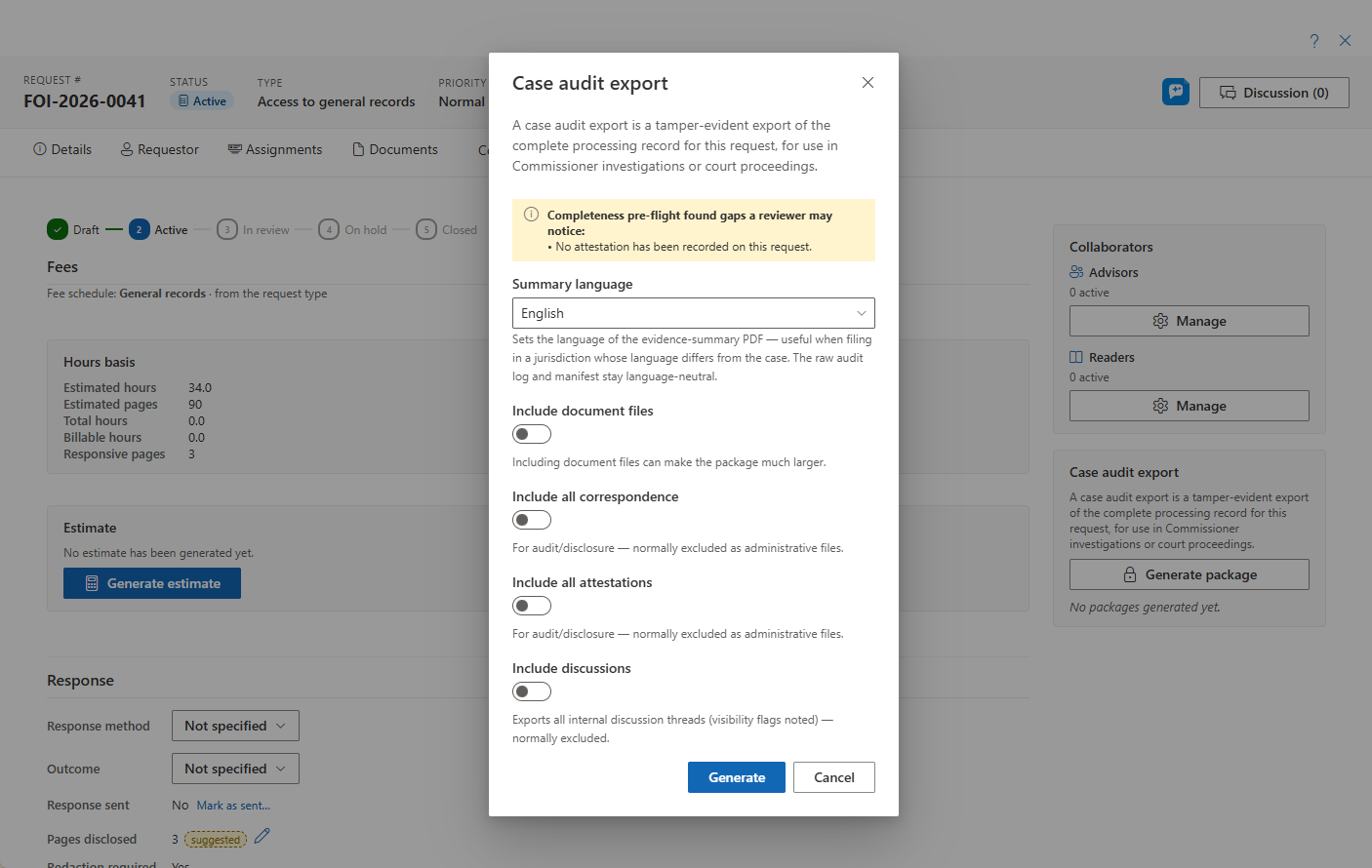
Zaakauditexport
Wanneer u een verzoek afrondt, kunt u een gerechtsklare zaakauditexport (voorheen "bewijspakket" genoemd) genereren — een export die is samengesteld uit het manipulatiebestendige auditlogboek en die documenteert hoe het verzoek is afgehandeld.
Volledigheidscontrole vooraf
Het genereren van een zaakauditexport voert dezelfde volledigheidscontrole vooraf uit als het sluitingsvenster. Voordat de export wordt geproduceerd, markeert deze alles wat onafgerond lijkt, zodat u het kunt oplossen — of bewust kunt doorgaan:
- Ontbrekende attestatie.
- Verlengingen die zonder reden zijn vastgelegd.
- Consultaties zonder een vastgelegde uitkomst.
- Redacties die geen vrijstelling aanhalen.
- Voorgestelde redacties die nooit zijn beoordeeld.
Openbaarmaking van AI-betrokkenheid
Wanneer AI Assist is ingeschakeld, bevat de zaakauditexport ook een bestand ai-involvement.json. Deze openbaarmaking legt precies vast welke AI-functies bij het verzoek betrokken zijn geweest, in welke mate, en wat een persoon heeft beslist — zodat u een verdedigbaar overzicht hebt van waar AI is gebruikt en waar menselijk oordeel van toepassing was.
De openbaarmaking wordt uitsluitend opgebouwd uit gebruiksmetadata. AI Assist draait op een Azure OpenAI-resource in het eigen Azure-abonnement en de eigen regio van uw organisatie: verzoekinhoud verlaat nooit uw tenant, Microsoft traint zijn modellen er niet op, en de eigenlijke prompt- en responsinhoud wordt nergens bewaard. Elke AI-output onderweg was een suggestie of een bewerkbaar concept dat een persoon heeft beoordeeld en waarover die heeft beslist.