Correspondentie opstellen — sjabloonbibliotheek, samenvoegvelden, verzenden/vastleggen met de PII-firewall
Last updated: July 30, 2026 by Steve
Correspondentie verzenden
De opsteller voegt een sjabloon samen, laat u dit bewerken en verzendt de e-mail via Microsoft 365 — waarbij zowel het verzonden bericht als een gerenderde kopie automatisch worden vastgelegd in het correspondentielogboek van het verzoek. U opent de opsteller vanuit het tabblad Verzoeker van een verzoek (Correspondentie verzenden, gericht aan de verzoeker) of vanuit het subtabblad Correspondentie van een consultatie (Kennisgeving verzenden…, gericht aan een derde partij). De ontvangersbaan ligt vast op basis van waar u vandaan bent gestart — er is geen baankeuze.

Een bericht verzenden
- Bevestig de ontvanger. Op de verzoekersbaan worden de naam en het e-mailadres bovenaan weergegeven (er verschijnt een waarschuwing als er geen e-mailadres bekend is). Op de derde-partijbaan selecteert u de geconsulteerde partij in de vervolgkeuzelijst — partijen zonder e-mailadres kunnen niet als ontvanger worden geselecteerd.
- Kies Verzenden vanaf — uw eigen postvak (de standaardinstelling) of het gedeelde postvak van de tenant. Deze keuze verschijnt alleen als er een gedeelde afzender is geconfigureerd; anders bevestigt een regel dat het bericht vanuit uw eigen postvak wordt verzonden.
- Kies een sjabloon (of begin blanco). Als u een sjabloon selecteert, wordt dit samengevoegd, waarbij het onderwerp en de inhoud worden ingevuld met de opgeloste samenvoegvelden van het verzoek. Als u een partij kiest, wordt opnieuw samengevoegd zodat de partij-samenvoegvelden die ontvanger weerspiegelen.
- Kies eventueel een briefhoofd of samenvoegsjabloon voor de gerenderde PDF-kopie.
- Bewerk het onderwerp en het bericht. Sjablonen met uitgebreide opmaak tonen hun HTML-broncode om te bewerken.
- Voeg bijlagen toe. Standaard worden alleen ingediende documenten en werkbestanden weergegeven; gebruik het zoekvak, het typefilter of Alle documenttypen weergeven om de set uit te breiden. Een groottemeter waarschuwt wanneer de selectie de verzendlimiet (ongeveer 3,5 MB) overschrijdt — deel grote pakketten in dat geval via een link. Correspondentie die door de opsteller is gegenereerd, kan nooit opnieuw worden bijgevoegd.
- Selecteer Verzenden.
Opstellen met AI
Wanneer AI Assist is ingeschakeld, verschijnt er in de opsteller een knop Opstellen met AI. Deze stelt een brief aan de verzoeker op die strikt is gefundeerd op de eigen feiten van het verzoek — alles wat het dossier niet vermeldt, verschijnt als een letterlijke [VERIFY]-markering in plaats van een gok, zodat u het kunt aanvullen of bevestigen. Het concept komt terecht in de berichteditor, waar u het beoordeelt, bewerkt en opslaat als elke andere brief.
Er wordt nooit iets automatisch verzonden of opgeslagen — het concept is een startpunt, en een persoon beslist altijd wat er de deur uitgaat. De PII-firewall (hieronder) en het gedrag van sjablonen en samenvoegvelden zijn ongewijzigd: of u nu begint vanuit een sjabloon, vanaf blanco, of vanuit een AI-concept, dezelfde firewall en validatie worden uitgevoerd wanneer u verzendt.
Opstellen met AI maakt deel uit van AI Assist, een optionele mogelijkheid. De knop verschijnt alleen wanneer uw organisatie AI Assist heeft geïmplementeerd. Ziet u deze niet, dan is AI Assist niet ingeschakeld voor uw tenant — vraag het aan uw beheerder.
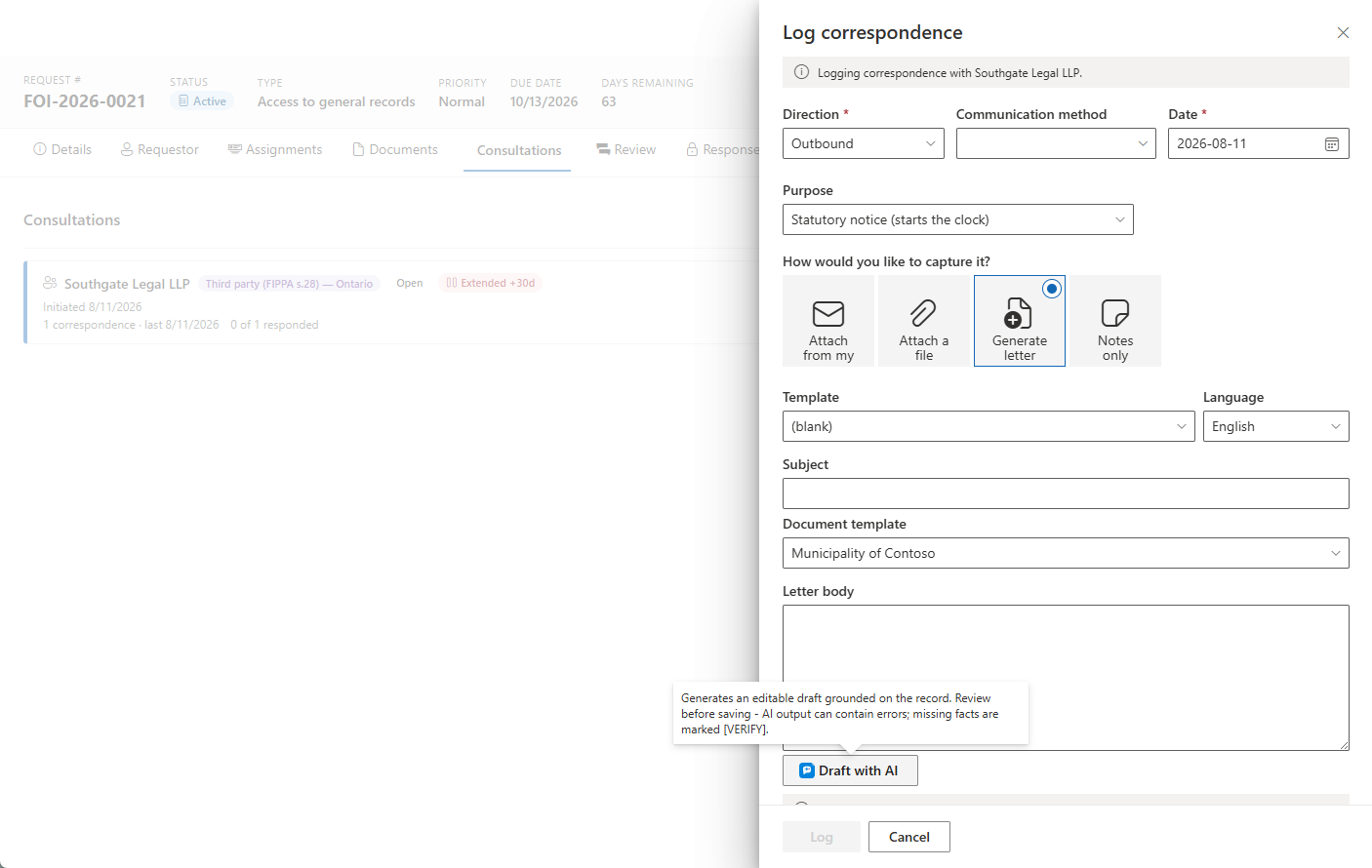
![Het gegenereerde concept — ontbrekende gegevens gemarkeerd met [VERIFY], met de notitie waarop het is gebaseerd](/images/accesspoint/docs/docs-sending-correspondence-draft-with-ai-verify.png)
Privacy en verantwoorde AI
AI Assist draait op een Azure OpenAI-resource in het eigen Azure-abonnement en de eigen regio van uw organisatie:
- De inhoud van het verzoek verlaat nooit uw tenant, en Microsoft traint zijn modellen er niet op.
- Prompts en responses worden niet opgeslagen — alleen gebruiksmetadata wordt bewaard.
- Elk concept is bewerkbaar, en niet-verifieerbare feiten worden gemarkeerd met
[VERIFY]in plaats van verzonnen — een persoon beslist wat wordt verzonden.
AI Assist en de afzonderlijke functies ervan worden ingeschakeld onder Instellingen → Functies. Voor hoe AI-mogelijkheden tenant-breed worden geconfigureerd, zie de beheerderspagina Functies.
De PII-firewall
De opsteller past een PII-firewall toe op het vervangen van samenvoegvelden, zodat een kennisgeving aan derden nooit de identiteit van de verzoeker lekt in een brief die naar iemand anders gaat. Een ontbrekend e-mailadres van de ontvanger is een validatiefout en er wordt niets verzonden. Als het verzenden zelf mislukt in Microsoft 365, wordt er niets vastgelegd en wordt de foutmelding letterlijk weergegeven.
Correspondentie vastleggen zonder te verzenden
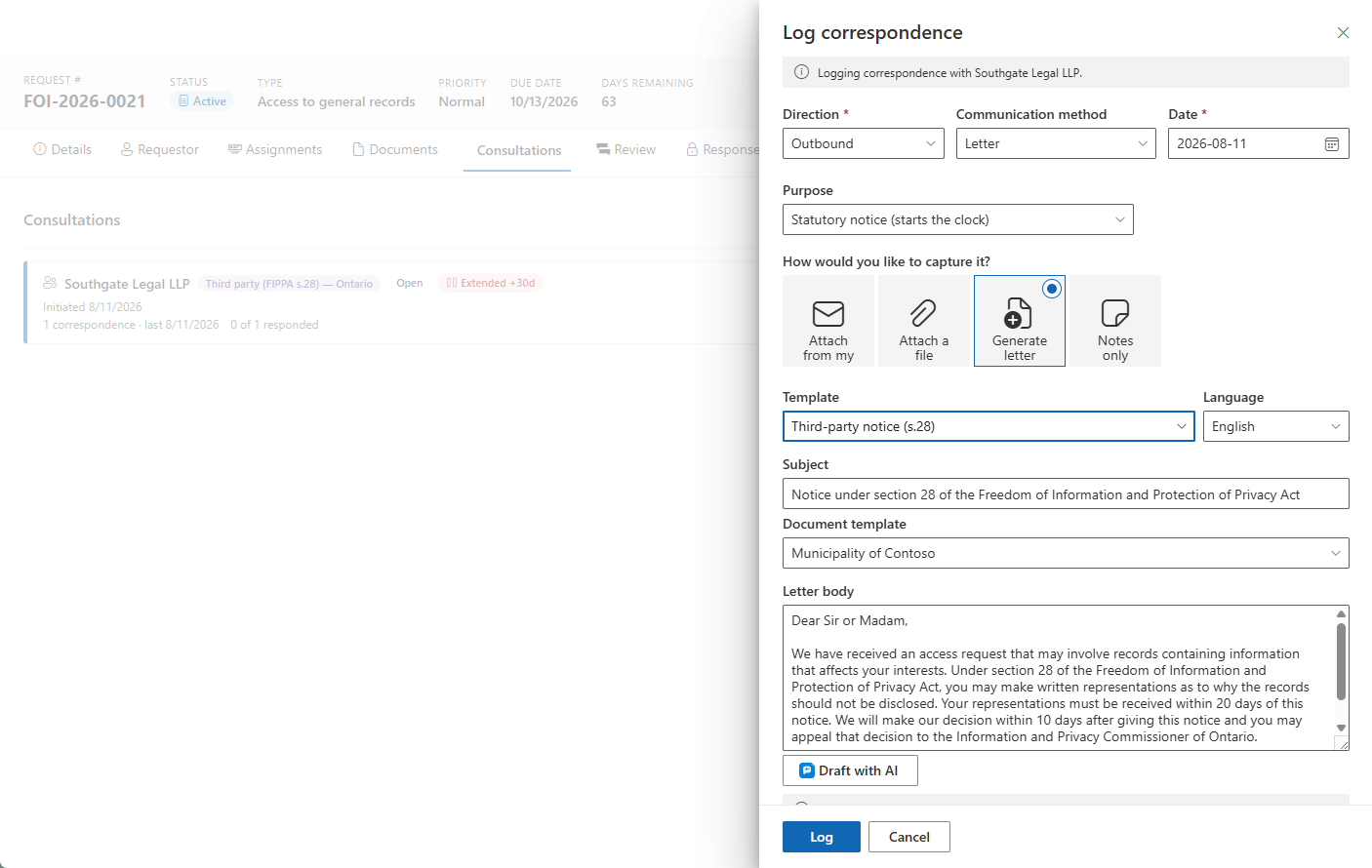
Het paneel Correspondentie vastleggen registreert communicatie die buiten de opsteller heeft plaatsgevonden. Stel de richting, het kanaal en de datum in en kies vervolgens een vastlegmethode:
- Bijvoegen vanuit mijn postvak — blader door Outlook en leg het bericht vast als een gerenderd
.eml-bestand plus de bijbehorende bijlagen. - Bestand bijvoegen — upload een document dat u al heeft.
- Brief genereren — render een PDF-brief en voeg deze toe aan het verzoek (geen verzending; download de brief via de succeslink in het paneel).
- Alleen notities — leg het feit van de communicatie vast zonder bestand.
Op de derde-partijbaan verschijnt een keuzelijst Doel: als u Kennisgeving aan derden kiest, wordt de vermelding vastgelegd als de wettelijke kennisgeving en wordt de klok van de consultatie geactiveerd, zodat het hier vastleggen van de kennisgeving de termijnen laat ingaan, net als bij het verzenden ervan. Elk vastgelegd item wordt geopend als een correspondentierecord.