
Detail van de contactpersoon van de verzoeker — identiteit, taal, kostencategorie/verificatie, doorstroombeheer, de werkruimte Gedrag (F&V), samenvoegen
Last updated: July 22, 2026 by Steve
Contactpersoon verzoeker
Een contactpersoon is het herbruikbare record voor één persoon die verzoeken indient. Het bevat diens identiteit en taal, kostencategorie en verificatie, limieten voor actieve verzoeken, en een eventuele vaststelling van lichtzinnig of tergend gedrag — dit alles volgt de persoon bij elk verzoek dat wordt ingediend. Open een contactpersoon vanuit het tabblad Verzoekers van de werkruimte Contactpersonen, of vanuit een deeplink in een rapport; het paneel Verzoekergegevens legt zich als laag over uw huidige werk en is ingedeeld in drie tabbladen: Details (identiteit, instelling en geschiedenis, activiteitentellingen), Gedrag (F&V) (de hieronder beschreven werkruimte voor gedragsbeheer), en Verzoeken (de gepagineerde lijst met verzoeken van de contactpersoon).

Een contactpersoon toevoegen of bewerken
- Klik op het tabblad Verzoekers op Verzoeker toevoegen (of op het potloodpictogram in een rij om te bewerken).
- Vul de sectie Identiteit in: weergavenaam (verplicht), voornaam en achternaam, aanhef, contactcategorie, primair e-mailadres, alternatieve e-mailadressen (één per regel), telefoonnummer, postadres en voorkeurstaal.
- Stel bij Verzoekerscategorie de kosten-/verificatiecategorie in; als u deze heeft bevestigd, schakelt u Categorie geverifieerd in en legt u verificatienotities vast.
- Kies bij Affiliatie de instelling waartoe de persoon behoort en diens rol daar, plus eventuele notities.
- Configureer Doorstroombeheer en de werkruimte Gedrag (F&V) zoals hieronder beschreven.
- Klik op Opslaan.
Kostencategorie en verificatie
De Verzoekerscategorie bepaalt de kosten-/verificatiecategorie die wordt gebruikt in volumerapportages. Schakel Categorie geverifieerd pas in nadat u de categorie van de verzoeker heeft bevestigd, en leg vast waarom in de verificatienotities.
Limieten voor actieve verzoeken (doorstroombeheer)
De sectie Doorstroombeheer stelt een maximum aan het aantal verzoeken dat deze contactpersoon tegelijk actief mag hebben:
- Limietmodus kent drie standen: Overnemen (gebruik de standaardwaarde van de tenant uit Instellingen), Aangepast (stel uw eigen aantal in), of Geen (geen maximum).
- Wanneer u Aangepast kiest, voert u de limietwaarde en een reden voor aanhouding in — de verlengingsreden voor klokstop die de wettelijke grondslag biedt om verzoeken boven het maximum aan te houden.
- Kies een activeringsbeleid: Direct (het systeem activeert automatisch het volgende aangehouden verzoek zodra er een plek vrijkomt) of Handmatig (een coördinator geeft ze vrij vanuit de Instroomwachtrij).
Een verzoek moet ook aan het maximum van de instelling voldoen voordat het wordt geactiveerd. Wanneer u bij het opslaan een limiet verhoogt, worden aangehouden verzoeken die nu binnen de nieuwe limiet passen automatisch vrijgegeven, en een bevestiging laat zien hoeveel dat er zijn.
Gedragsbeheer en lichtzinnig of tergend gedrag
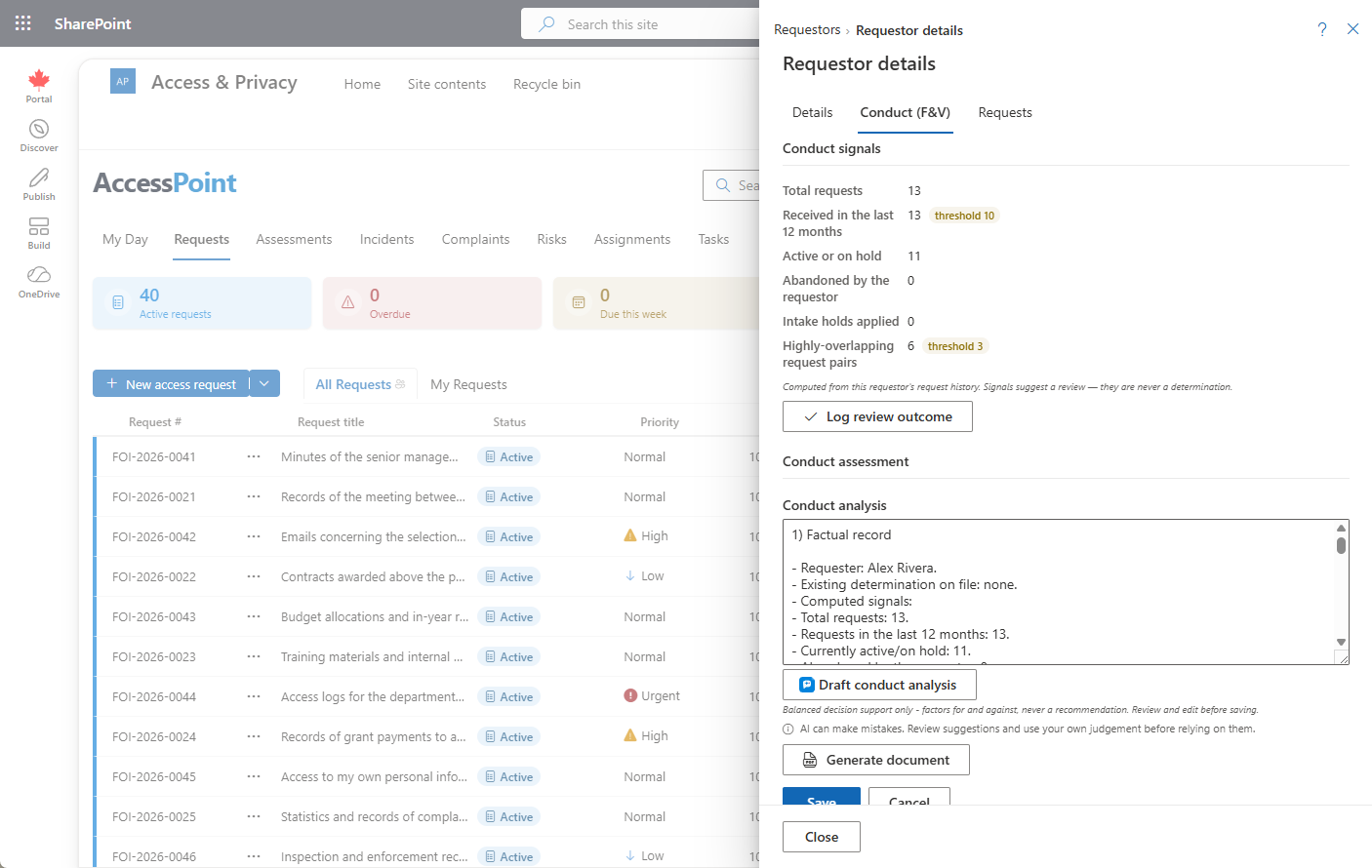
Het tabblad Gedrag (F&V) bouwt het verdedigbare, gelijktijdige dossier achter een vaststelling van lichtzinnig of tergend gedrag op — precies de beslissing die het meest waarschijnlijk wordt aangevochten bij een commissaris. Het is van boven naar beneden ingedeeld in de volgorde waarin u daadwerkelijk zou werken:
- Gedragssignalen — berekend op basis van de eigen verzoekgeschiedenis van de verzoeker, elk weergegeven ten opzichte van de bijbehorende drempelwaarde: in de afgelopen 12 maanden ontvangen verzoeken, actief of in de wacht, door de verzoeker verlaten, toegepaste instroomaanhoudingen, en sterk overlappende verzoekparen. Signalen suggereren een beoordeling — ze vormen nooit een vaststelling. Met de snelle actie Beoordelingsuitkomst vastleggen legt u vast dat u heeft gekeken en heeft besloten dat geen actie nodig was; dit pauzeert bovendien de My Day-herinnering voor F&V-beoordeling voor deze verzoeker gedurende een configureerbare afkoelperiode (standaard 180 dagen).
- Gedragstoetsing — het geschreven analysememo. Stel dit zelf op, of gebruik het hieronder beschreven AI-concept. Document genereren geeft het memo weer als een formeel PDF-document, vastgelegd bij de contactpersoon (en, waar gekoppeld, bij het verzoek). Dit alles werkt voordat er een vaststelling wordt gedaan.
- Gedragslogboek — een alleen-toevoegen logboek van gedateerde, toegeschreven vermeldingen: handmatige waarnemingen en beoordelingsuitkomsten, plus door het systeem geschreven vermeldingen voor vaststelling en intrekking wanneer de markering wordt ingesteld of opgeheven — zodat het logboek tevens dienstdoet als de F&V-geschiedenistijdlijn. Vermeldingen worden nooit bewerkt; verwijderen is voorbehouden aan Administrators en wordt vastgelegd in de audittrail (foutcorrectie).
- F&V-vaststelling — de markering zelf: schakel deze in en leg de juridische grondslag vast (een keuzeoptie uit Wettelijke bevoegdheid), een of meer configureerbare gronden, de vaststellingsdatum, en wie de vaststelling heeft gedaan.
De markering is een vaststelling over de verzoeker, dus deze verschijnt op de contactkaart en kan worden gefilterd in de lijst; op zichzelf blokkeert deze geen verzoeken. Wanneer een contactpersoon is gemarkeerd, toont het detailpaneel een banner met ernstige waarschuwing met de juridische grondslag, de vaststellingsdatum en notities.
AI-concept voor gedragsanalyse
Wanneer AI Assist is ingeschakeld, biedt de gedragstoetsing een AI-concept aan. Dit stelt het feitelijke dossier voor deze verzoeker samen — aantallen verzoeken, indieningscadans, verlaten verzoeken en overlappende vragen — in de memo-editor, als een bewust evenwichtig memo: factoren die een vaststelling ondersteunen naast factoren die ertegen pleiten, met de relevante wettelijke drempel opnieuw geformuleerd en geen aanbeveling. Er wordt gevraagd "Huidig concept vervangen?" voordat iets wordt overschreven, en de vaststelling zelf blijft altijd bij de functionaris; het concept is een gestructureerd startpunt voor uw redenering, geen oordeel.
Het memo is een bewerkbaar concept dat is gefundeerd op het eigen dossier van de contactpersoon — een persoon beoordeelt, bewerkt en beslist. AI Assist draait op een Azure OpenAI-resource in het eigen Azure-abonnement en de eigen regio van uw organisatie: contact- en verzoekgegevens verlaten nooit uw tenant, Microsoft traint zijn modellen er niet op, en prompts en responses worden niet opgeslagen (alleen gebruiksmetadata wordt bewaard). Het AI-concept verschijnt alleen wanneer uw beheerder AI Assist heeft geïmplementeerd en het heeft ingeschakeld onder Instellingen → Functies.
Instelling en geschiedenis
De sectie Instelling & geschiedenis van het tabblad Details toont de huidige instelling (met een knop Instelling openen) plus een tijdlijn van eerdere affiliaties. Managers beschikken over een besturingselement Instelling wijzigen waarmee de voorgaande periode wordt afgesloten en een nieuwe wordt geopend. De sectie Activiteit vat het totale, actieve, aangehouden en gesloten aantal verzoeken samen, evenals de geldende limiet voor actieve verzoeken (met vermelding wanneer deze afkomstig is van de standaardwaarde van de tenant), en het tabblad Verzoeken bladert door de verzoeken van de contactpersoon — klik op een verzoek om het te openen.

Een dubbele contactpersoon samenvoegen
Wanneer u een contactpersoon opent van wie het e-mailadres of de naam overeenkomt met een andere contactpersoon, verschijnt bovenaan de kaart een banner mogelijk duplicaat als snelkoppeling naar samenvoegen. Bij het samenvoegen worden alle verzoeken en geschiedenis overgezet naar de overblijvende contactpersoon, waarbij een verwijzingsrecord achterblijft zodat oude links blijven werken. U kunt ook in bulk zoeken naar duplicaten vanuit de werkruimte Contactpersonen.