
Het detailpaneel voor klachten — tabbladen, levenscyclusbalk, wettelijke klok, resultaat en klachtonderdelen, correspondentie, onderzoek, zienswijzen en begeleide sluiting
Last updated: August 06, 2026 by Steve
Klachtdetails
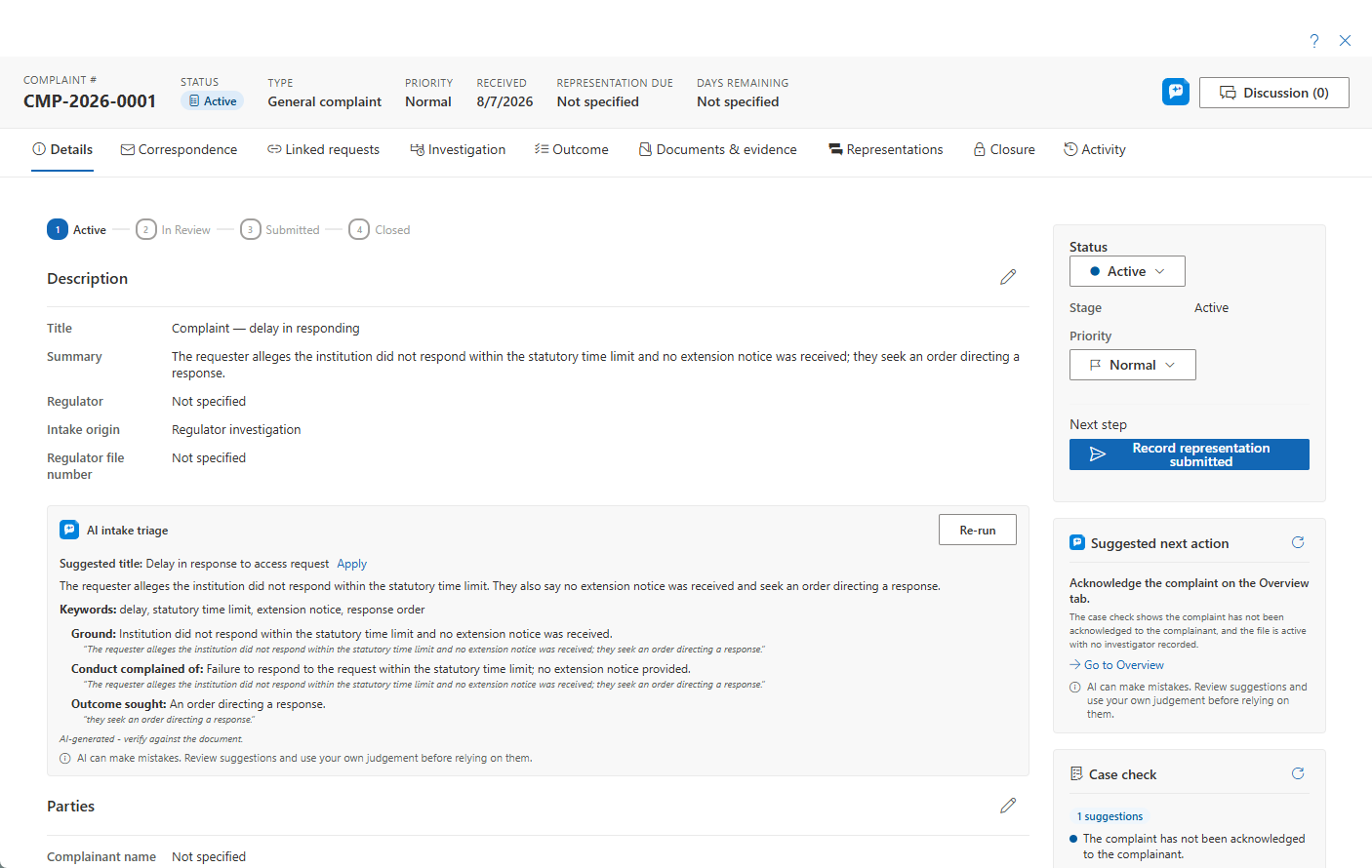
Het detailpaneel voor klachten is de werkruimte op volledig scherm waarin ATIP- en privacycoördinatoren een externe klacht behandelen, van registratie tot een begeleide sluiting. Het opent op het tabblad Overzicht en heeft een kopregel met het klachtnummer, de statuschip, het type, de prioriteit, de belangrijkste datums en een aan de klacht gekoppelde knop Discussie. Elke klacht heeft een eigen wettelijke klok, een onderzoekswerkruimte, een zienswijzentraject en een begeleide sluiting. Bewerken gebeurt sectie voor sectie — klik op het potloodicoon en kies vervolgens Opslaan of Verwerpen.
De tabbladen
| Tabblad | Doel |
|---|---|
| Overzicht | Details, partijen, wettelijke klok, status, prioriteit, uren, toewijzing |
| Correspondentie | Het brievenbureau van de klacht — correspondentie met de klager of de toezichthouder verzenden of vastleggen; doeltypegebonden brieven leggen de klokken van de klacht vast |
| Gekoppelde verzoeken | Het betwiste verzoek (of de betwiste verzoeken) koppelen of ontkoppelen; een gekoppeld verzoek openen |
| Onderzoek | Werkstromen (gedelegeerde opdrachten en taken voor bewijsverzameling) en een Tijdlijn van onderzoeksgebeurtenissen |
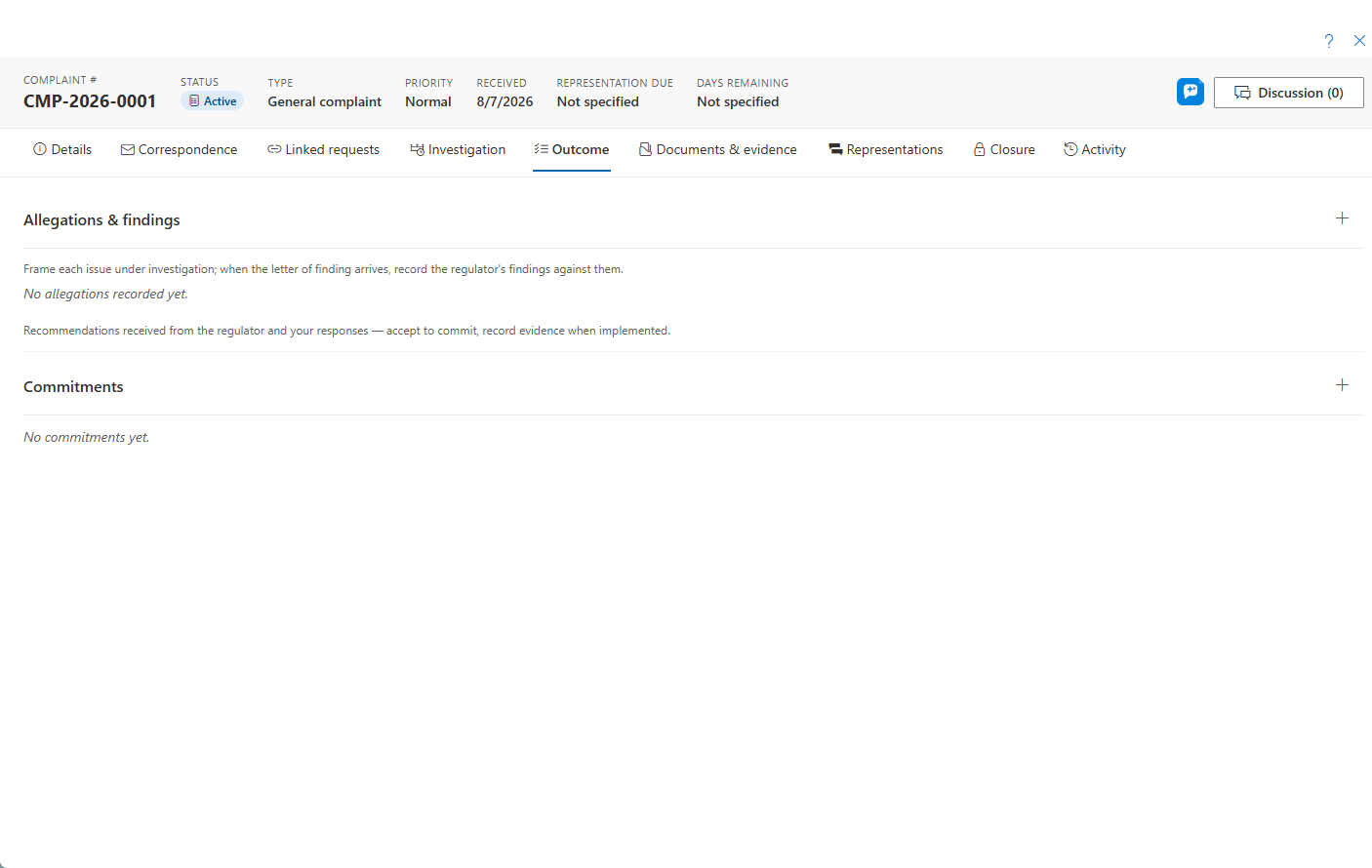
| Resultaat | De klachtonderdelen van de klacht met bevindingen per onderdeel, de gewenste uitkomst en aanbevelingen die als verplichtingen worden gevolgd |
| Documenten & bewijs | Vier bronnen: aan de klacht gekoppelde werkdocumenten, vastgelegde correspondentiebrieven, gegenereerde rapport-PDF's en doorleesbare gegevens van het gekoppelde verzoek |
| Zienswijzen | De configureerbare stapsgewijze beoordelings-/goedkeuringsflow voor de klacht |
| Sluiting | Begeleide sluiting — afdoening, bevinding, reden, rechterlijke toetsing, naleving van bevelen, resultaat en bevelen |
| Activiteit | De volledige audit- en activiteitenfeed |
Correspondentie staat direct naast Overzicht (het schrijven naar de partijen is werk vanaf dag één), en Documenten & bewijs komt vóór Zienswijzen (het bewijs wordt verzameld voordat het wordt afgetekend).

De levenscyclusbalk
De levenscyclusbalk toont de voortgang via Actief → In beoordeling → Ingediend → Gesloten (datums verschijnen bij hover). In beoordeling is optioneel — deze telt alleen als bereikt wanneer er daadwerkelijk een goedkeuringsbeoordeling van de zienswijze heeft plaatsgevonden. Ingediend wordt als overgeslagen weergegeven bij klachten die rechtstreeks bij de instelling zijn ingediend en nooit bij een toezichthouder terechtkomen.
Het overzicht bewerken
Bewerk het overzicht sectie voor sectie:
- Details — titel, samenvatting, herkomst van de intake en extern nummer. De toezichthouder wordt afgeleid van het type en blijft alleen-lezen. De prioriteit wordt ingesteld vanuit de kaart Status in de zijbalk. Titel en samenvatting ondersteunen optionele vertalingen per taal.
- Partijen — naam, e-mail en telefoonnummer van de klager, en naam en contactgegevens van de onderzoeker.
De wettelijke klok
Op de kaart Wettelijke klok in de zijbalk bewerkt u de datums Ontvangen en Kennisgegeven. De overige datums — zienswijze verschuldigd, zienswijze ingediend, bevinding en gesloten — worden automatisch door het systeem afgeleid. De kaart toont ook het aantal verstreken dagen en het aantal resterende dagen tot de deadline voor de zienswijze.
Klokken voor de directe route. Bij klachten die rechtstreeks bij de instelling zijn ingediend, houdt de kaart met kerndata ook Bevestigd op, Antwoord verschuldigd (berekend op basis van de antwoorddoelstelling van het klachttype) en Antwoord verzonden bij. Deze datums worden normaliter automatisch vastgelegd door de bijbehorende brief te verzenden vanuit het tabblad Correspondentie, en zodra het beleid van het type dit toelaat, wordt alvast een conceptdatum voor het verschuldigde antwoord getoond. Een klacht die haar termijn voor ontvangstbevestiging heeft overschreden zonder bevestiging, of waarvan de antwoorddoelstelling is verstreken zonder antwoord, wordt gemarkeerd op het dashboard (de statuskaart "Actie vereist (direct)" en een rode kolom voor het verschuldigde antwoord) en verschijnt als een actie op Mijn dag voor de eigenaar.
Vervolgacties
De kaart Status in de zijbalk toont de huidige status en fase. Wanneer meerdere statussen dezelfde fase delen, kunt u via de dropdown snel tussen deze statussen schakelen; een overgang tussen fasen verloopt via de geleide actie Volgende stap, die actiegestuurd is:
- Zienswijze ingediend registreren — voor klachten met een onderzoek door een toezichthouder, in de fase Actief of In beoordeling. Dit registreert een mijlpaalgebeurtenis, legt de indieningsdatum vast en brengt de fase automatisch verder naar Ingediend. U geeft de indieningsdatum op en optioneel een notitie.
- Klacht sluiten — springt naar het tabblad Sluiting. Deze verschijnt zodra een zienswijze is ingediend, of onmiddellijk bij klachten die rechtstreeks bij de instelling worden ingediend.
De zijbalk bevat ook de kaart Uren, de kiezer Toegewezen eigenaar, en kaarten voor gekoppelde entiteiten en referentielinks. Aangepaste velden die voor klachten zijn geconfigureerd, verschijnen in de hoofdkolom.
Resultaat — klachtonderdelen, bevindingen en aanbevelingen
Op het tabblad Resultaat wordt de inhoud van de klacht beoordeeld:
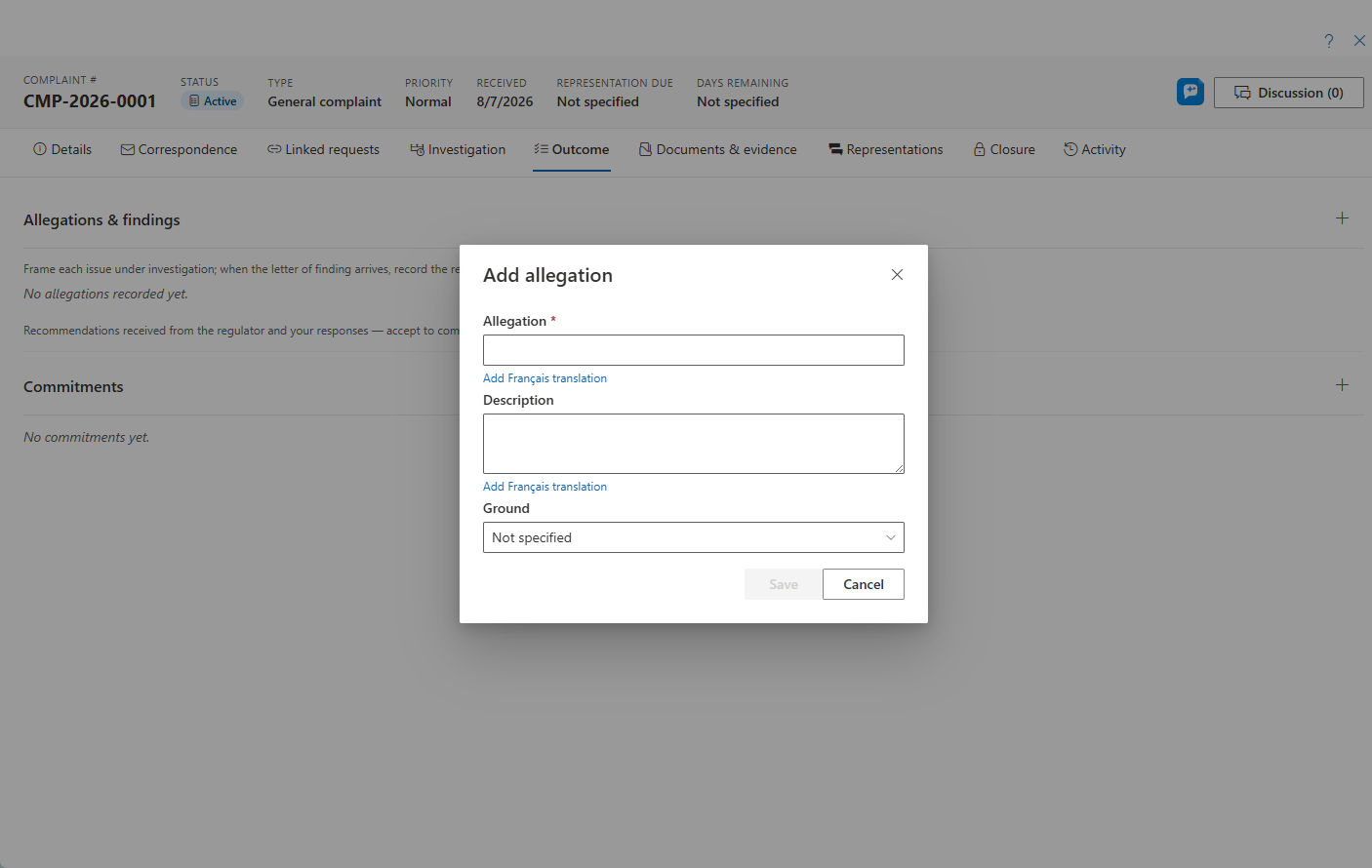
- Klachtonderdelen — elk klachtonderdeel wordt weergegeven als een kaart met de grond, status en bevinding ervan; door op een kaart te klikken opent u de volledige leesweergave (met een knop Bewerken erin). Voeg op elk moment klachtonderdelen toe of bewerk ze; een klachtonderdeel kan worden gemarkeerd als Ingetrokken (de klager heeft het laten vallen) of Buiten bereik (geen aangelegenheid waarover deze klacht kan beslissen) — er is bewust geen verwijderoptie, zodat uitgesloten kwesties op het dossier blijven staan. Ingetrokken en buiten-bereik-onderdelen worden uitgesloten van de bevindingenanalyse. De tekst van het klachtonderdeel, de beschrijving en de bevindingsnotities ondersteunen optionele vertalingen per taal, en het klachtrapport drukt ze af in de taal van het rapport.
- Bevindingen registreren — met een bulkdialoogvenster stelt u in één keer de bevinding vast voor elk openstaand klachtonderdeel, met gebruik van het bevindingsvocabulaire van het type (bijvoorbeeld gegrond / ongegrond). Kies de bevindingsbron — Instelling (uw eigen beoordeling heeft erover beslist, gebruikelijk bij directe klachten) of Toezichthouder (het oordeel van het toezichthoudend orgaan). Het registreren van de eerste bevinding legt de bevindingsdatum van de klacht vast, en een ronde van de toezichthouder schrijft één gebeurtenis "bevinding ontvangen" naar de tijdlijn.
- Gewenste uitkomst — het door de klager gevraagde rechtsherstel, hier te bewerken.
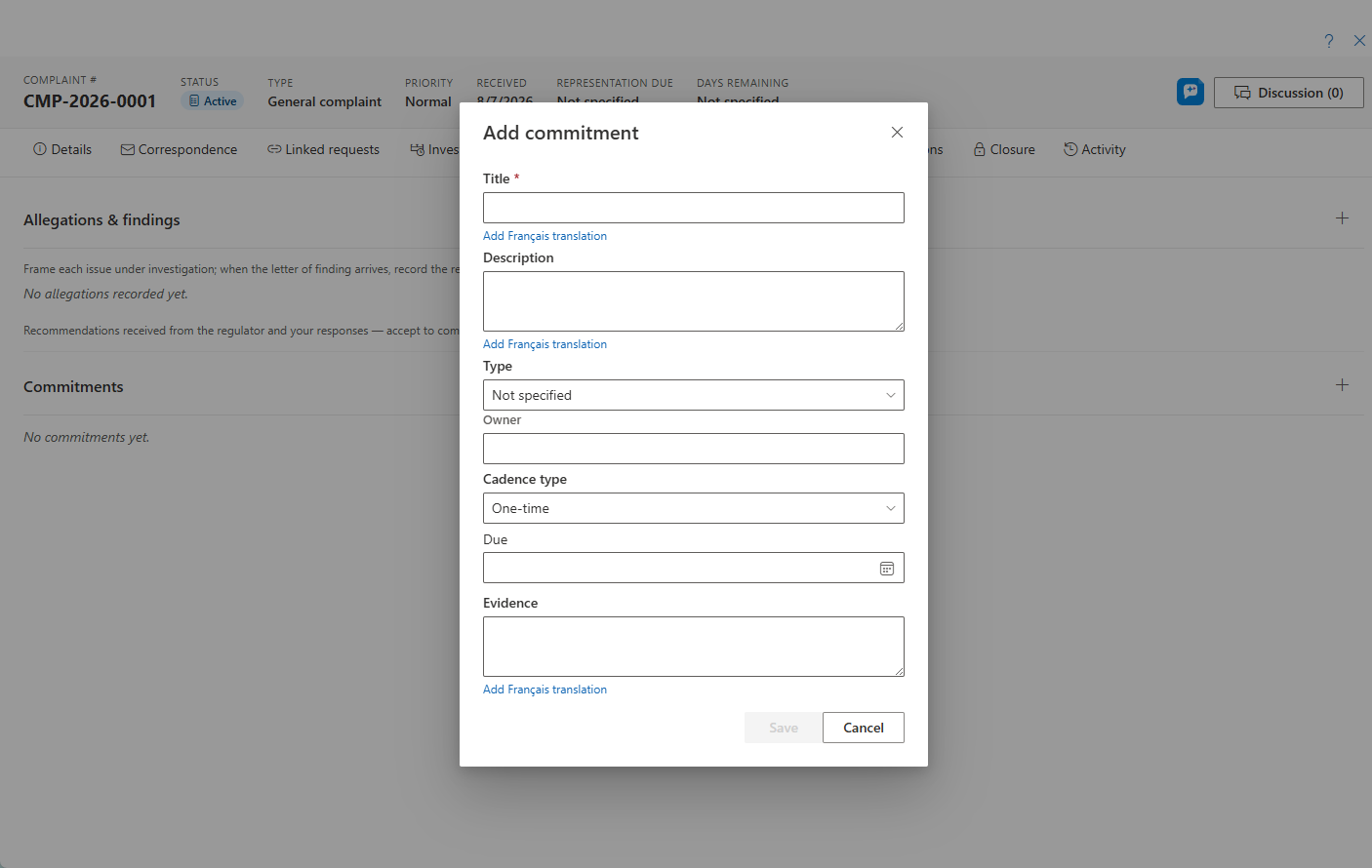
- Aanbevelingen — aanbevelingen van de toezichthouder (of interne aanbevelingen) worden gevolgd als verplichtingen die aan de klacht zijn verankerd, optioneel gekoppeld aan het specifieke klachtonderdeel waarop ze reageren. Ze maken gebruik van dezelfde verplichtingenengine als bij toetsingen — eigenaar, streefdatum, status, bewijs — zodat openstaande aanbevelingen worden opgeteld op de gereedheidskaart voor sluiting, de analytics-KPI en het verplichtingenregister.
Correspondentie
Het tabblad Correspondentie is het brievenbureau van de klacht en werkt precies als de correspondentie op het tabblad Verzoeker van een verzoek — twee knoppen, elk met daarin een selector Corresponderen met (klager of toezichthouder):
- E-mail verzenden… — de opsteller: kies een doeltypegebonden sjabloon (samengevoegd in uw taal), bewerk het onderwerp en de inhoud, voeg documenten van de klacht toe, kies het verzendende postvak, en verzend — of genereer de brief als PDF in plaats van te verzenden. Brieven aan de klager gaan naar het e-mailadres dat voor de klager is vastgelegd (geen e-mailadres → alleen genereren mogelijk); brieven aan de toezichthouder gaan naar een adres dat u zelf invoert. Privacyfirewall: tokens die de klager identificeren (naam, gewenste uitkomst) worden in brieven op het spoor naar de toezichthouder automatisch leeggemaakt — de twee sporen gebruiken bewust afzonderlijke tokensets.
- Correspondentie vastleggen — legt correspondentie vast die buiten AccessPoint heeft plaatsgevonden, met dezelfde vier methoden als het verzoekpaneel: bijvoegen vanuit mijn postvak (blader door Outlook en leg de e-mail vast als PDF, met de bijbehorende bijlagen), bestand bijvoegen, brief genereren (sjabloon + briefhoofd), of alleen notities. Richting, kanaal, datum en een doel kunnen worden vastgelegd; de vastgelegde bestanden komen terecht onder Documenten & bewijs → Correspondentie.
Doeltypegebonden brieven sturen de klokken van de klacht automatisch aan, ongeacht of ze zijn verzonden, gegenereerd, of als verzonden vastgelegd: een ontvangstbevestiging legt Bevestigd op vast; een zienswijze legt Zienswijze ingediend vast en brengt de fase automatisch verder; een antwoord legt Antwoord verzonden vast; een antwoord op aanbeveling registreert een notitie in de tijdlijn. Sjablonen voor ontvangstbevestiging kunnen het token voor de klachtonderdelenlijst bevatten, zodat de brief herhaalt wat er is aangevoerd. Follow-upmarkeringen op vastgelegde vermeldingen verschijnen op Mijn dag.
Onderzoek en zienswijzen
- Onderzoek → Werkstromen stelt coördinatoren in staat bewijsverzameling te delegeren als opdrachten aan Custodians, met daaronder gegroepeerde taken voor Contributors. Toegewezen personen werken op basis van geanonimiseerde instructies. Tijdlijn is het chronologische logboek van onderzoeksgebeurtenissen.
- Zienswijzen is de sequentiële beoordelings-/goedkeuringsengine waarmee interne goedkeuring wordt verkregen voor de zienswijze van de instelling voordat deze naar de toezichthouder gaat.
- Documenten & bewijs schakelt tussen vier bronnen: aan de klacht gekoppelde werkdocumenten, Correspondentie (de brieven die zijn verzonden, gegenereerd of vastgelegd vanuit het tabblad Correspondentie, opgeslagen als PDF's), de gegenereerde klachtrapport-PDF's, en een doorleesweergave van de gegevens van het gekoppelde verzoek. Het klachtrapport bevat het overzicht en de klokken, een tabel met bevindingen per klachtonderdeel, de tabel met aanbevelingen (titel, status, streefdatum, bewijs), de gewenste uitkomst en de gebeurtenistijdlijn — in de taal van de kijker.
Een klacht sluiten
Het tabblad Sluiting is een begeleide ervaring. Een gereedheidskaart toont adviserende signalen — waaronder klachtonderdelen die nog geen bevinding hebben, openstaande aanbevelingen, een niet-verzonden antwoord en een openstaande ontvangstbevestiging bij directe klachten — waarna één enkel dialoogvenster Sluiten de afdoening (uit het afdoeningsvocabulaire van het type — bijvoorbeeld gegrond, ongegrond, opgelost), de bevindingsdatum en een reden voor sluiting gezamenlijk vastlegt. Onder de sluitingsactie staan kaarten voor rechterlijke toetsing, naleving van bevelen en de ingebedde sectie Resultaat & bevelen voor klachttypen die toezichthoudersbevelen ondersteunen. Met een kaart Samenwerkers kunt u de sluiting delen met adviseurs en lezers.

Een gesloten klacht heropenen
Zodra een klacht is gesloten, toont het tabblad Overzicht een banner met de status Gesloten. Gebruikers met de machtiging Beheren kunnen de klacht Heropenen via een bevestigingsdialoog die een verplichte reden in het activiteitenlogboek vastlegt. Elke wijziging wordt opnieuw opgehaald, herlabeld en weggeschreven naar de activiteitenfeed.
AI Assist
Wanneer AI Assist is ingeschakeld, verschijnen er verschillende optionele hulpmiddelen op de klacht. Elk produceert een suggestie, een bewerkbaar concept, of een weergave van berekende feiten — een persoon beslist altijd wat wordt behouden.
- AI-intaketriage — een kaart die de intaketekst leest die al in het dossier van de klacht staat en een titel, een eenvoudige samenvatting, kernonderwerpen, bevindingen met de letterlijke passages waaruit ze afkomstig zijn, en verduidelijkende vragen die het overwegen waard zijn voorstelt. Er wordt niets toegepast zonder een klik, en elk resultaat is een suggestie, en een persoon beslist wat wordt behouden.
- Voorgestelde volgende actie en Zaakcontrole — zijbalkkaarten die ook beschikbaar zijn bij klachten. Voorgestelde volgende actie stelt de ene meest nuttige volgende stap voor, met een onderbouwing van één zin gebaseerd op de eigen feiten van de klacht; Zaakcontrole somt op wat een kwaliteitsbeoordelaar zou signaleren, op basis van deterministische regels die op elke tenant draaien plus optionele AI-consistentiewaarnemingen, en voedt het tenant-brede rapport Zaakhygiëne.
- Hoe vergelijkbare zaken zijn verlopen — een alleen-weergavekaart die berekende uitkomstfeiten toont van vergelijkbare gesloten klachten van hetzelfde type — afdoeningen, bevindingen en aanbevelingen. Ze rapporteert wat er is gebeurd; ze doet nooit een aanbeveling.
AI Assist draait in uw eigen Azure-tenant. Microsoft traint zijn modellen niet op uw gegevens, en prompt- en responsinhoud wordt niet opgeslagen.
Privacy by design
Medewerkers aan wie u onderzoekswerk delegeert, zien nooit de identiteit van de klager. Onderzoeksinstructies worden geanonimiseerd, zodat de PII-firewall standhoudt, ook wanneer bewijsverzameling wordt gedelegeerd.