
Tabblad Documenten — documenten en opnamen uploaden, toevoegen vanuit Microsoft 365 (inclusief Teams-vergaderopnamen), e-mailbijlage-extractie, dossiers bekijken en classificeren, redigeren met Zoeken en redigeren en voorgestelde redacties, labelmodi, het Download-menu, documentgeschiedenis over verzoeken heen, optionele AI Assist, vrijstellingen toepassen, en samenstelling van het antwoordpakket
Last updated: September 03, 2026 by Steve
Documenten
Het tabblad Documenten is waar alle dossiers met betrekking tot een verzoek worden verzameld, beoordeeld en voorbereid voor het antwoord.
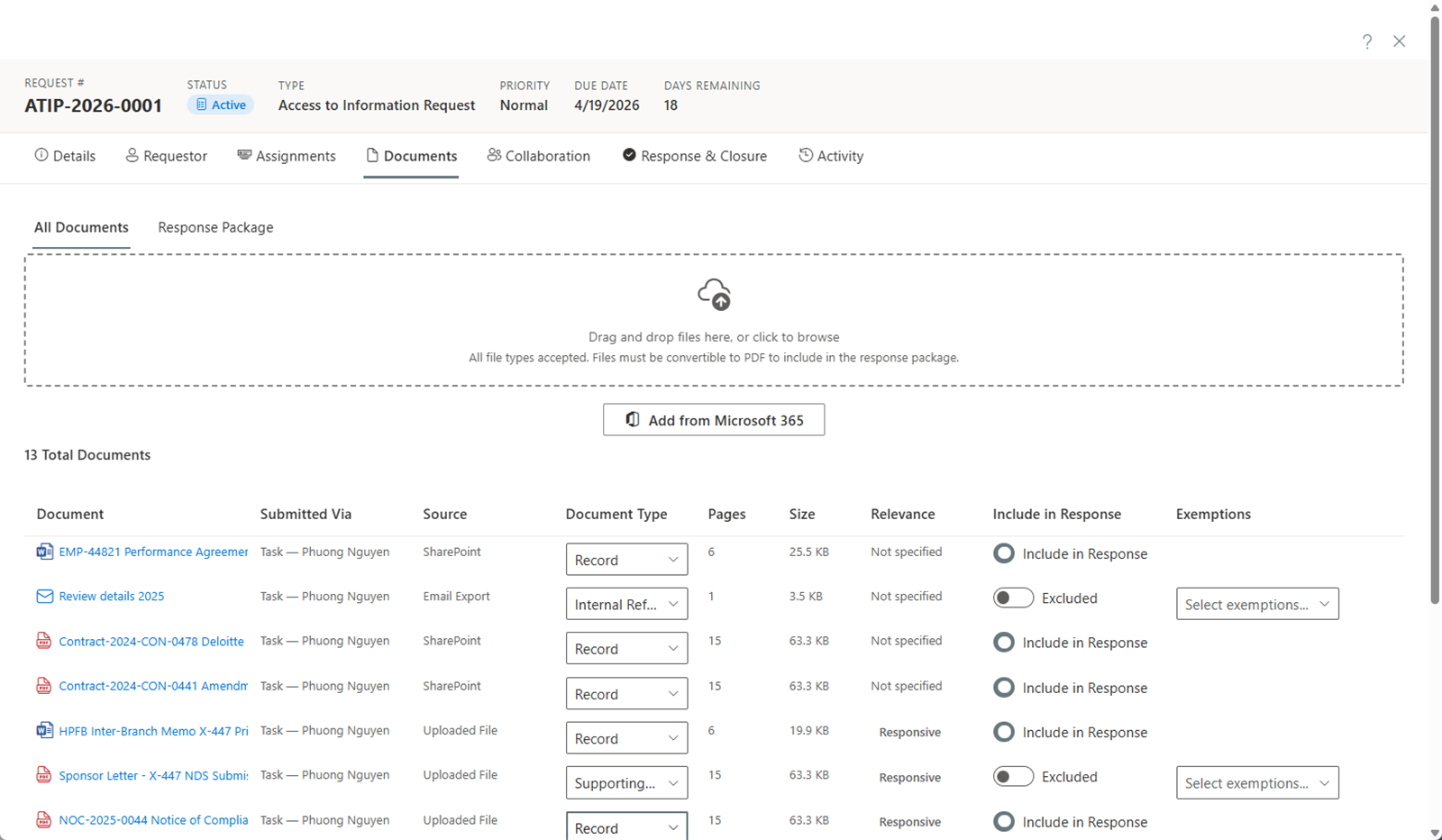
Documenten uploaden
Klik op Bladeren of sleep bestanden rechtstreeks naar de dropzone op het tabblad Documenten. U kunt meerdere bestanden tegelijk selecteren of neerzetten — ze worden achtereenvolgens geüpload met een gecombineerde voortgangsindicator. Documenten kunnen elk maximaal 100 MB groot zijn; video- en audio-opnamen en grote archieven kunnen tot 2 GB groot zijn. Bestanden groter dan 100 MB worden hervatbaar in blokken geüpload via het paneel Uploadqueue, dat de voortgang per bestand toont en een verbroken verbinding overleeft (pauzeren, hervatten, annuleren) — houd de pagina open totdat het is voltooid. Opnamen openen vervolgens in de mediaviewer, met transcripten en tijdgebaseerde redactie: zie Video- en audio-opnamen.
Dezelfde werkruimte draait voor elk zaaktype — privacytoetsingen, incidenten en klachten hebben een tabblad Documenten met dezelfde uploadlimieten, voorbeeldweergaven en redactieviewer.
Toevoegen vanuit Microsoft 365
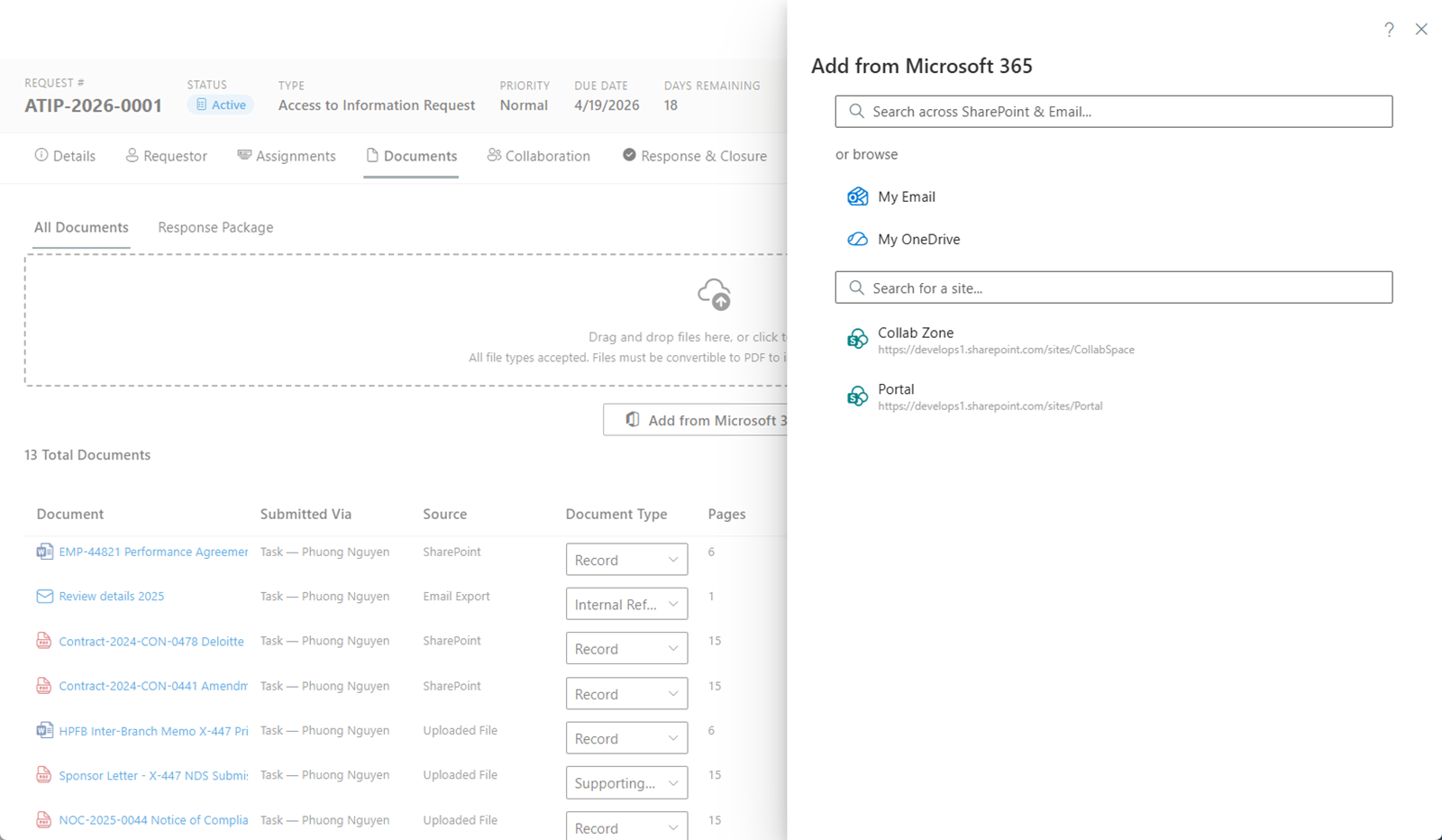
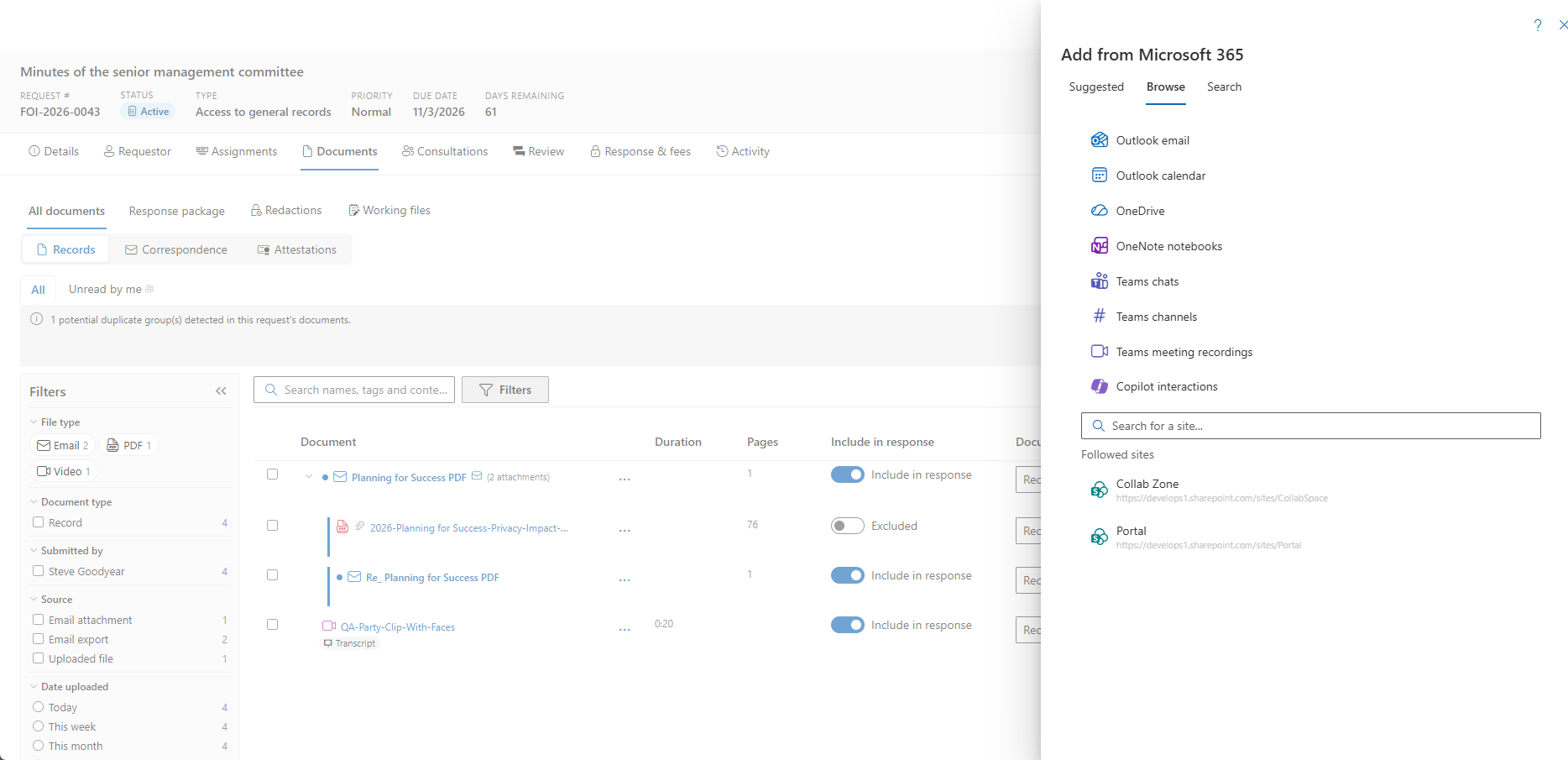
Klik op Toevoegen vanuit Microsoft 365 om dossiers te zoeken of te doorbladeren in de Microsoft 365-omgeving van uw organisatie, inclusief SharePoint, OneDrive en Outlook-postbussen.
Zoeken
Typ een trefwoord om alle verbonden Microsoft 365-bronnen te doorzoeken. Resultaten worden gegroepeerd in twee secties:
- Bestanden — Documenten van SharePoint-sites en OneDrive.
- E-mails — E-mailberichten uit Outlook-postbussen.
Selecteer de items die u aan het verzoek wilt toevoegen.
Bladeren
U kunt ook rechtstreeks door Microsoft 365-bronnen bladeren:
- Mijn e-mail — Blader door Outlook-mappen en selecteer individuele e-mails (opgeslagen als .eml-bestanden).
- Gedeelde postbussen — Blader door een van de geconfigureerde intakepostbussen van uw tenant (Instellingen > Organisatie), of een gedeelde postbus waarvoor u al Exchange Full Access heeft. Het vermelden van een postbus onder Instellingen verleent op zichzelf niets — Graph handhaaft uw bestaande Exchange-machtigingen.
- Mijn OneDrive — Blader door uw persoonlijke OneDrive-bestanden en -mappen.
- Gevolgde sites — Blader door SharePoint-sites die u volgt, navigerend door documentbibliotheken en mappen.
- Zoek een site — Zoek een specifieke SharePoint-site op naam.
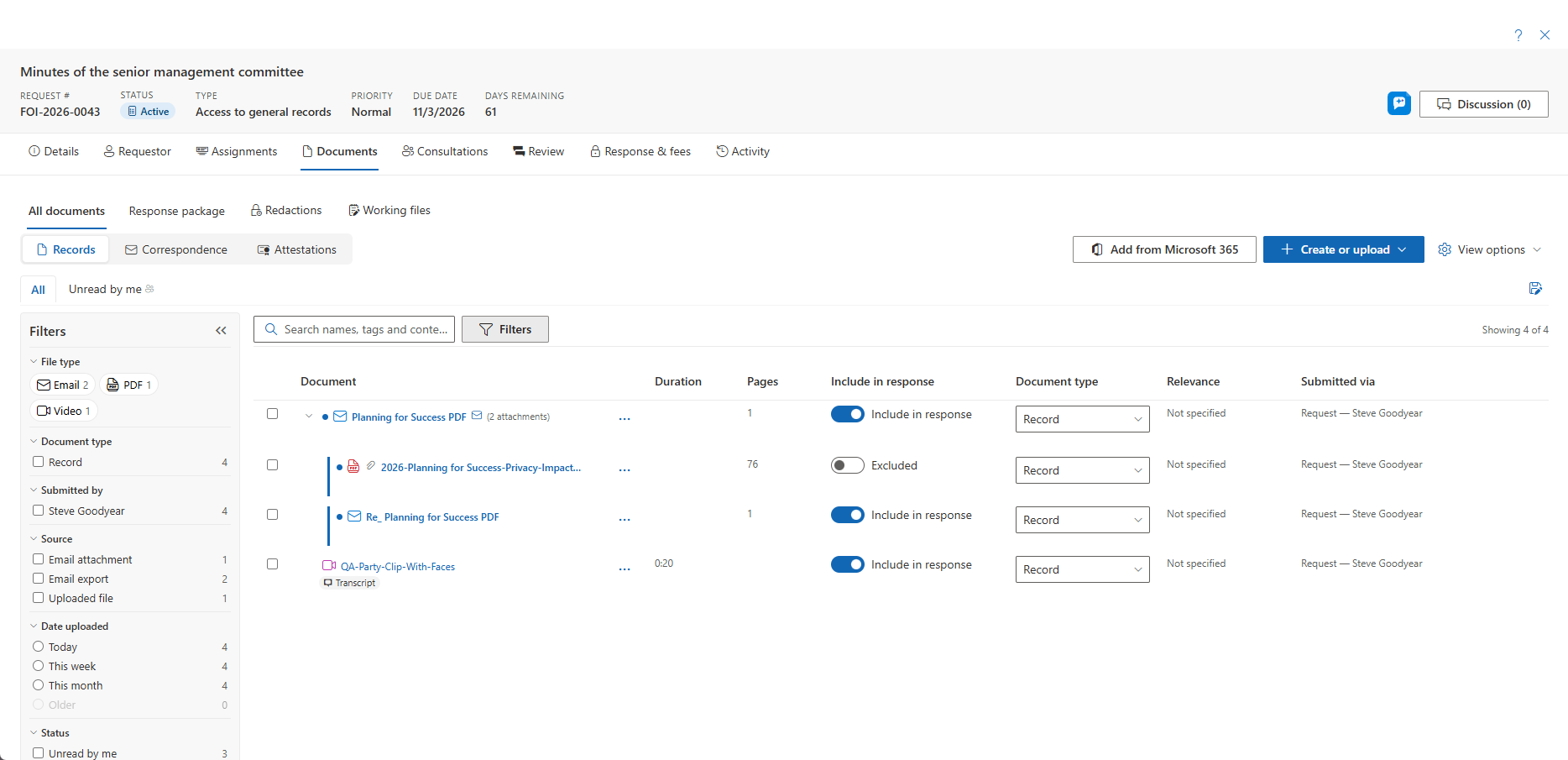
Bestanden worden gekopieerd naar de documentopslag van het verzoek. E-mails worden opgeslagen als .eml-bestanden met behoud van headers, hoofdtekst en ingesloten inhoud. Wanneer een e-mail bestandsbijlagen heeft, wordt elke bijlage geëxtraheerd als eigen dossier — een paperclip markeert deze en de bron leest E-mailbijlage — zodat u bijlagen onafhankelijk kunt beoordelen, classificeren, redigeren en opnemen. Bijlagen worden onder de bovenliggende e-mail gegroepeerd tot een familie met een chevron om uit/in te klappen, erven de taak, map en scope van de e-mail, en het selecteren van de bovenliggende e-mail werkt door naar de onderliggende bijlagen. Ingesloten handtekeningafbeeldingen en S/MIME-handtekeningblobs worden niet geëxtraheerd; een doorgestuurd bericht wordt een eigen e-mailrecord waarvan de bijlagen op hun beurt worden geëxtraheerd. E-mails die zijn geïmporteerd voordat extractie was ingeschakeld (of terwijl de tenantschakelaar uitstaat) kunnen later worden verwerkt met Bijlagen extraheren op de rij — veilig om te herhalen, want dit voegt alleen toe wat ontbreekt. Een bijlage die afzonderlijk is binnengekomen, kan achteraf aan de bijbehorende e-mail worden gekoppeld via Koppelen aan e-mail… op de rij. De originele bestanden en e-mails in Microsoft 365 worden niet gewijzigd.
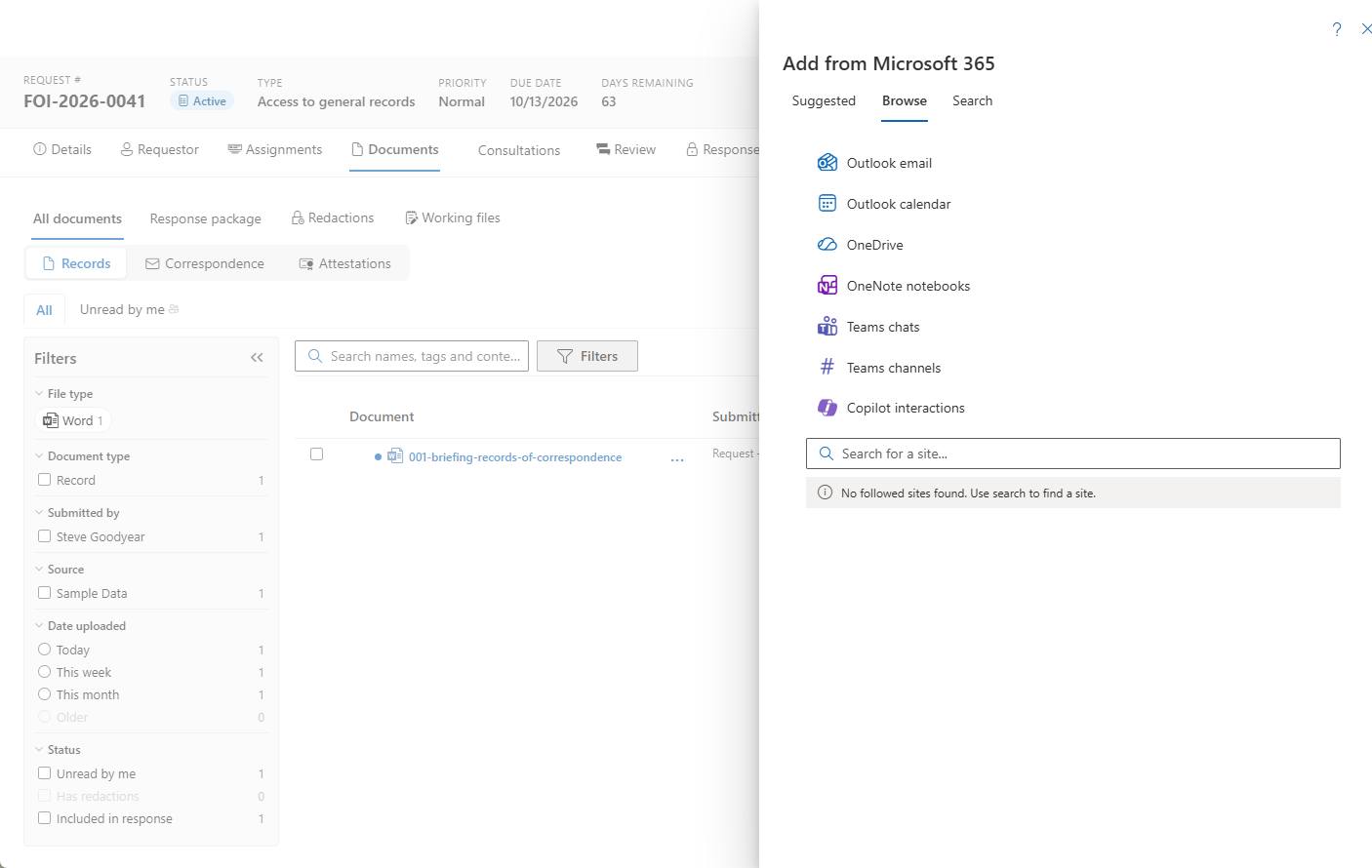
Meer vastlegbronnen
Naast bestanden en e-mail kan Toevoegen vanuit Microsoft 365 ook de eigen dossiers van een custodian vastleggen vanuit heel Microsoft 365:
- Outlook-agenda — de vergaderagenda van de custodian. Privé-items worden standaard uitgesloten, en een informatiebanner legt uit wat is weggelaten.
- Copilot-interactiegeschiedenis — de Microsoft 365 Copilot-interactiegeschiedenis van de custodian. De Copilot-vastlegging draait serverzijdig en kan even duren: de kiezer sluit onmiddellijk en de werkruimte toont een spinner "Copilot-sessies worden vastgelegd…" totdat de transcripten binnen zijn.
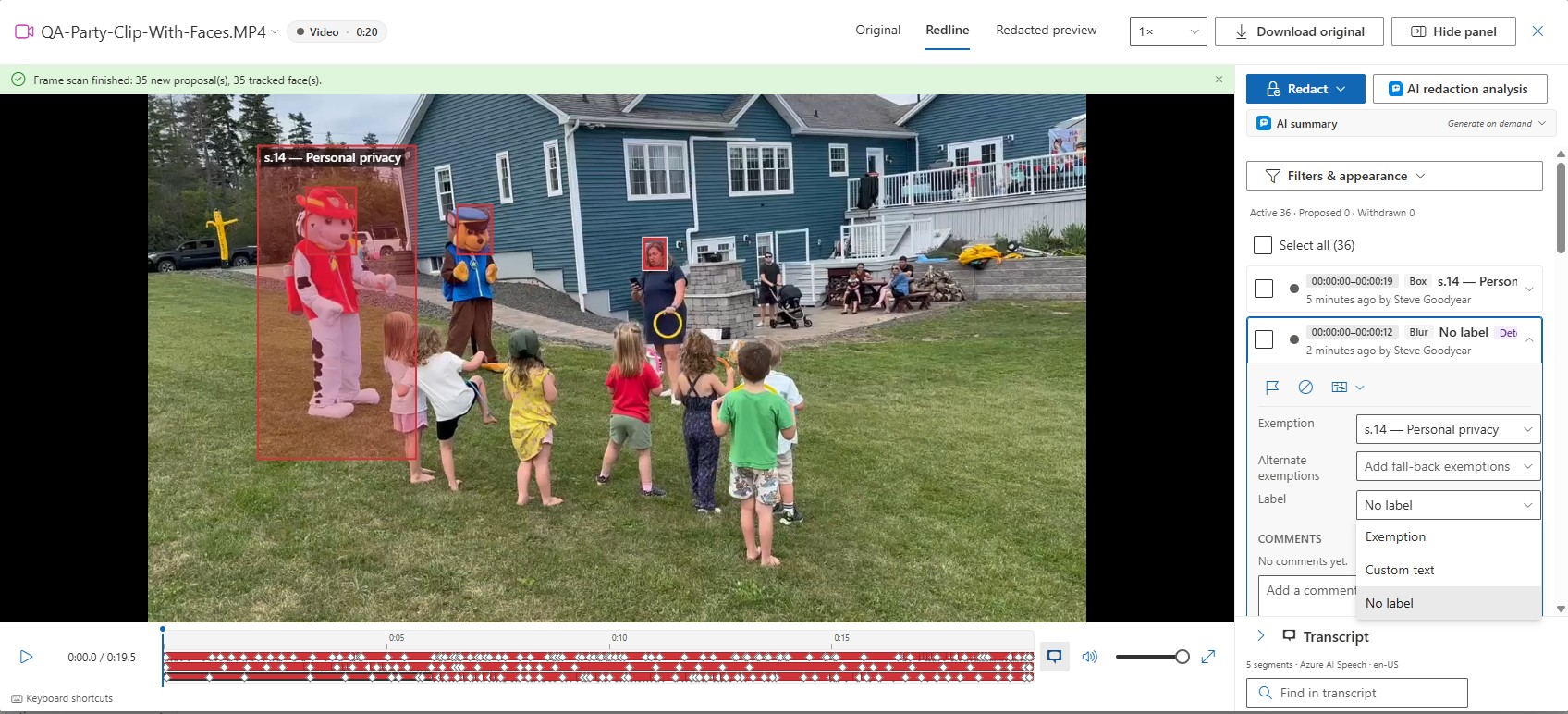
- Teams-vergaderopnamen — opnamen van vergaderingen die de custodian heeft georganiseerd, met het door Teams gegenereerde transcript wanneer dat bestaat. De opname wordt via de browser gedownload naar de uploadqueue en gaat op de achtergrond door terwijl de pagina open blijft. Zie Video- en audio-opnamen.
- Lijsten, OneNote en Teams-chats en -kanalen — vastgelegd naast Outlook-e-mail. Bij het vastleggen van een Lijst kiest u met een besturingselement Kolommen precies welke kolommen het geëxporteerde dossier bevat — met een snelkoppeling Alleen ingevuld om lege kolommen te laten vervallen — zodat een brede lijst wordt vastgelegd als een gericht, leesbaar dossier.
- Voorgestelde documenten — dossiers die de kiezer automatisch naar voren haalt, afgeleid uit de titel, reikwijdte en trefwoorden van het verzoek.
Microsoft 365-vastlegging is een functieschakelaar per tenant. Wanneer deze voor uw tenant is uitgeschakeld, zijn deze bronnen verborgen.
Documentvoorbeelden
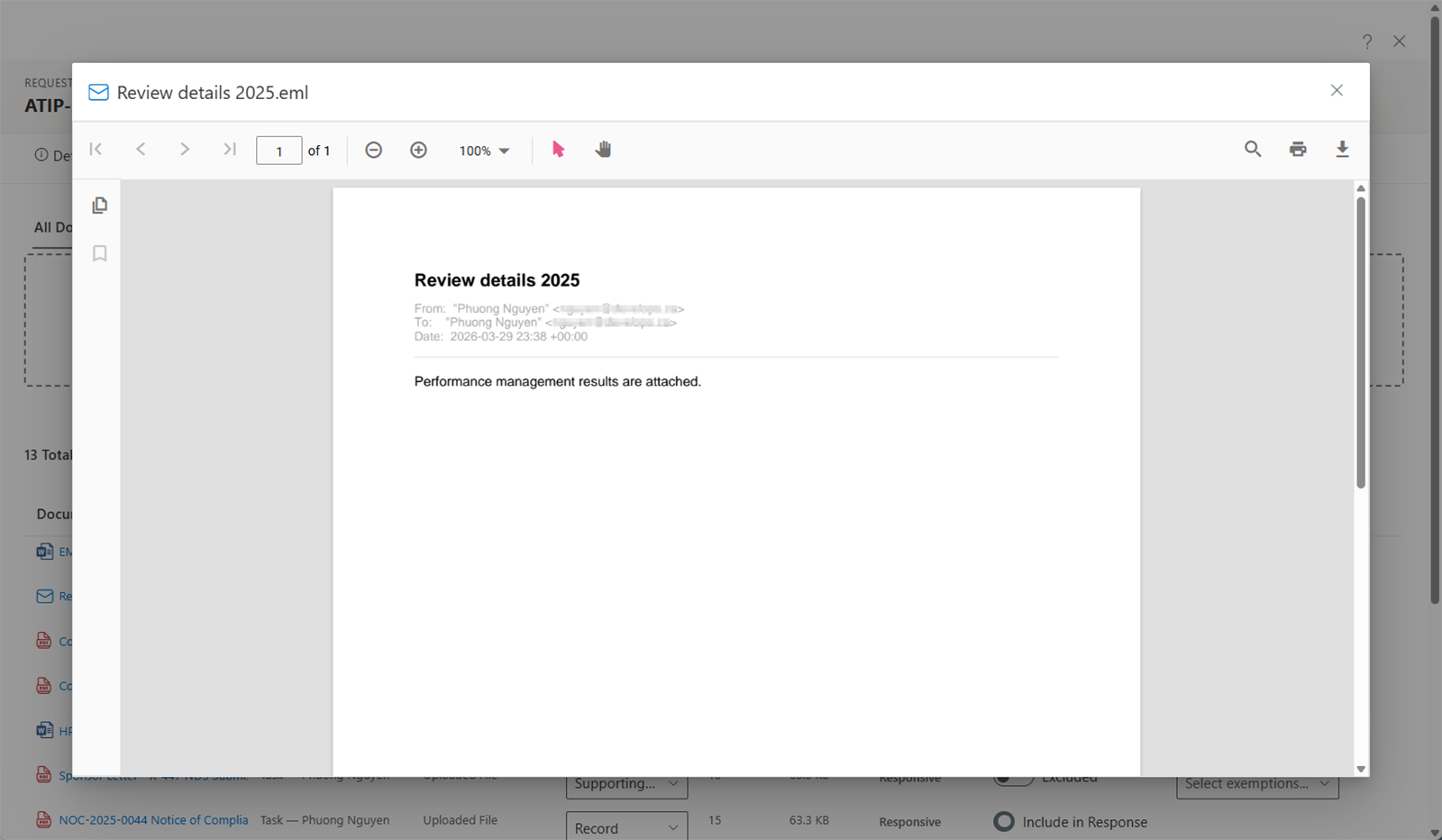
Klik op een documentnaam om de voorbeeldviewer te openen. AccessPoint ondersteunt het bekijken van:
- PDF-bestanden
- Microsoft Office-documenten (Word, Excel, PowerPoint)
- Afbeeldingen
- Tekstbestanden
- E-mailberichten (.eml- en .msg-bestanden, weergegeven als geformatteerde PDF's)
- Video- en audio-opnamen, die openen in de mediaviewer met afspelen, transcript en tijdgebaseerde redactie — zie Video- en audio-opnamen
Een scan van vele honderden pagina's opent in dezelfde viewer met pagina's die op aanvraag worden gestreamd — diep in het document springen rendert direct die pagina in plaats van eerst alles ervoor te laden. Op de achtergrond bereidt AccessPoint ook een voor de viewer geoptimaliseerde kopie voor van zeer grote PDF's, uitsluitend gebruikt voor voorbeeldweergave op het scherm en nooit voor downloads of het vrijgegeven pakket, zodat een grote scan vanaf de tweede keer openen merkbaar sneller bladert.
Classificatie van documenten
Elk document kan worden geclassificeerd als:
- Responsief — Het document is relevant voor het verzoek en moet worden overwogen voor het antwoord.
- Niet responsief — Het document is niet relevant voor het verzoek.
- Duplicaat — Het document is een duplicaat van een ander dossier dat al in het verzoek is opgenomen.
Wie een bepaald document mag classificeren, hangt af van waar het vandaan komt:
- Documenten verzameld via een toewijzing worden geclassificeerd door de Custodian aan wie die toewijzing is toegewezen.
- Documenten verzameld via een taak worden geclassificeerd door de Contributor aan wie die taak is toegewezen.
- Documenten die rechtstreeks aan het verzoek zijn geüpload — inclusief documenten die zijn bijgevoegd bij een correspondentievermelding of een externe consultatie — worden geclassificeerd door de Subject Access Officer of een Administrator.
Dit weerspiegelt het eigenaarschap: wie het document heeft verzameld, bepaalt of het responsief is.
Meerdere documenten tegelijk classificeren
Om meerdere documenten in één stap te classificeren, gebruikt u het multiselect-pictogram in de kolomkop Relevantie. Via een menu kunt u met één klik een waarde toepassen op alle niet-geclassificeerde documenten, of op een selectie van rijen (vink eerst 2 of meer selectievakjes aan).
Documenten redigeren
Het subtabblad Redacties is de plek waar dossiers worden gemarkeerd voor vrijgave. Naast handmatige redactie versnellen drie hulpmiddelen het werk — en ze stellen allemaal alleen maar een redactie voor. Een persoon accepteert of verwerpt elke machinaal geproduceerde redactie, elke redactie draagt een herkomstbadge (Patroon, Suggestie of Gepropageerd) en de bijbehorende gematchte tekst, en voorgestelde redacties worden weergegeven als gestreepte oranje vakken die een export nooit kunnen bereiken voordat ze zijn geaccepteerd.
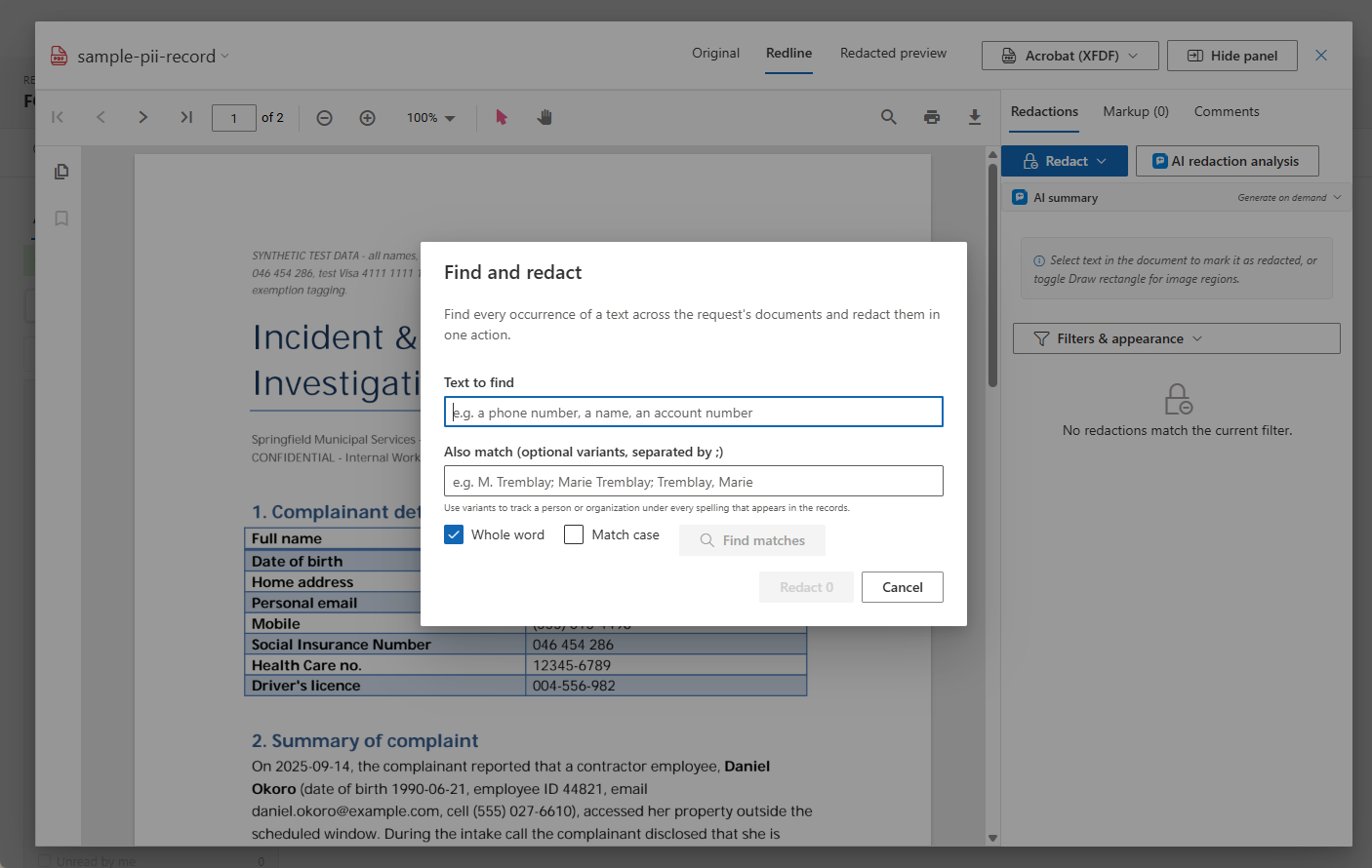
- Zoeken en redigeren — typ een tekst (een telefoonnummer, de naam van een derde partij, een rekeningnummer), bekijk het aantal overeenkomsten per document, kies de vrijstelling(en), en redigeer elk voorkomen in één actie, woordnauwkeurig geplaatst op elke pagina. Kies Voorstellen voor mijn beoordeling zodat de treffers wachten op uw accepteren/verwerpen, of Direct toepassen zodat de treffers worden toegepast maar gemarkeerd voor verificatie.
- Live patroonherkenning — bewaar een term uit Zoeken en redigeren als een patroon en het draait automatisch op elk nieuw document dat aan het verzoek wordt toegevoegd, zodat u dezelfde derde partij nooit tweemaal hoeft op te sporen. Het paneel Patronen toont per patroon de aantallen toegepast, in afwachting van beoordeling en verworpen, en laat u het opnieuw uitvoeren, pauzeren of uitfaseren.
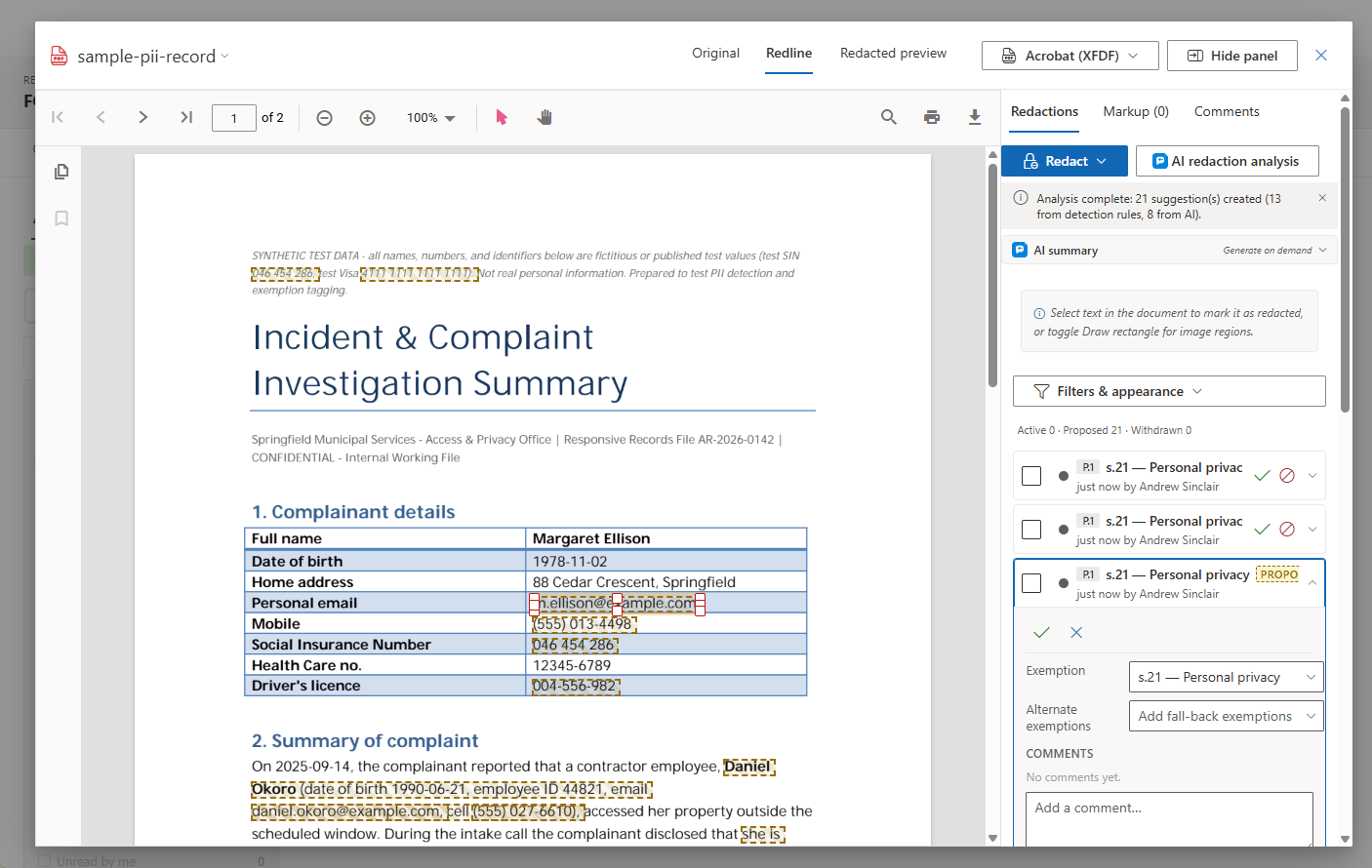
- Voorgestelde redacties — Scannen op suggesties voert de detectiepatronen van uw organisatie (telefoonnummers, e-mailadressen, SIN/SSN, betaalkaarten en rechtsgebiedspecifieke detectoren) uit over het verzoek en stelt redacties voor met een betrouwbaarheidsscore. Nieuwe documenten worden automatisch gescand na conversie, en — waar uw rechtsgebiedpakket ze koppelt — komen geaccepteerde suggesties direct voorzien van de juiste vrijstellingsbepaling.
Filter het subtabblad op Herkomst (Handmatig, Patroon, Suggestie, Gepropageerd) en op de status Voorgesteld om op één plek te beoordelen wat de hulpmiddelen hebben gedaan; accepteer of verwerp inline, per document of in bulk. Deze hulpmiddelen werken met of zonder het optionele onderdeel Azure AI Search — de matching draait op de documenten zelf.
Niets voorgesteld glipt erdoorheen. De pre-flightcontrole van het antwoordpakket telt niet-beoordeelde voorgestelde redacties (patroon-, regel-, AI- en suggesties uit eerdere verzoeken die nog wachten op accepteren/verwerpen) over de opgenomen documenten. Standaard waarschuwt dit met een snelkoppeling Suggesties beoordelen terug naar dit subtabblad; een tenantinstelling onder Instellingen → Uiterlijk van redacties kan dit verscherpen tot Blokkeren, serverzijdig afgedwongen totdat elke voorgestelde markering is geaccepteerd of verworpen.
Als verrijking gedeeltelijk mislukt. Nadat een document is geconverteerd, draait de achtergrondverrijking — zoekindexering, scans voor redactiepatronen en -suggesties, AI-analyse, duplicaatdetectie. Wanneer een deel van die pijplijn mislukt, toont de rij van het document een oranje pil die aangeeft wat is mislukt, met een eigen Opnieuw proberen om alleen de verrijking opnieuw uit te voeren.
Gescande documenten (OCR). Wanneer het optionele onderdeel Document Intelligence is geïmplementeerd, wordt de tekst van gescande, alleen-afbeelding-documenten automatisch gelezen, zodat deze net als elk ander document meedoen aan inhoudelijk zoeken, duplicaatdetectie, AI-samenvattingen en de hierboven beschreven redactiehulpmiddelen. Zonder dit onderdeel worden gescande documenten nog steeds gematcht op naam, type en tags.
Werken met een redactiemarkering
- Een selectie over meerdere regels is één redactie, geen meerdere. Als u een passage selecteert die over meerdere regels loopt, wordt op elke regel een strak vak getekend, maar samen blijven ze één item — één vrijstelling, één set alternatieven, één opmerkingenthread, één status, één regel in het redactieschema. Dit weerspiegelt hoe Acrobat dezelfde markering modelleert, zodat exporteren naar XFDF en opnieuw importeren de passage nooit opsplitst.
- Pas een markering ter plekke aan. Klik op een redactie om deze te selecteren, en sleep vervolgens de vorm om te verplaatsen of een handgreep om te herschalen — u hoeft niet in te trekken en opnieuw te tekenen (waardoor de vrijstelling, opmerkingen en geschiedenis verloren zouden gaan). Wijzigingen in de vorm worden opgeslagen op de bestaande markering; de bepaling en de audittrail ervan blijven behouden.
- Alternatieve vrijstellingen kunnen op de markering worden bijgeschreven. Wanneer een redactie alternatieven aanhaalt, kan de overlay
s.19 (s.22, s.23)tonen, zodat een beoordelaar de subsidiaire bepalingen ziet zonder het paneel te openen; alternatieven die niet passen, worden ingeklapt tot een aantal (s.19 (+2)), en als zelfs dat te breed is, wordt alleen de primaire bepaling getoond. Dit is een tenantinstelling onder Instellingen → Uiterlijk van redacties, standaard ingesteld op alleen redline-exemplaren — het vrijgegeven exemplaar blijft schoon. - Kies wat elke markering toont. De rij Label in de details van een markering bepaalt wat op het vak wordt getekend: Vrijstelling (de standaard — de citatie, met alternatieven volgens de instelling hierboven), Aangepaste tekst (precies de tekst die u typt, zoals een schemaverwijzing of "Derde partij"), of Geen label (een schoon vak). Het label is uitsluitend presentatie — een markering die is ingesteld op Aangepast of Geen label behoudt zijn vrijstelling, en de redactie-index, vrijstellingssamenvatting, het schema en het logboek citeren deze altijd. Selecteer meerdere markeringen en gebruik Label instellen om een modus in bulk toe te passen. Dezelfde drie modi gelden voor markeringen op opnamen.
- Wisselen tussen weergaven behoudt uw plek. De tabbladen Origineel, Redline en Geredigeerd voorbeeld laden elk eenmaal en blijven actief, zodat wisselen tussen weergaven direct gaat en u terechtkomt op de pagina die u aan het lezen was. Origineel toont de schone bron, Redline toont toegepaste markeringen, voorstellen en beoordelaarsmarkup, en Geredigeerd voorbeeld toont precies de markeringen die een vrijgave zou inbranden.
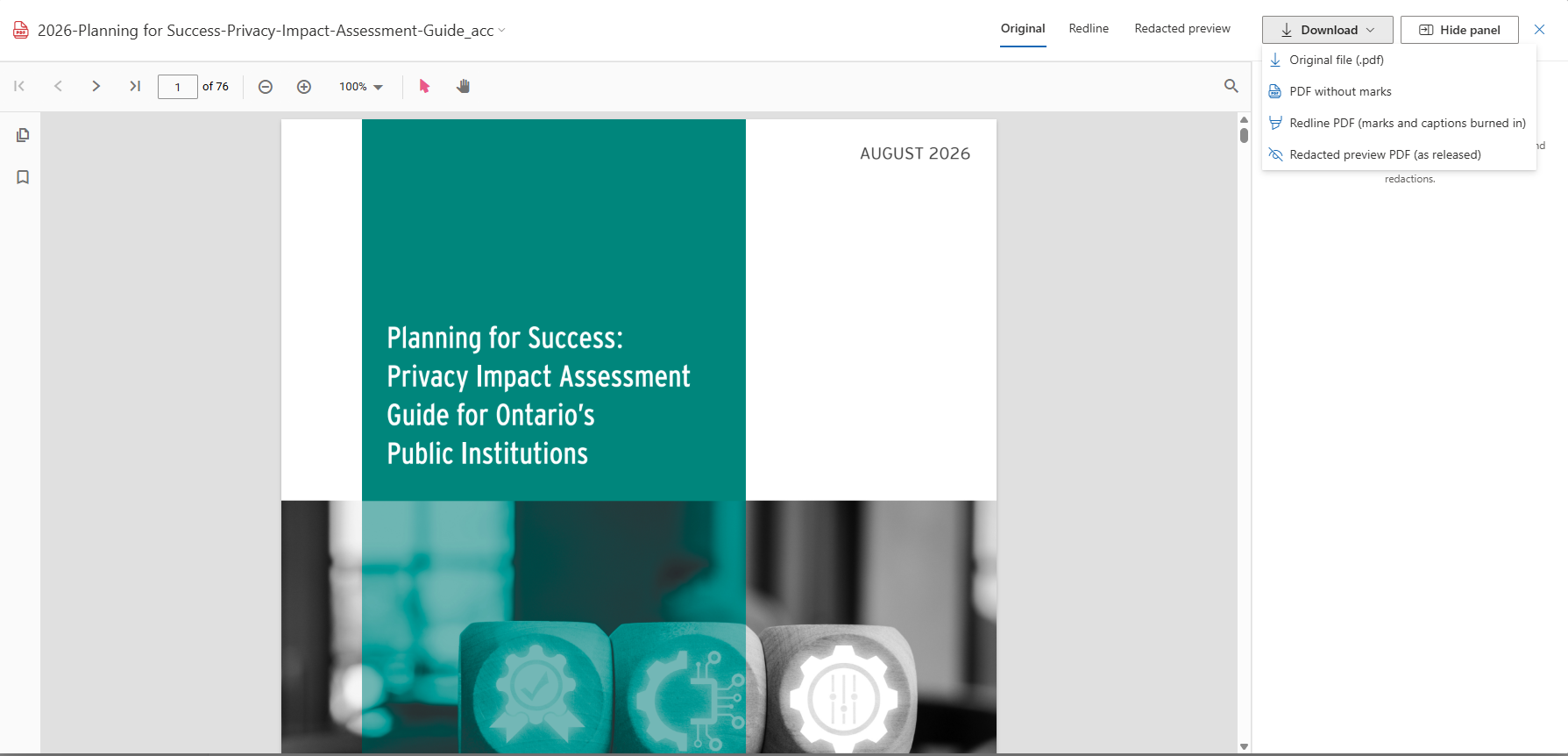
- Downloads geven aan wat ze bevatten. Het menu Download ▾ in de viewerheader biedt het originele bestand in het geüploade formaat, de PDF zonder markeringen, en — bij een dossier met redacties — de ingebrande Redline-PDF en de PDF met geredigeerd voorbeeld. De download van het geredigeerde voorbeeld verwijdert de inhoud onder elke toegepaste markering fysiek voordat het vak wordt getekend, dus is veilig om te verstrekken; de redline houdt de inhoud leesbaar onder een doorschijnende overlay, omdat beoordelaars deze moeten kunnen verifiëren. Er is geen dubbelzinnige download- of afdrukknop op de werkbalk van de viewer: kies de gewenste weergave en druk vanuit die PDF af. Het rijmenu van het tabblad Documenten biedt ook Origineel downloaden, zodat u het geüploade
.docx-,.msg- of afbeeldingsbestand altijd kunt terugkrijgen.
Documentgeschiedenis over verzoeken heen
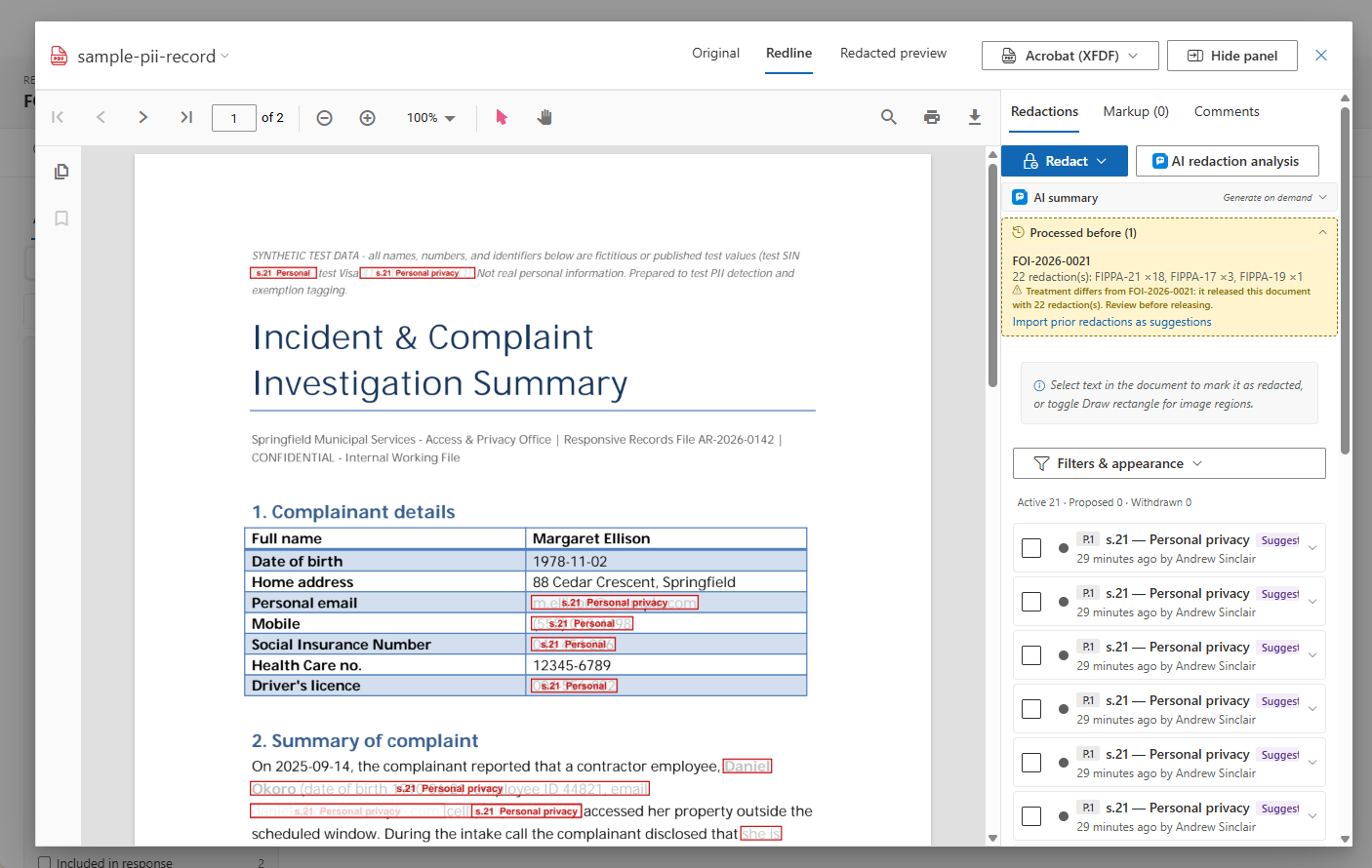
Wanneer een document dat op een verzoek binnenkomt byte-identiek is aan een document dat u al hebt verwerkt in een eerder verzoek waartoe u toegang hebt, herkent AccessPoint dit. De werkruimte toont een banner, en de redactieviewer toont een paneel Eerder verwerkt — het eerdere verzoek, de uitkomst ervan en de redacties per vrijstelling — met één klik om de eerdere redacties als suggesties te importeren in het huidige document. Zoals bij elke suggestie beoordeelt u er elk afzonderlijk voordat deze wordt toegepast. Geschiedenis van verzoeken waartoe u geen toegang hebt, wordt nooit getoond.
AI Assist voor documenten
Wanneer AI Assist is ingeschakeld voor uw tenant, helpen drie optionele functies bij de documentbeoordeling. Elke functie produceert een suggestie of een bewerkbaar concept — een persoon beslist altijd wat wordt toegepast.
- AI-redactieanalyse — naast de op patronen gebaseerde suggesties hierboven leest de AI de documenttekst in context en stelt redacties voor: persoonsgegevens over personen in hun persoonlijke hoedanigheid (functionarissen die in hun officiële hoedanigheid optreden worden niet gemarkeerd), passages met advies en aanbevelingen, vertrouwelijke communicatie die onder het verschoningsrecht van advocaten valt, en vertrouwelijke commerciële informatie van derden — elk met een betrouwbaarheidsscore en een korte reden. Voorstellen stromen in dezelfde beoordelingspijplijn als elke andere suggestie, zodat u ze op dezelfde manier accepteert of verwerpt.
- Documentsamenvattingen — het zijpaneel van de redactieviewer biedt een AI-samenvatting per document op aanvraag, ingeklapt totdat u deze uitklapt — gegenereerd in uw taal wanneer u erom vraagt, en in cache bewaard totdat de inhoud van het document verandert.
- Semantisch zoeken en duplicaatdetectie — met zowel Azure AI Search als AI Assist geïmplementeerd begrijpt het documentzoeken zowel betekenis als exacte woorden, en duplicaatdetectie vangt bovendien bijna-duplicaten op die eenvoudige tekstmatching mist, zoals een vertaling van hetzelfde memo of een sterk herschreven concept.
AI Assist is optioneel. Deze functies verschijnen alleen wanneer uw organisatie AI Assist heeft geïmplementeerd; ziet u ze niet, vraag het dan aan uw beheerder.
Privacy en verantwoorde AI. AI Assist draait op een Azure OpenAI-resource in het eigen Azure-abonnement en de eigen regio van uw organisatie — gegevens in rust verlaten nooit uw tenant, en waar de inferentie wordt verwerkt is een keuze die uw organisatie maakt bij implementatie (wereldwijd, of beperkt tot de EU/VS-datazone). Microsoft traint zijn modellen niet op uw inhoud, en prompts en responses worden niet opgeslagen — alleen gebruiksmetadata wordt bewaard, zichtbaar per dossier via het filter AI assist op het tabblad Activiteit. Elke AI-output is een suggestie of een bewerkbaar concept dat een persoon beoordeelt en waarover die beslist. Voor hoe deze functies tenant-breed worden geconfigureerd, zie de beheerderspagina Functies.
Toepassing van vrijstellingen
SAO's kunnen vrijstellingscodes toepassen op documenten of delen van documenten. Vrijstellingscodes zijn afkomstig uit de door uw beheerder geconfigureerde lijst en komen overeen met de specifieke wettelijke bepalingen die het achterhouden van informatie rechtvaardigen.
Samenstelling van het antwoordpakket
SAO's beheren welke documenten worden opgenomen in het definitieve antwoordpakket. Vanaf het tabblad Documenten kunt u:
- Individuele documenten in- of uitschakelen voor opname in het antwoord.
- Documenten herordenen om de volgorde in het antwoordpakket te bepalen.
Een pakket met opnamen wordt op de achtergrond gegenereerd en levert deze als een ZIP met de gerenderde mediabestanden en een hashmanifest — zie Video- en audio-opnamen en Antwoord & kosten.