
Toewijzingsdetailweergave — instructies voor de bewaarder, documentverzameling, taakbeheer en het indienen van de attestering
Last updated: March 29, 2026 by Steve
Toewijzingsdetails
Wanneer u een toewijzing opent als Bewaarder, ziet u een interface met tabbladen die alles organiseert wat u nodig hebt om uw verzamelwerk te voltooien.
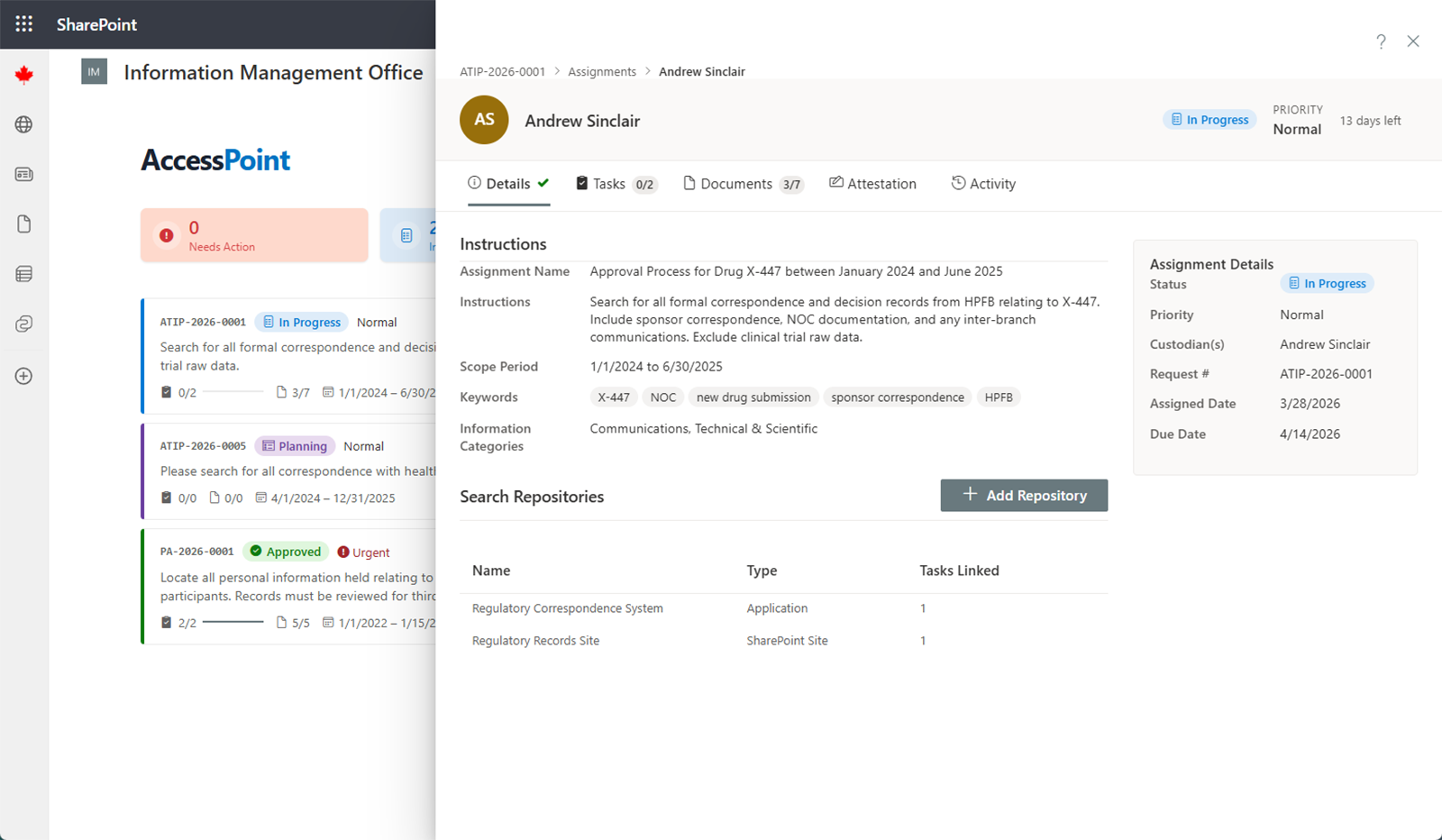
Tabblad Toewijzingsdetails
Het eerste tabblad toont de instructies die door de SAO zijn verstrekt:
- Waarnaar u moet zoeken — trefwoorden, onderwerp of specifieke records
- Datumbereik — de periode die uw zoekopdracht moet bestrijken
- Repositories — welke gegevensbronnen u moet doorzoeken
- Vervaldatum — wanneer de toewijzing moet zijn voltooid
Lees deze instructies zorgvuldig door voordat u met uw zoekopdracht begint.
Tabblad Repositories
Dit tabblad geeft een overzicht van de gegevensbronnen die u moet doorzoeken. Voor elke repository ziet u:
- Naam — de identificatie van de repository
- Locatie — waar de repository is opgeslagen of hoe deze wordt benaderd
- Beschrijving — aanvullende context over de inhoud van de repository
Vanaf dit tabblad kunt u taken toevoegen voor individuele zoekopdrachten binnen elke repository en het aantal documenten bijhouden terwijl u records verzamelt.
Tabblad Taken
Als de toewijzing is opgesplitst in afzonderlijke taken, kunt u deze op dit tabblad beheren. Voor elke taak kunt u:
- De taakbeschrijving en vervaldatum bekijken
- De status bijwerken: Niet gestart, In behandeling of Voltooid
- Documenten uploaden die bij die taak horen
U kunt ook nieuwe taken aanmaken en deze toewijzen aan Bijdragers die het zoekwerk namens u uitvoeren.
Tabblad Documenten
Upload hier de verzamelde bestanden met een van de volgende twee methoden:
- Slepen en neerzetten: sleep een of meer bestanden rechtstreeks naar het neerzetgebied — meerdere bestanden worden na elkaar geüpload met een gecombineerde voortgangsindicator (documenten tot 100 MB elk; video- en audio-opnamen tot 2 GB via de hervatbare uploadqueue)
- Klik op Toevoegen vanuit Microsoft 365 om SharePoint, OneDrive en Outlook te doorbladeren en te doorzoeken op relevante documenten. Wanneer u e-mails met bijlagen toevoegt, wordt elke bijlage automatisch geëxtraheerd en als apart document toegevoegd naast het .eml-bestand.
Classificeer elk document na het uploaden als:
- Relevant — van belang voor het verzoek
- Niet relevant — beoordeeld, maar niet van belang
- Duplicaat — een kopie van een ander document dat al is verzameld
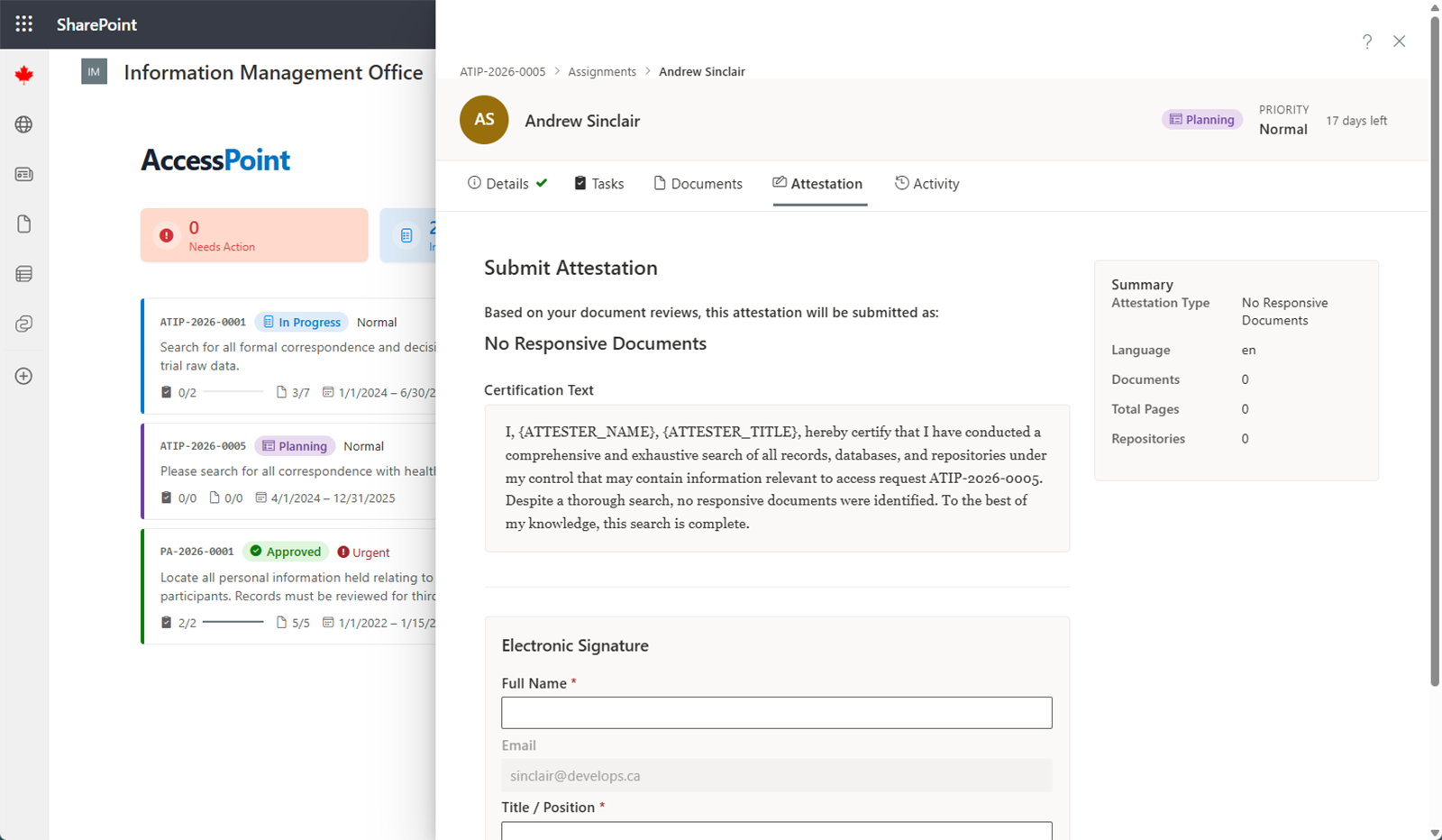
Tabblad Attestering
Wanneer u klaar bent met het verzamelen van documenten, moet u een formele attestering indienen waarin u bevestigt dat u:
- Alle opgegeven repositories hebt doorzocht
- Alle gevonden relevante documenten hebt ingediend
- Uw resultaten nauwkeurig hebt gerapporteerd
Lees de attesteringstekst zorgvuldig door, onderteken deze en dien ze in. De SAO controleert uw attestering als onderdeel van het goedkeuringsproces.
Tabblad Geschiedenis
Het tabblad Geschiedenis biedt een volledig logboek van alle acties die op deze toewijzing zijn uitgevoerd, waaronder statuswijzigingen, documentuploads, taakupdates en ingediende attesteringen.
Uw toewijzing indienen
Wanneer u klaar bent om in te dienen:
- Controleer uw verzamelde documenten om te bevestigen dat alles is opgenomen
- Ga naar het tabblad Attestering
- Lees de attesteringstekst
- Onderteken en dien in
De status van uw toewijzing verandert naar Ingediend. De SAO controleert vervolgens uw werk en keurt dit goed of vraagt wijzigingen aan. Als er wijzigingen worden aangevraagd, ontvangt u notities die toelichten wat moet worden herzien.