
Video- en audio-opnamen — opnamen tot 2 GB uploaden, Teams-vergaderopnamen, de mediaviewer, transcripten en ondertiteling, tijdgebaseerde redactiemarkeringen (kader, vervagen, pixelateren, dempen, piepen, stem vervormen, achterhouden), automatische tracking, detectie van gezichten en tekst op het scherm, geredigeerd voorbeeld, en hoe opnamen worden vrijgegeven
Last updated: September 03, 2026 by Steve
Video- en audio-opnamen
Opnamen — bodycam- en CCTV-exports, dispatch- en 911-audio, interviewopnamen, voicemail, Teams-vergaderopnamen — zijn dossiers zoals elk ander op een verzoek. Ze bevinden zich in dezelfde documentwerkruimte met een facet Video of Audio, een kolom Duur, en verwerkingschips op de rij. Er wordt nooit iets aan het origineel gewijzigd: afspeelkopieën, thumbnails, transcripten en vrijgegeven kopieën zijn afgeleide bestanden die ernaast worden bewaard.
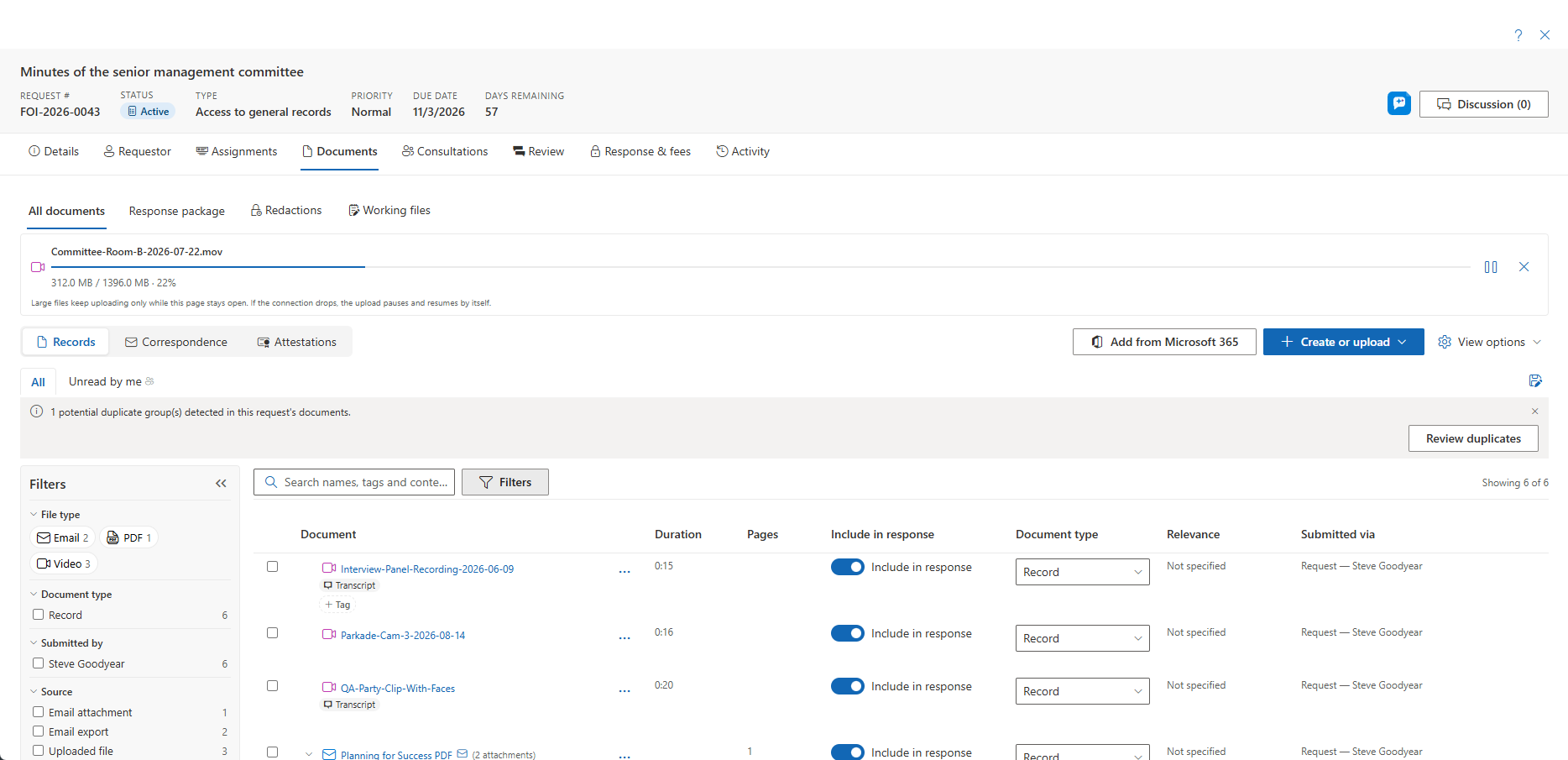
Alles op deze pagina geldt overal waar u een tabblad Documenten ziet — privacytoetsingen, incidenten en klachten hebben dezelfde werkruimte als verzoeken.
Opnamen binnenhalen
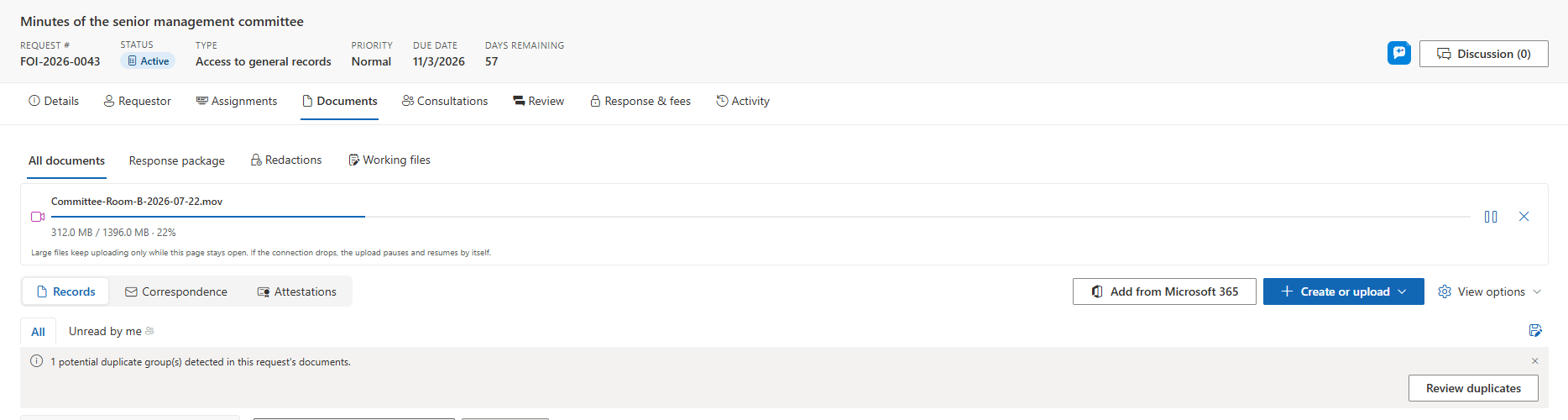
- Uploaden. Zet het bestand neer op het tabblad Documenten of gebruik Aanmaken of uploaden. Opnamen tot 2 GB worden standaard geaccepteerd. Bestanden groter dan 100 MB worden hervatbaar in blokken geüpload: het paneel Uploadqueue toont de voortgang per bestand en overleeft een verbroken verbinding (pauzeren, hervatten, annuleren). Houd de pagina open totdat het is voltooid.
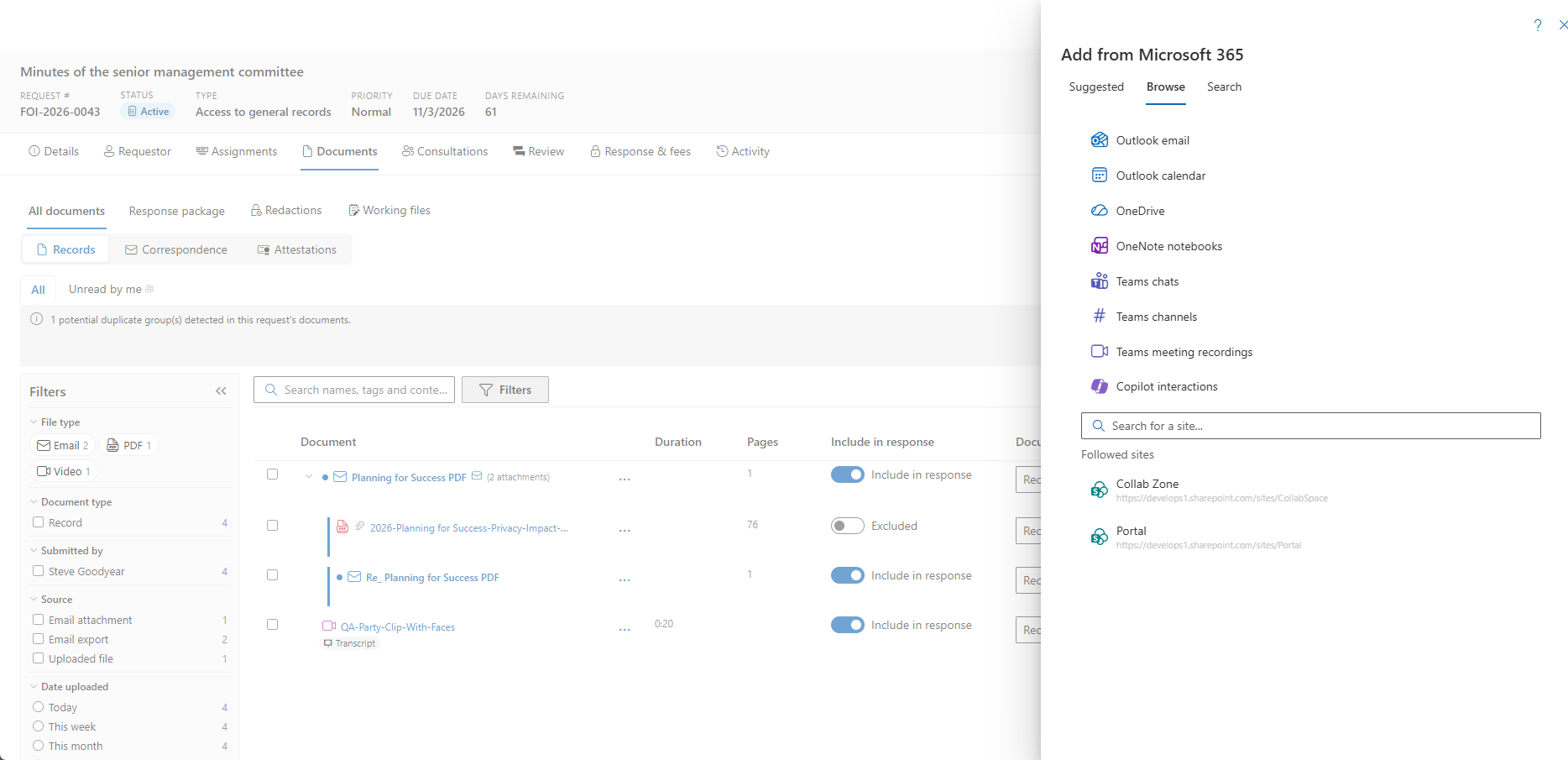
- Teams-vergaderopnamen. Open Toevoegen vanuit Microsoft 365 en kies Teams-vergaderopnamen om een opname vast te leggen van een vergadering die u hebt georganiseerd. De opname wordt via uw browser gedownload naar de uploadqueue, en het door Teams gegenereerde transcript komt mee wanneer dat bestaat, zodat de opname nooit een tweede keer wordt getranscribeerd.
Verwerking
Na de upload toont het dossier Verwerken terwijl een in de browser afspeelbare kopie, een posterframe, hover-thumbnails en (voor audio) een waveform worden voorbereid. Wanneer transcriptie is ingeschakeld, volgt een chip Transcriberen…. Een implementatie zonder mediaverwerker parkeert het dossier als Mediaverwerker nodig totdat er een beschikbaar is — het mislukt nooit — en Opnieuw proberen staat op de rij bij een mislukte voorbereiding. Als uw implementatie uploads scant met Microsoft Defender for Storage, kan een als schadelijk gemarkeerd dossier niet worden afgespeeld, gedownload of vrijgegeven.
Bekijken en beluisteren
Open de rij naar de mediaviewer: native bedieningselementen, spatiebalk om af te spelen en te pauzeren, pijltjestoetsen en J / K / L om te stappen en te spoelen, F voor volledig scherm, afspeelsnelheid, en hover-scrubben over de tijdlijn. Audio-dossiers krijgen een waveform-baan erbij. Wanneer u het dossier eerder hebt geopend, biedt de viewer Hervatten bij hh:mm:ss.
Transcripten en ondertiteling
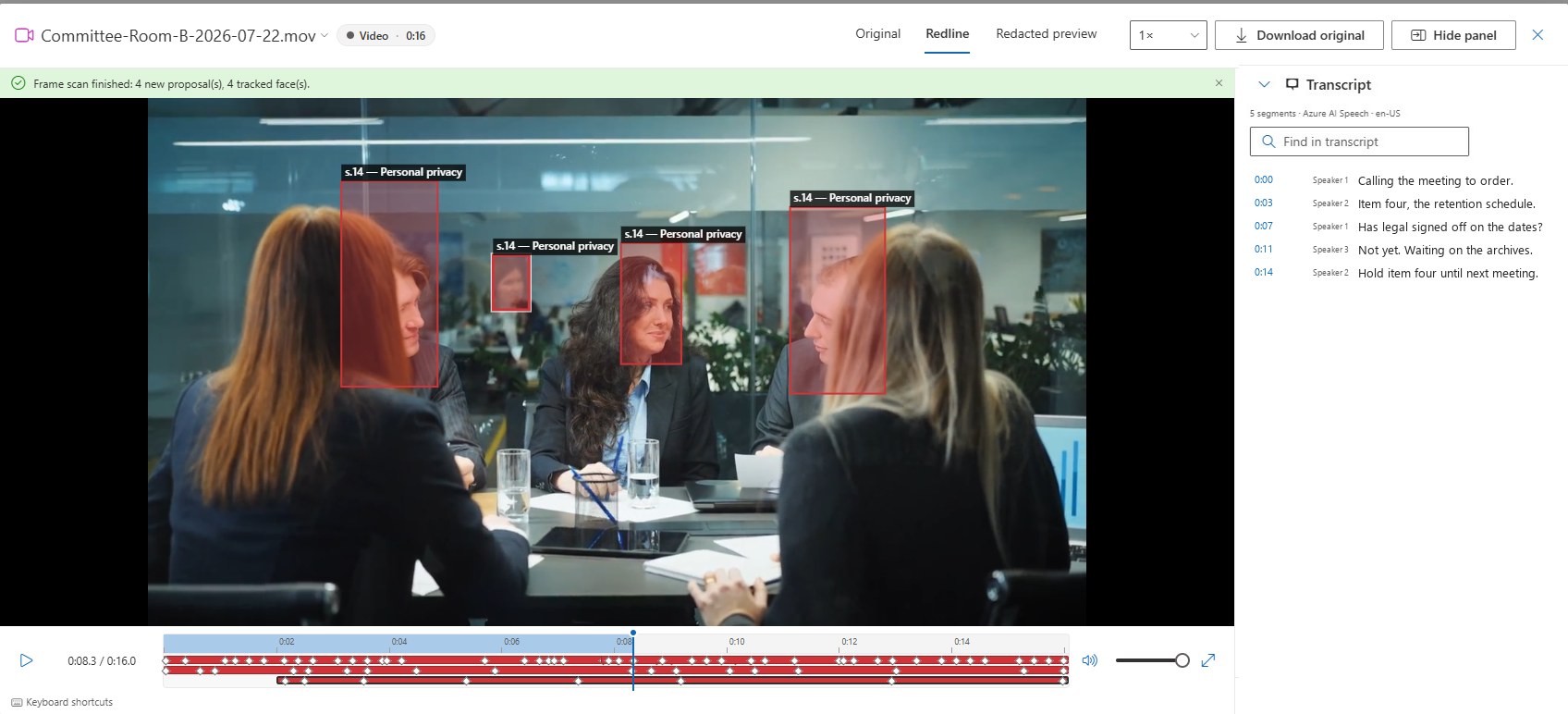
Met Azure AI Speech geïmplementeerd wordt elke nieuwe opname getranscribeerd nadat deze is voorbereid (een beheerder kan dit uitschakelen onder Instellingen → Functies). Het paneel Transcript naast de speler toont een tijdgecodeerd transcript met sprekerlabels: klik op een segment om naar het moment te springen waarop het wordt gesproken, gebruik Zoeken in transcript om een woord te vinden, en schakel ondertiteling in de speler in. Transcripttekst stroomt net als elke andere documenttekst door naar inhoudszoeken, duplicaatdetectie, AI-samenvattingen en Ask AccessPoint, en draagt dezelfde PII-poort voor verzoekers als het document — gebruikers die geen PII van de verzoeker mogen zien, zien alleen aantallen en tijden.
Een opname markeren
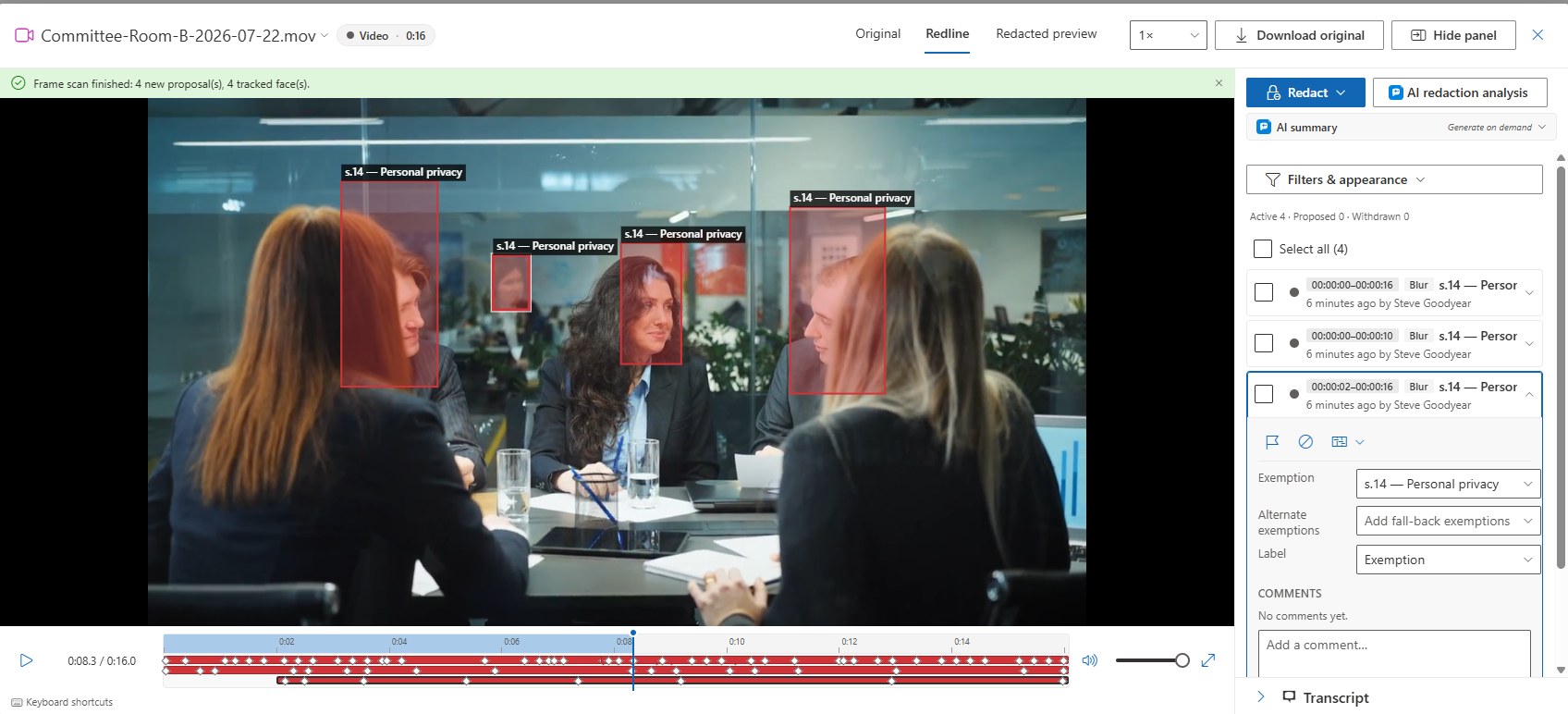
Redactie op een opname is tijdgebaseerd: elke markering bestrijkt een tijdspanne van de tijdlijn, en bij video kan deze ook een regio van het beeld bestrijken. Markeringen worden aangebracht in de weergave Redline (met de toetsen 1, 2 en 3 schakelt u tussen Origineel, Redline en Geredigeerd voorbeeld).
Open Redigeren ▾ in het zijpaneel:
- Markeren… neemt de tijdspanne over van uw tijdlijnselectie of de afspeelkop en laat u een regio op het beeld tekenen. Geen regio betekent het hele beeld voor die tijdspanne.
- Interval dempen, Stem in interval vervormen en Opname achterhouden zijn de snelkoppelingen voor audio en het hele dossier.
- Gezichten en tekst op het scherm detecteren (video) en Zoeken en redigeren (heeft een transcript nodig) zijn de hieronder beschreven detectiehulpmiddelen.
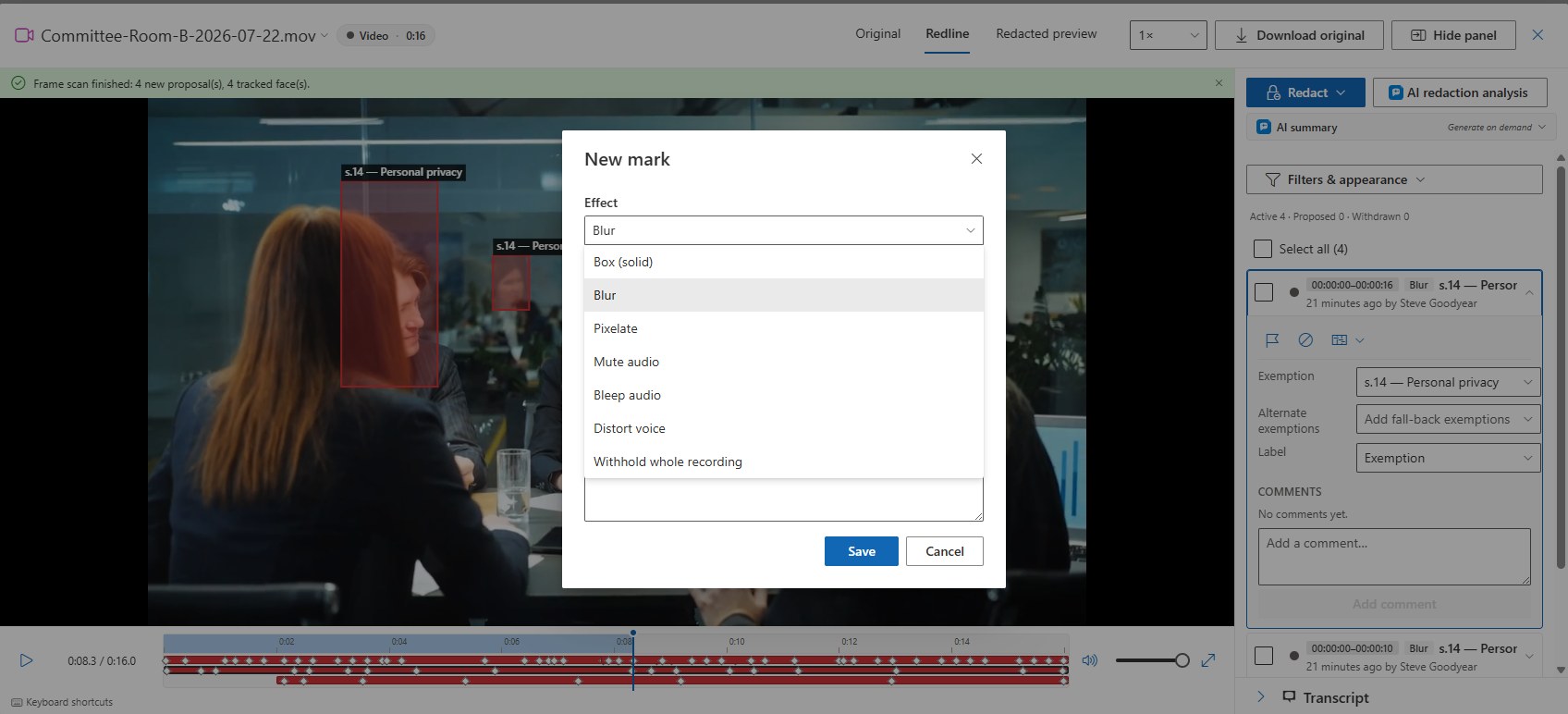
Elke markering heeft een Effect: Kader, Vervagen of Pixelateren voor het beeld; Geluid dempen, Geluid piepen of Stem vervormen voor het geluid; Volledige opname achterhouden voor het hele dossier. Net als een paginaredactie draagt elke markering een vrijstelling met alternatieven, opmerkingen, vlaggen, goedkeuring, en een weergavelabel — de vrijstellingscitatie, aangepaste tekst, of geen label — dat op de vrijgegeven kopie in het beeld wordt ingebrand.
Een bewegend onderwerp volgen
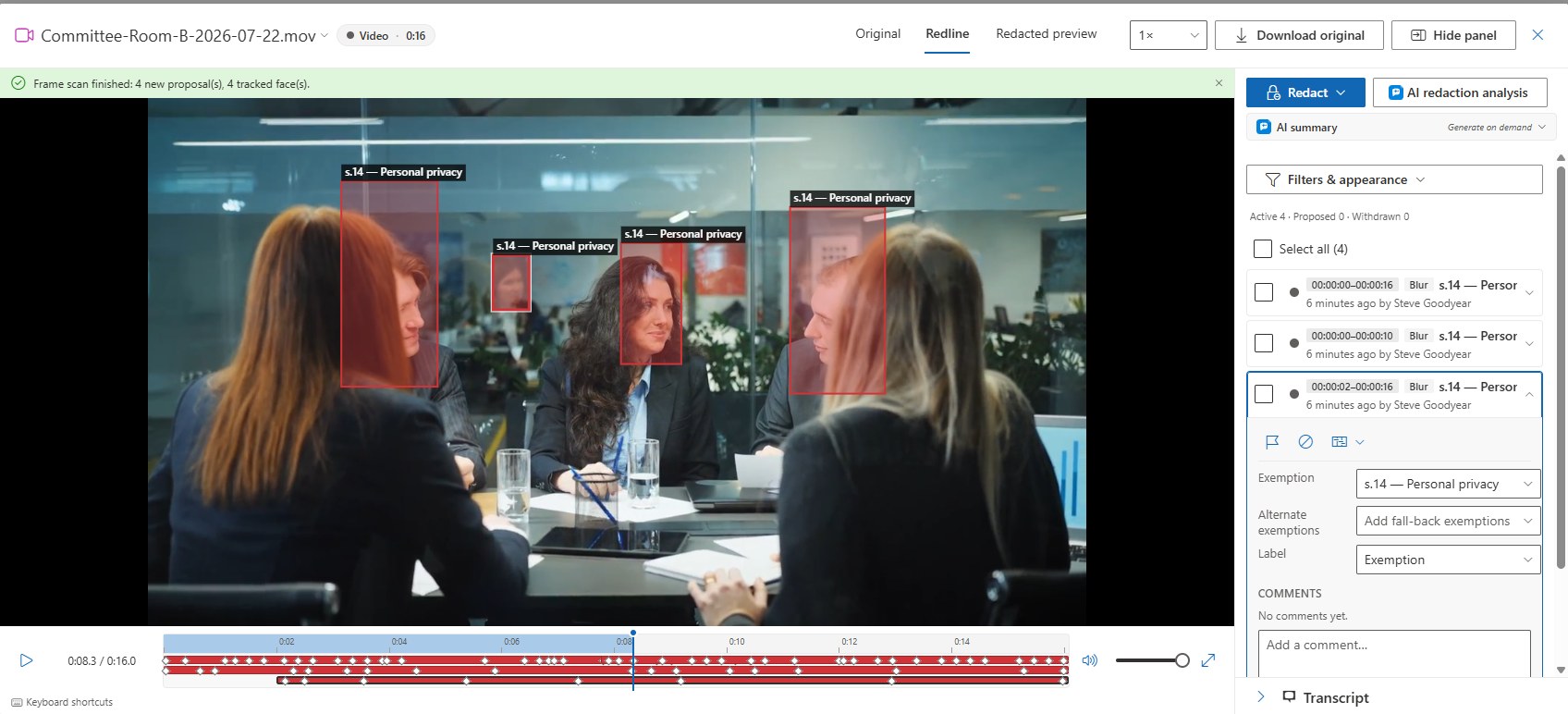
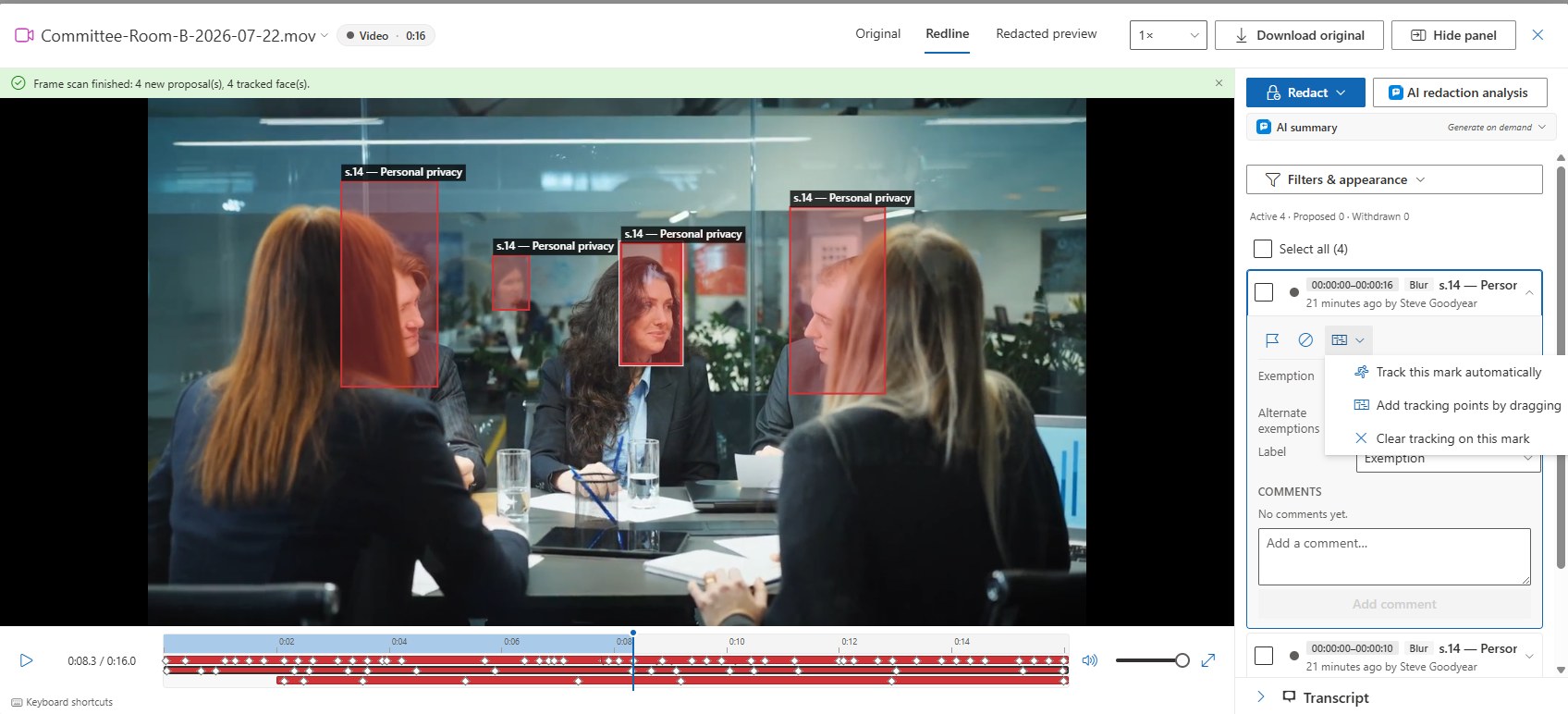
Een regiomarkering kan meebewegen met de persoon of het object dat deze bedekt. Selecteer de markering en open het menu Tracking:
- Deze markering automatisch tracken volgt het onderwerp dat u hebt omkaderd door de clip heen, in beide richtingen. Dit verlengt de markering meestal eerder in de tijd, omdat u geneigd bent een gezicht te omkaderen zodra u het opmerkt, en het stopt in plaats van weg te drijven wanneer het onderwerp uit beeld raakt.
- Trackingpunten toevoegen door te slepen — verplaats de afspeelkop, sleep het kader naar waar het onderwerp zich nu bevindt, en de redactie reist tussen de punten. Trackingpunten worden getoond als stipjes op de tijdlijnbalk.
- Tracking op deze markering wissen verwijdert de keyframes.
Een stem vervormen
Stem vervormen is een ander soort ingreep dan Dempen en Piepen: de tijdspanne wordt in toonhoogte verschoven zodat de spreker niet langer te identificeren is, terwijl elk woord hoorbaar blijft. Gebruik dit waar dempen meer zou wegnemen dan de vrijstelling rechtvaardigt — toezichthouders hebben precies dit al bevolen in plaats van verwijdering (bijvoorbeeld de Ontario IPC-beschikkingen MO-3961 en PO-4190), en sommige kostenwetgeving noemt "vervormen" onder de factureerbare methoden voor onherkenbaar maken. Kies Redigeren ▾ → Stem in interval vervormen, of kies Stem vervormen in de effectenlijst van een markeringsdialoog. De tijdspanne wordt op de tijdlijn getoond in de kleur van de vrijstelling, met een chip Vervormen in het zijpaneel. In het Geredigeerd voorbeeld kan de browser de toonhoogte niet live verschuiven, dus speelt de tijdspanne gedempt af en herinnert een notitie u eraan dat de vrijgave de woorden hoorbaar houdt met een vervormde stem. De vervorming wordt toegepast wanneer het vrijgavebestand wordt geproduceerd, en de redactie-index en het logboek registreren het effect en de vrijstelling per tijdspanne. Vervormen-, Dempen- en Piepen-tijdspannes kunnen op één opname worden gecombineerd.
Gezichten en tekst op het scherm detecteren
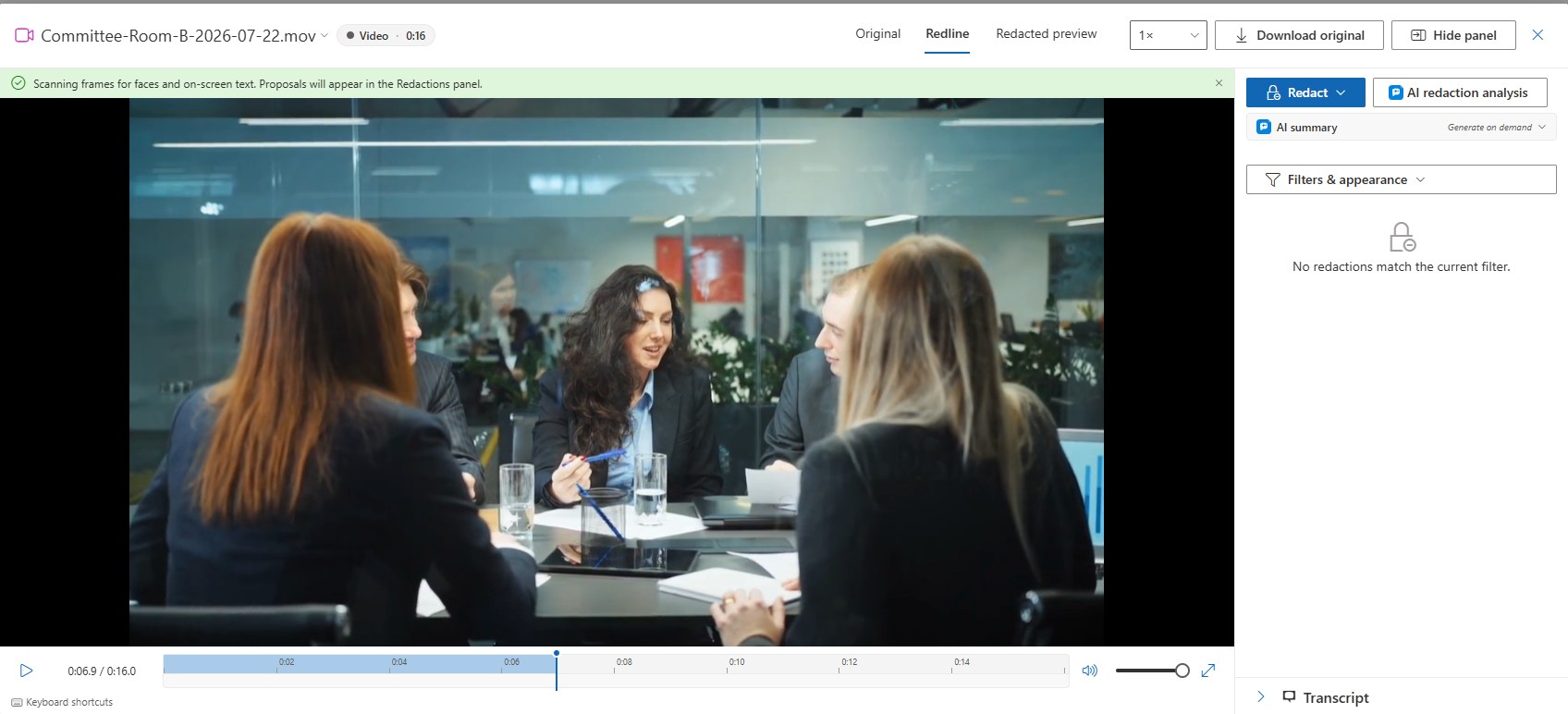
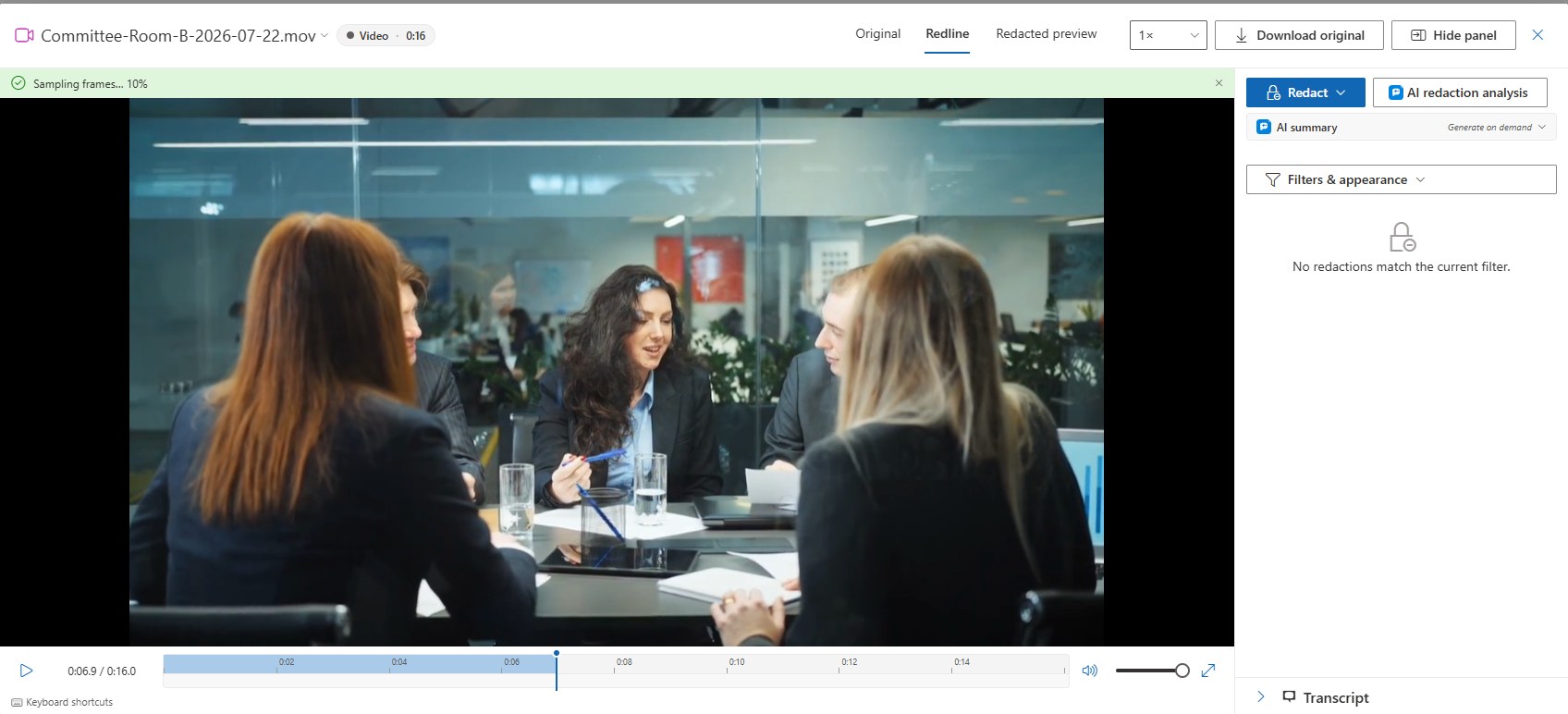
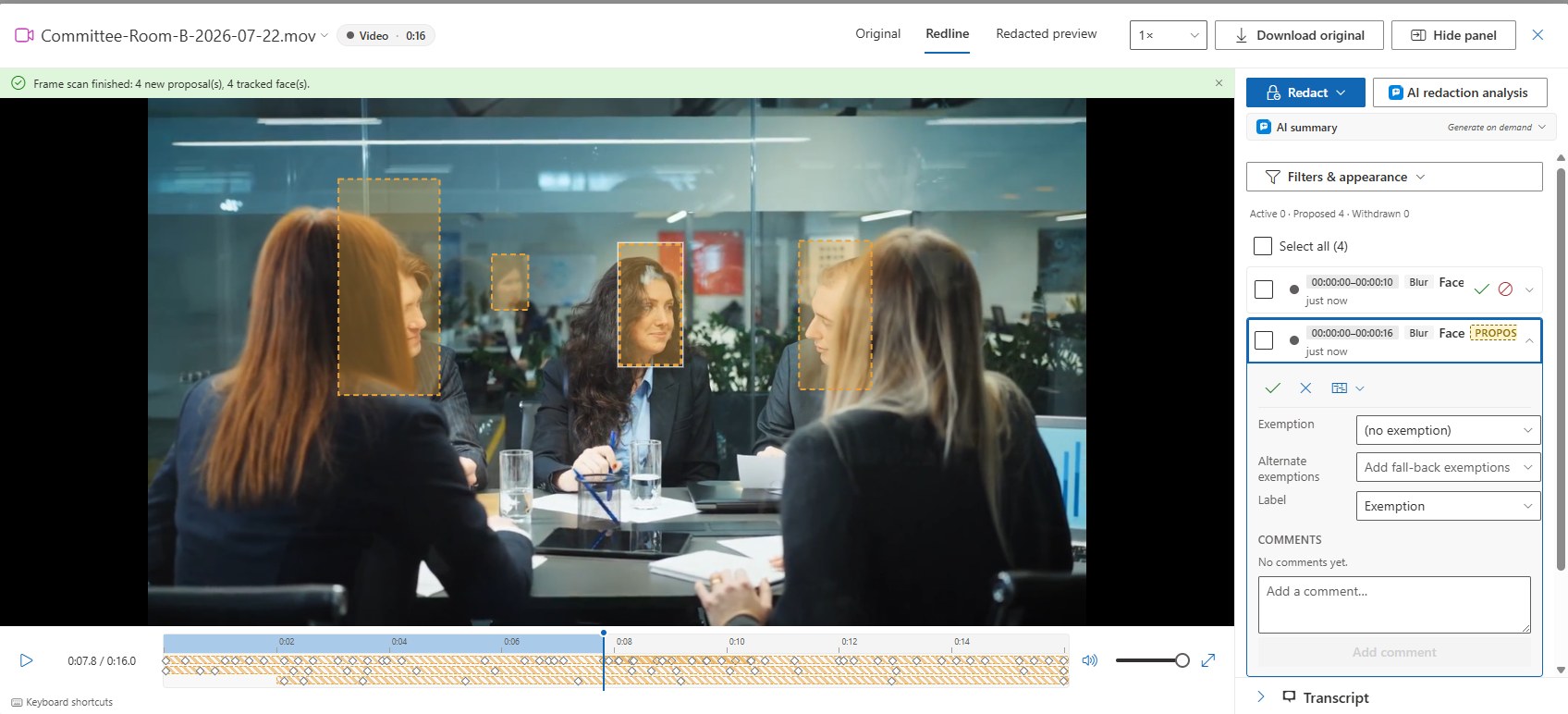
Vanuit het menu Redigeren draait Gezichten en tekst op het scherm detecteren over de frames van de video en stelt voor:
- Eén getrackte regio per gevonden gezicht. De gezichtsdetector draait volledig op uw App Service — er verlaat niets de tenant, en er zijn geen kosten per frame.
- Een regio overal waar de detectiepatronen van uw organisatie op het scherm verschijnen — een kenteken, een naambadge, een zaakdossier op een monitor. De tekstherkenning leest bemonsterde frames met Azure AI Document Intelligence en wordt per frame gefactureerd.
Voorstellen gebruiken uw standaardeffect voor regio's (Vervagen, tenzij Instellingen → Uiterlijk van redacties anders aangeeft). De scan draait op de achtergrond met een live voortgangsmelding; u kunt de viewer sluiten en later terugkomen, en er komt een melding wanneer deze is voltooid, met het aantal voorstellen. Elke treffer is een gestreept oranje voorstel voor uw acceptatie of afwijzing — er wordt niets stilzwijgend toegepast. Opnieuw scannen biedt aan de eerdere, niet-beoordeelde voorstellen te vervangen, zodat herhaalde runs nooit duplicaten opstapelen. Elke detector kan door een beheerder worden uitgeschakeld onder Instellingen → Functies.
Zoeken en redigeren, suggestieregels en de AI-redactiepas werken ook op het transcript: ze stellen Dempen-markeringen voor over de gesproken tijdspanne, voor uw acceptatie of afwijzing, precies zoals ze tekstredacties op een document voorstellen.
Geredigeerd voorbeeld
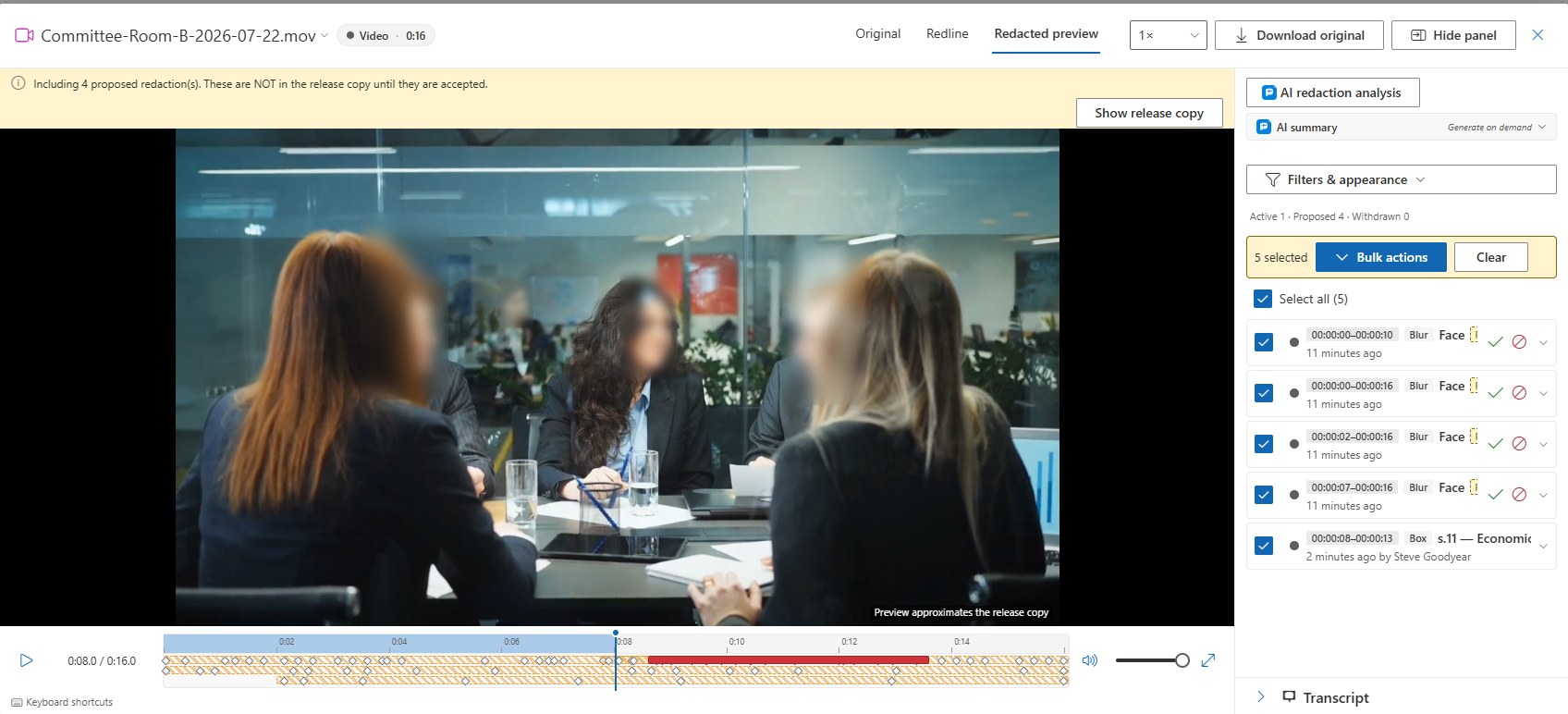
De weergave Geredigeerd voorbeeld speelt het dossier af zoals de verzoeker het zal ontvangen — vervaagde, omkaderde of gepixelateerde regio's, gedempte of gepiepte tijdspannes, en het labelonderschrift ingebrand in het beeld. Deze toont alleen toegepaste markeringen; voorstellen verschijnen er nooit in.
Vrijgavebeslissing
De afdoening van elke opname — volledig openbaar gemaakt, gedeeltelijk openbaar gemaakt, of volledig achtergehouden — wordt afgeleid van de markeringen: geen markeringen betekent volledig openbaar gemaakt, tijdspanne-markeringen betekenen gedeeltelijk openbaar gemaakt, en een markering Volledige opname achterhouden betekent volledig achtergehouden. De beslissing voedt de inhoudspagina van het antwoordpakket, het redactielogboek van het verzoek, en de dispositiestatistieken.
Een opname vrijgeven
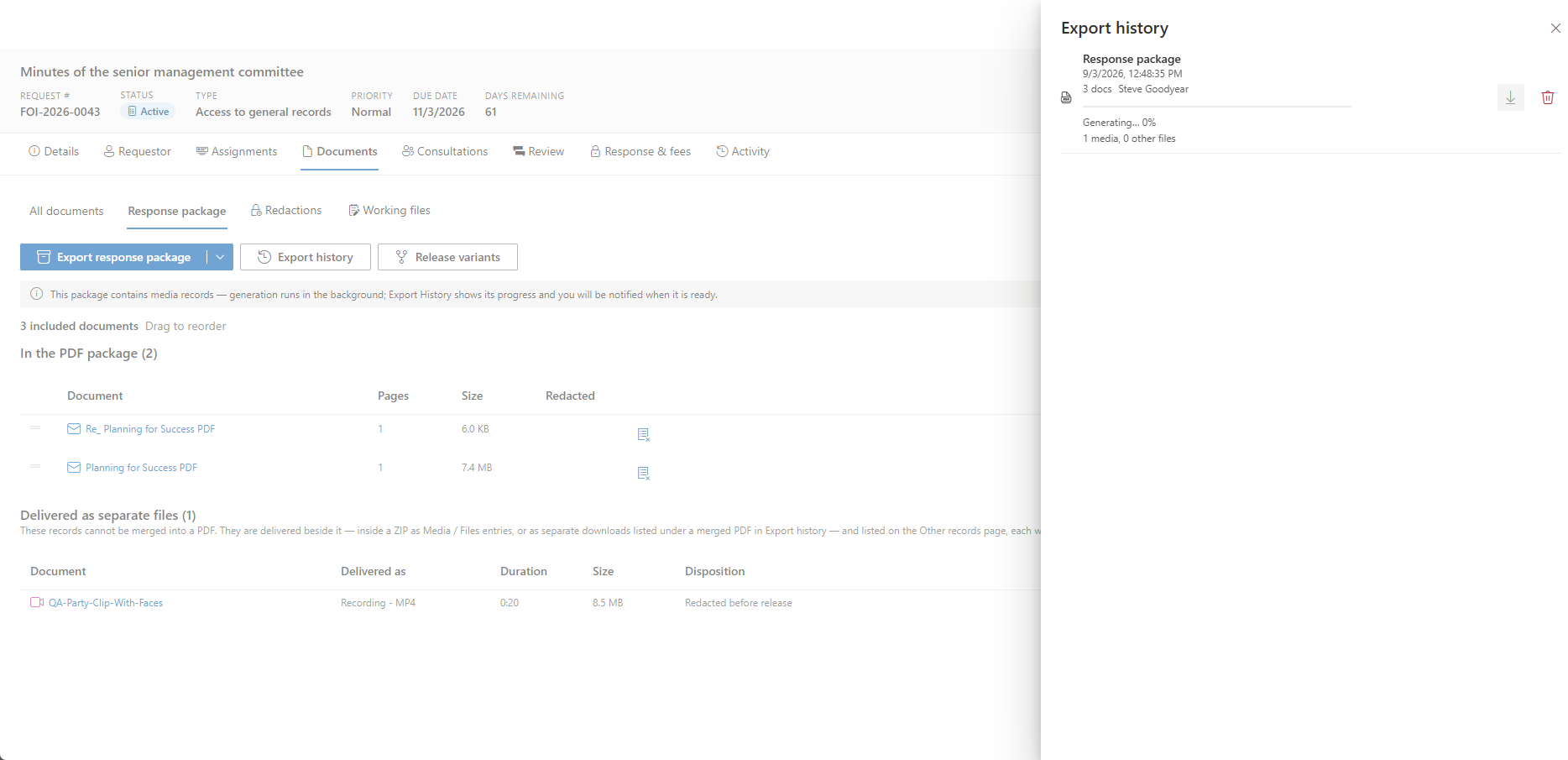
Een antwoordpakket dat opnamen bevat, wordt op de achtergrond gegenereerd: de pre-flightcontrole meldt dit, Exportgeschiedenis toont de voortgang, en u wordt op de hoogte gebracht wanneer het klaar is. Het pakket is een ZIP met de PDF's, een map Media/ met de gerenderde MP4- of MP3-bestanden — markeringen ingebrand, met een dossierlabel-onderschrift — een map Files/ voor native bestanden die ongewijzigd worden vrijgegeven, en een MANIFEST.sha256 met de hash van elk item: het bewijs van het bureau van precies wat is vrijgegeven. Zie Antwoord & kosten voor de pre-flightcontrole van het pakket en de schatting voor media review.
Kosten en uren
Het paneel Kosten op het tabblad Antwoord & kosten toont een regel Geschatte media review — de totale duur van de opnamen vermenigvuldigd met de multiplier van de tenant, standaard vier beoordelaarsuren per opgenomen uur — en biedt Regel media review voorstellen, dat het dialoogvenster Regel toevoegen opent, vooraf ingevuld met de basis en, waar het kostenschema reviewtijd factureert, het bedrag. Het urenlogboek draagt een categorie Media review uit het Universal Baseline-pakket.
Voor beheerders
Instellingen → Functies → Media-opnamen (video en audio) toont welke mediaverwerker actief is (in-process op de App Service, een Container Apps-taak, of geen), de schakelaar Opnamen transcriberen, en de twee detectieschakelaars. Transcriptie heeft de Azure AI Speech-resource nodig, detectie van tekst op het scherm heeft Azure AI Document Intelligence nodig, en verwerking op productieschaal gebruikt de optionele mediaverwerkingstaak — allemaal geïmplementeerd in uw eigen abonnement door de implementatiesjabloon. Zie Functies en de Implementatiehandleiding.
Gerelateerde pagina's
- Documenten — de werkruimte die opnamen delen met elk ander dossier, inclusief labelmodi en het Download-menu.
- Antwoord & kosten — de pre-flightcontrole van het antwoordpakket en de schatting voor media review.
- Uiterlijk van redacties — het standaardeffect voor regio's en de handhaving van voorgestelde redacties die op detecties van toepassing is.
- Functies — de schakelaars voor mediaverwerking, transcriptie en detectie.