
Initiële configuratie — API-basis-URL, Azure-implementatie/-update, meldingen via e-mail en Teams, de app-link, meldingsbezorgingsstatus, en de volgorde bij eerste gebruik
Last updated: August 06, 2026 by Steve
Initiële configuratie
Instellingen > Configuratie is het eerste scherm dat u na de implementatie configureert. Het verbindt het SharePoint-webonderdeel met uw Azure-backend, start het Azure-implementatie- en updateproces, en bepaalt hoe meldingen bij gebruikers terechtkomen. U moet de rol Administrator hebben om dit scherm te openen.
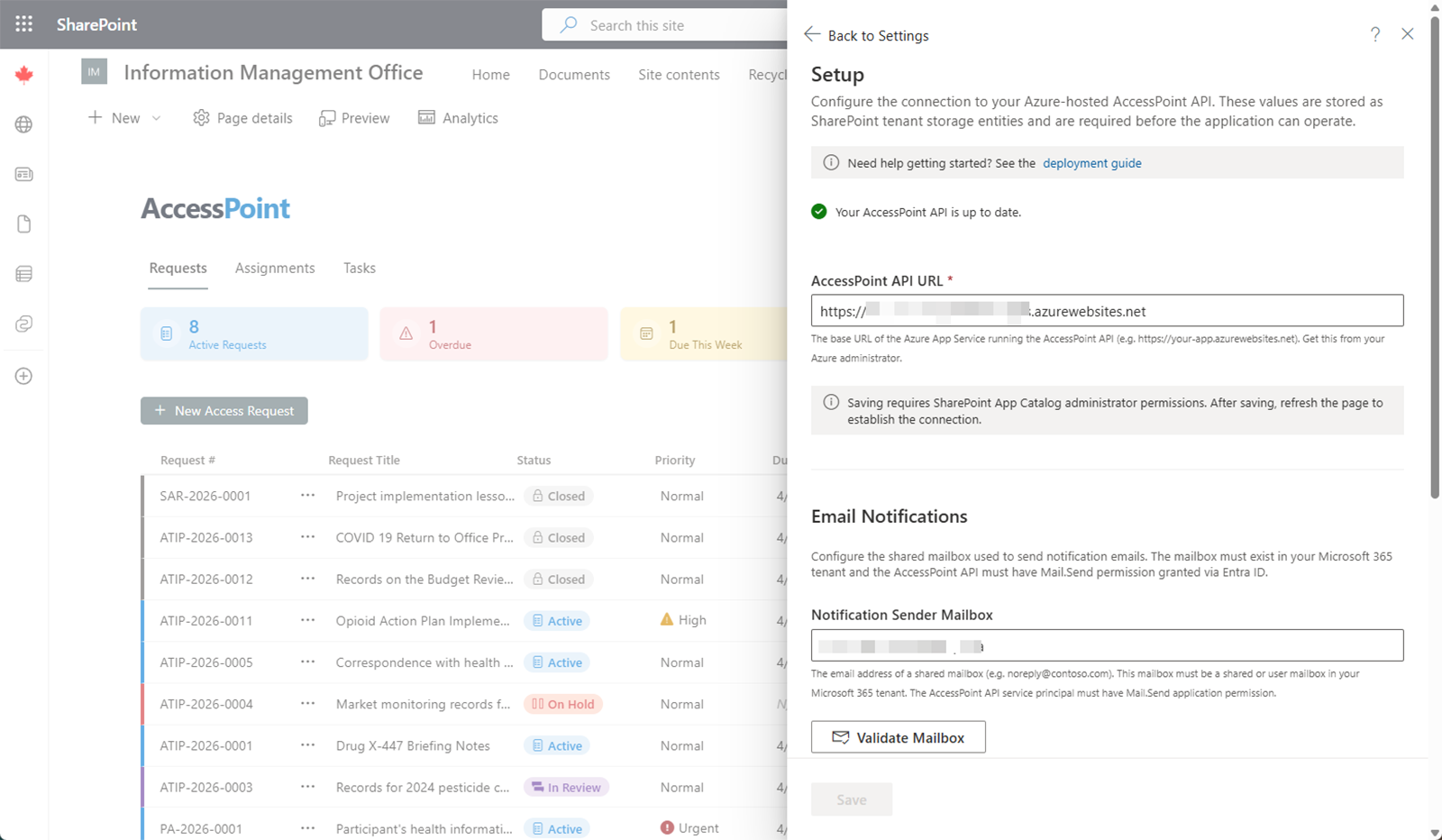
API-basis-URL (meestal automatisch)
De API-basis-URL is het adres van uw AccessPoint API-service in Azure. Het webonderdeel detecteert dit normaliter zelf: de API registreert het eigen openbare adres bij het Realizer-platform zodra het de licentie valideert (binnen enkele minuten nadat de App Service is gestart), en het webonderdeel haalt het adres daar op — meestal hoeft u hier niets te doen.
Om de URL in plaats daarvan handmatig vast te leggen (bijvoorbeeld voor een aangepast domein):
- API-URL — Voer de App Service-URL van uw AccessPoint-API in (bijvoorbeeld
https://app-accesspoint-contoso.azurewebsites.net). Deze moet HTTPS gebruiken. - Klik op Opslaan. AccessPoint controleert of de URL HTTPS gebruikt voordat deze wordt opgeslagen, en een handmatig ingevoerde URL krijgt voorrang op automatische detectie.
Azure implementeren en bijwerken
Het configuratiescherm is ook het startpunt voor het inrichten en bijwerken van de Azure-backend:
- Implementeren in Azure start de ARM/Bicep-sjabloon in de Azure-portal, voorgeladen zodat u de App Service, SQL-database en opslag in uw eigen abonnement kunt inrichten.
- Update implementeren in Azure voert dezelfde sjabloon opnieuw uit, in upgrademodus, tegen een bestaande implementatie om nieuwe versies toe te passen.
Beide worden volledig behandeld in de Implementatiehandleiding; raadpleeg deze voor de volledige stapsgewijze procedure, inclusief de installatie van SPFx en de Teams-app.
Beschikbaarheid van updates
AccessPoint laat u weten wanneer er een nieuwere versie beschikbaar is — nergens op abonneren of handmatig peilen nodig. Tijdens de routinematige licentievalidatie meldt het Realizer-platform de nieuwste gepubliceerde AccessPoint-versie (er zijn geen gebruiks- of dossiergegevens bij betrokken), en Configuratie toont het resultaat:
- Update beschikbaar — hier (en op het dashboard) getoond wanneer de gepubliceerde versie nieuwer is dan de versie waarop uw API draait, met de huidige en de nieuwste versienummers.
- "Uw AccessPoint-API is up-to-date." — getoond wanneer u al actueel bent, of een pre-releasebuild draait die nieuwer is dan de gepubliceerde release.
Wanneer er een update beschikbaar is, klikt u op Update implementeren in Azure om dezelfde ARM-sjabloon te openen die voor de initiële implementatie is gebruikt, vooraf ingesteld op Bestaande installatie upgraden — zie AccessPoint bijwerken in de Implementatiehandleiding voor de volledige procedure.
Optionele AI-mogelijkheden
Het implementatie-/updateproces biedt ook vier optionele mogelijkheden, waarvan geen enkele vereist is om AccessPoint uit te voeren. Drie ervan — AI Assist, AI Search en Document Intelligence — staan uit tenzij u ze bij de implementatie inschakelt; de machtiging voor Copilot-vastlegging wordt standaard verleend, maar u kunt zich hiervoor afmelden. Ze worden volledig behandeld in de Implementatiehandleiding.
- AI Assist implementeren — richt een Azure OpenAI-resource in binnen uw eigen Azure-abonnement en regio (verificatie via beheerde identiteit, geen API-sleutels). De facturering is op basis van gebruik, dus een inactieve tenant betaalt ongeveer $0. Door dit te implementeren schakelt u de AI Assist-functies in, die elk afzonderlijk in-/uitschakelbaar blijven onder Instellingen > Functies. Elke AI-output is een suggestie of een bewerkbaar concept — een persoon beslist altijd.
- AI Search implementeren — voegt Azure AI Search toe, waarmee zoeken op de volledige tekst van documentinhoud mogelijk wordt en, wanneer ook AI Assist is geïmplementeerd, semantisch zoeken. Bestaan er documenten die al van vóór deze resource dateren, voer dan de sweep Bestaande documenten indexeren uit (alleen voor Administrators) onder Instellingen > Configuratie > Zoeken in documentinhoud.
- Document Intelligence implementeren — voegt Azure AI Document Intelligence toe voor OCR: bij gescande, alleen-afbeelding-documenten wordt de tekst uitgelezen, zodat ze meedoen aan zoeken in documentinhoud, duplicaatdetectie, AI-samenvattingen en redactiesuggesties. Facturering per pagina.
- Machtiging voor Copilot-vastlegging — de tenantbrede Graph-machtiging
AiEnterpriseInteraction.Read.Allwordt standaard verleend, zodat custodians de Copilot-interactiegeschiedenis meteen kunnen vastleggen. Tenants die het principe van minimale bevoegdheden hanteren, kunnen zich hiervoor afmelden met-DisableCopilotCaptureop het implementatiescript (ofgrantCopilotCapturePermission=falseop de ARM/Bicep-sjabloon) en kunnen de app-rol op elk moment intrekken in Entra ID.
Meldingsinstellingen
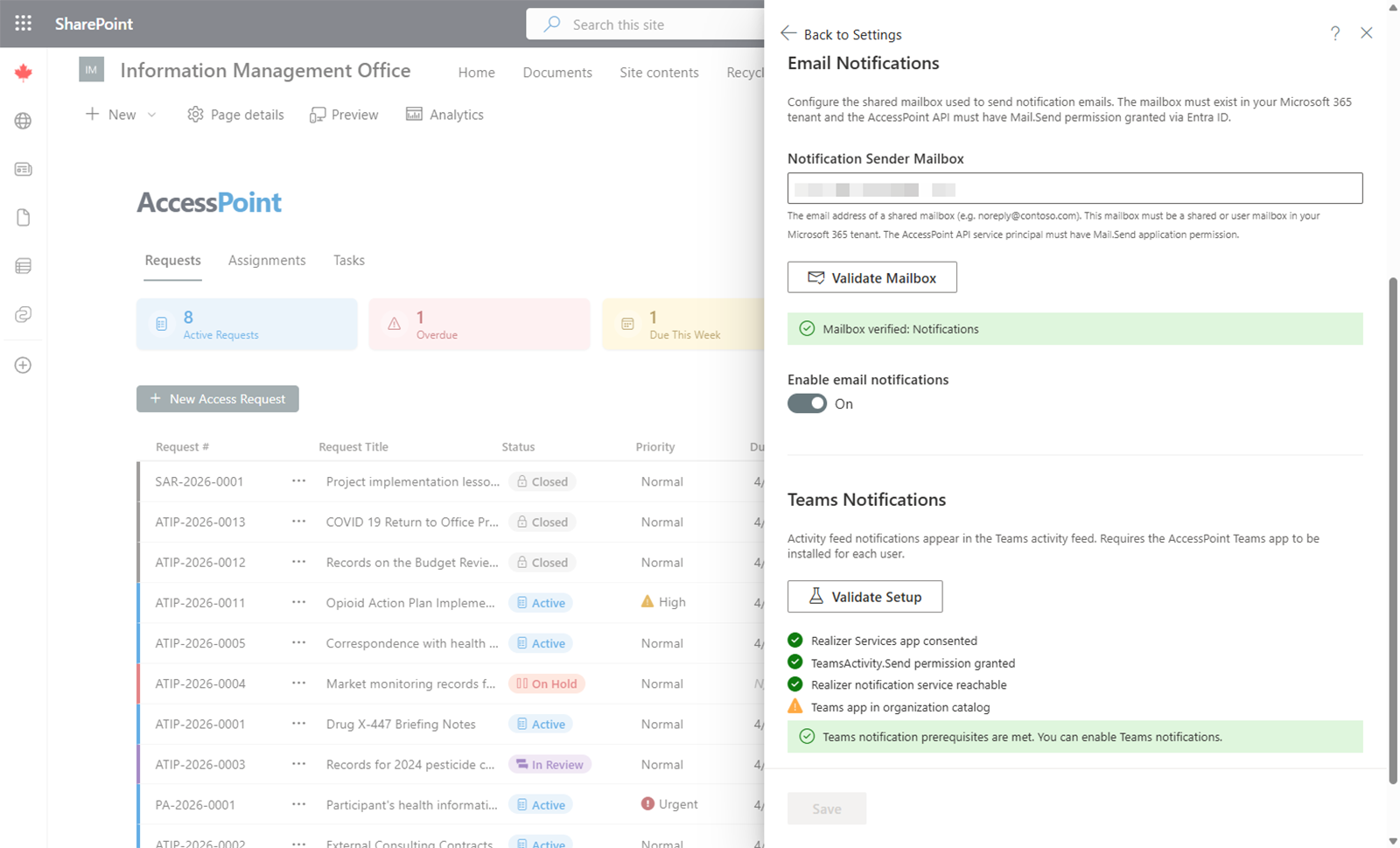
E-mailmeldingen
- E-mailmeldingen in-/uitschakelen — Schakel e-mail voor het hele systeem in of uit.
- Postvak voor meldingenverzender — Stel het adres in waarvandaan meldingen worden verzonden. Dit moet een gedeeld postvak of gebruikerspostvak zijn in uw Microsoft 365-tenant (bijvoorbeeld
noreply@contoso.com). - Klik op Postvak valideren om via een live controle bij Microsoft Graph te bevestigen dat de service-principal van de API kan verzenden vanuit het opgegeven postvak.
Teams-activiteitenfeedmeldingen
Teams-activiteitenfeedmeldingen staan standaard aan. Wanneer ingeschakeld, ontvangen gebruikers berichten in hun Microsoft Teams-activiteitenfeed, naast (of in plaats van) e-mail. Schakel ze in dit paneel uit als u ze niet wilt gebruiken.
Voer de controle Teams-configuratievalidatie uit om te bevestigen dat de app is geregistreerd, dat de machtiging voor het verzenden van activiteiten is verleend, dat de publisher-API bereikbaar is en dat de app aanwezig is in uw catalogus.
App-link
Stel de app-link in die de knop "Openen in AccessPoint" in meldings-e-mails aandrijft. Deze wordt automatisch gedetecteerd wanneer een beheerder de app opent; overschrijf deze hier als u wilt dat de knop naar een specifieke pagina verwijst. Als er geen automatisch gedetecteerde en geen handmatige link is ingesteld, wordt de linkregel eenvoudigweg weggelaten uit e-mails.
Meldingsbezorgingsstatus
Een statusbalk meldingsbezorging toont de aantallen verzonden / mislukt / overgeslagen van de afgelopen 7 dagen, met de meest recente pogingen erbij vermeld — zodat een stil mislukte verzending zichtbaar is zonder het paneel te verlaten.
Vereiste machtigingen
Deze Microsoft Graph-machtigingen moeten worden verleend aan de relevante service-principals om meldingen te laten werken.
API-service-principal
| Machtiging | Doel |
|---|---|
Mail.Send |
E-mailmeldingen verzenden |
User.ReadBasic.All |
Basisgebruikersinformatie ophalen en het afzenderpostvak valideren |
TeamsAppInstallation.ReadForUser.All |
Installatiestatus van de Teams-app controleren |
Application.Read.All |
Applicatieregistraties lezen |
AppCatalog.Read.All |
De Teams-appcatalogus lezen |
Realizer Multi-Tenant Enterprise App
| Machtiging | Doel |
|---|---|
TeamsActivity.Send |
Teams-activiteitenfeedmeldingen verzenden |
AppCatalog.Read.All |
De Teams-appcatalogus lezen |
User.Read |
Basisgebruikersprofiel lezen |
Deze machtigingen worden geconfigureerd tijdens het implementatieproces.
Volgorde bij eerste gebruik
Zodra de configuratie is opgeslagen, doorloopt u de volgende stappen om AccessPoint bruikbaar te maken:
- Importeer een rechtsgebiedpakket. Ga naar Rechtsgebiedpakketten, kies het pakket voor uw rechtsgebied (bijvoorbeeld Canada ATIA, US FOIA of EU GDPR) en klik op Importeren. Dit vult in één stap verzoektypes, statussen, vrijstellingen, wettelijke autoriteiten, meldings- en correspondentiesjablonen, kalenders en vertalingen in.
- Wijs gebruikersrollen toe. De eerste gebruiker die AccessPoint opent, wordt geïnitialiseerd met de rol Administrator — de enige ingebouwde rol. Het importeren van een rechtsgebiedpakket zaait de andere rollen die uw kantoor nodig heeft (zoals Request Coordinator). Voeg in Gebruikers beheren gebruikers uit uw directory toe en wijs rollen toe — ten minste nog een Administrator voor continuïteit en ten minste één coördinator om verzoeken te verwerken; toegang als Custodian, Contributor, Reviewer en Reader volgt automatisch uit het toegewezen werk.
- Controleer kalenders en talen. Controleer of uw Kalenders de juiste weekenddagen, rechtsgebied en wettelijke feestdagen bevatten die de vervaldatumberekening bepalen, en of uw lijst met Talen de juiste actieve talen en standaardtaal bevat. Het pakket stelt verstandige standaardwaarden in, maar deze bepalen uw termijnen en elk vertaalbaar veld, dus controleer ze voordat u live gaat.
AccessPoint is nu klaar voor gebruik.