
Een rolgebaseerde snelstartgids voor AccessPoint — wat het platform omvat, inloggen, uw rol vinden en aan de slag gaan met uw eerste taak
Last updated: August 06, 2026 by Steve
Aan de slag met AccessPoint
AccessPoint is een geïntegreerd platform voor toegang en privacy dat draait binnen de Microsoft 365-tenant van uw organisatie. Het begon als een hulpmiddel voor FOI/ATIP-verzoeken en beheert nu uw volledige toegangs- en privacyprogramma op één plek.
Wat AccessPoint omvat
- Toegangsverzoeken — intake, opvolging en volledig levenscyclusbeheer voor FOI/ATIP/SAR-verzoeken.
- Documenten en redactie — een beoordelingswerkruimte om records te verzamelen, te taggen, dubbele exemplaren te verwijderen, te redigeren en te bundelen.
- Toewijzingen, taken en delegatie — toewijzingen aan Custodians en taken voor Contributors, uitgevoerd op basis van geanonimiseerde instructies.
- Verzoekers, raadplegingen en correspondentie — een contactenmap, raadplegingen van derden en briefsjablonen.
- Beoordelingen en goedkeuringen — configureerbare beoordelingsworkflows die belangrijke fasen bewaken.
- Privacy-assessments (PIA/AIA/Security) en ROPA — vragenlijstgestuurde assessments en verwerkingsregisters (ROPA) conform GDPR Art.30.
- Privacyincidenten en datalekken — incidentintake, inperking, schadetoetsing en opvolging van meldingen van datalekken.
- Klachten en beroepen — dossierbehandeling met wettelijke termijnen voor klachten en beroepen.
- Risicoregister en verplichtingen — een privacyrisicoregister met behandeltaken, kernrisico-indicatoren (KRI's) en opgevolgde verplichtingen.
- Rapporten en analyses — vaste statistische rapporten plus aangepaste Report Studio-dashboards, allemaal boven op een hash-geketend auditlogboek.
Alles wordt aangestuurd door rechtsgebiedpakketten, zodat de regels, statussen en sjablonen van uw rechtsgebied door een beheerder worden ingesteld in plaats van in code.
Aanmelden
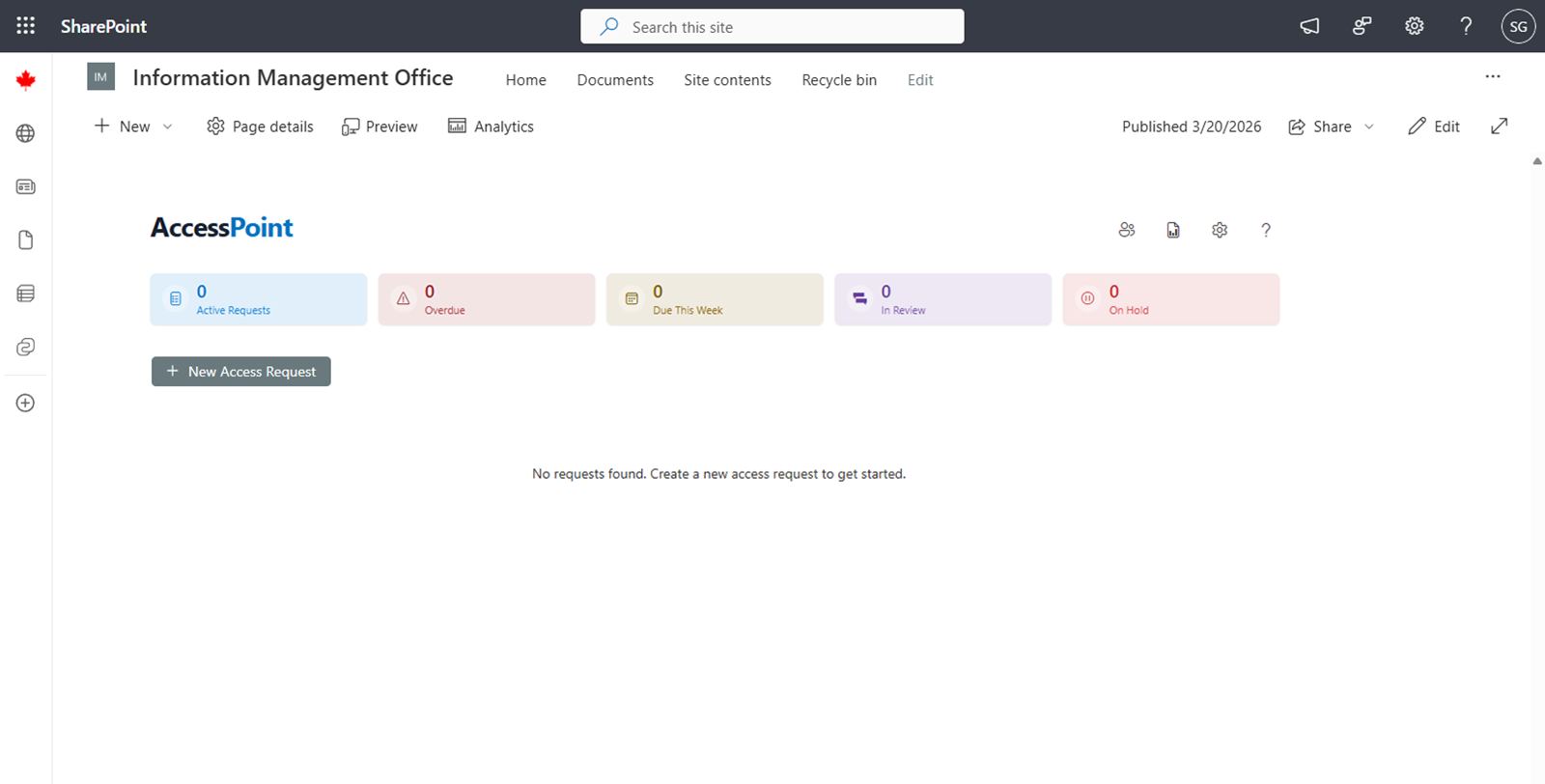
AccessPoint gebruikt uw bestaande Microsoft 365-aanmelding — er zijn geen aparte wachtwoorden nodig. Open het platform vanaf de SharePoint-pagina waar uw organisatie het webonderdeel heeft gepubliceerd, of vanuit de AccessPoint-app in Microsoft Teams (persoonlijke app of kanaaltabblad). U wordt automatisch aangemeld met uw organisatieaccount.
Uw weg vinden
De bovenste navigatie toont alleen de tabbladen die uw machtigingen gebruiken — Mijn dag (uw persoonlijke startpagina), Verzoeken, de dashboards van de privacymodules (Toetsingen, Incidenten, Klachten), Beoordelingen, Risico's, Toewijzingen en Taken. De apptoolbar voegt, afhankelijk van uw machtigingen, knoppen toe voor Rapporten, Verzoekers, Privacyonderwerpen & controles, Instellingen en Help. Een taalkiezer (rechtsboven) wisselt de interfacetaal wanneer meerdere talen zijn ingeschakeld.
Uw rol en eerste stappen
| Rol | U werkt in | Begin hier |
|---|---|---|
| Toegangscoördinator / Subject Access Officer (SAO) | Verzoeken | Open het Verzoeken-dashboard en maak een verzoek aan of neem een bestaand verzoek over. |
| Custodian | Toewijzingen | Open een toewijzing, verzamel de records en dien ze in met een attestatie. |
| Contributor | Taken | Open een taak, voer de zoekopdracht of upload uit en markeer deze als voltooid. |
| Reviewer | Beoordelingen | Open uw Beoordelingen-dashboard en keur goed of vraag wijzigingen aan. |
| Privacyanalist | Verzoeken / privacygebieden | Start een PIA/AIA, registreer een incident, of behandel een klacht of risico. |
| Administrator | Instellingen | Importeer een rechtsgebiedpakket en wijs vervolgens rollen toe. |
Custodians en Contributors werken altijd op basis van geanonimiseerde instructies en zien nooit persoonsgegevens van de verzoeker.
Mijn dag — uw volgende stap
Mijn dag is een berekende takenlijst over alles waarmee u te maken heeft — verzoeken, toewijzingen, taken, beoordelingen, raadplegingen, assessments, incidenten, klachten, risico's en herinneringen — gegroepeerd in Achterstallig, Vervalt vandaag, Vervalt binnenkort en Actie vereist. Klik op een item om het direct te openen, actie te ondernemen en terug te keren naar uw lijst.

Hulp krijgen
Elk paneel heeft een Help-pictogram (?) dat contextuele documentatie opent voor precies het scherm waarop u zich bevindt, rechtstreeks in de app. Gebruik dit wanneer u stapsgewijze begeleiding nodig heeft voor het paneel dat voor u staat.
Volgende stappen
- Gebruikershandleiding — hoe u met elk onderdeel werkt
- Beheerdershandleiding — configuratie en installatie
- Implementatiehandleiding — AccessPoint installeren in uw tenant